
إعداد Zoiper على الهاتف المحمول
البوابة الحالية: افتح الخدمات ← خطوط SIP لبيانات الهوية المختارة. طابق مصادقة الجهاز ونقل الإشارات والصوت معها. الصور القديمة لإصدارات سابقة. استخدم بياناتك وخادم المنطقة الحالي. القيم الخاصة مخفية.
يوضح الدليل تنزيل Zoiper وتثبيته وإعداده على Android أو iOS مع IllyVoIP. وهو هاتف برمجي سهل لإجراء مكالمات VoIP من هاتفك الذكي والبقاء متصلاً أثناء التنقل.
إن لم يكن لديك حساب IllyVoIP، أنشئه من الزر التالي:إنشاء حساب
الخطوة 1: تنزيل Zoiper وتثبيته
نزّل Zoiper من المتاجر الرسمية:
-
لأجهزة Android: Google Play Store
-
لأجهزة iOS: Apple App Store
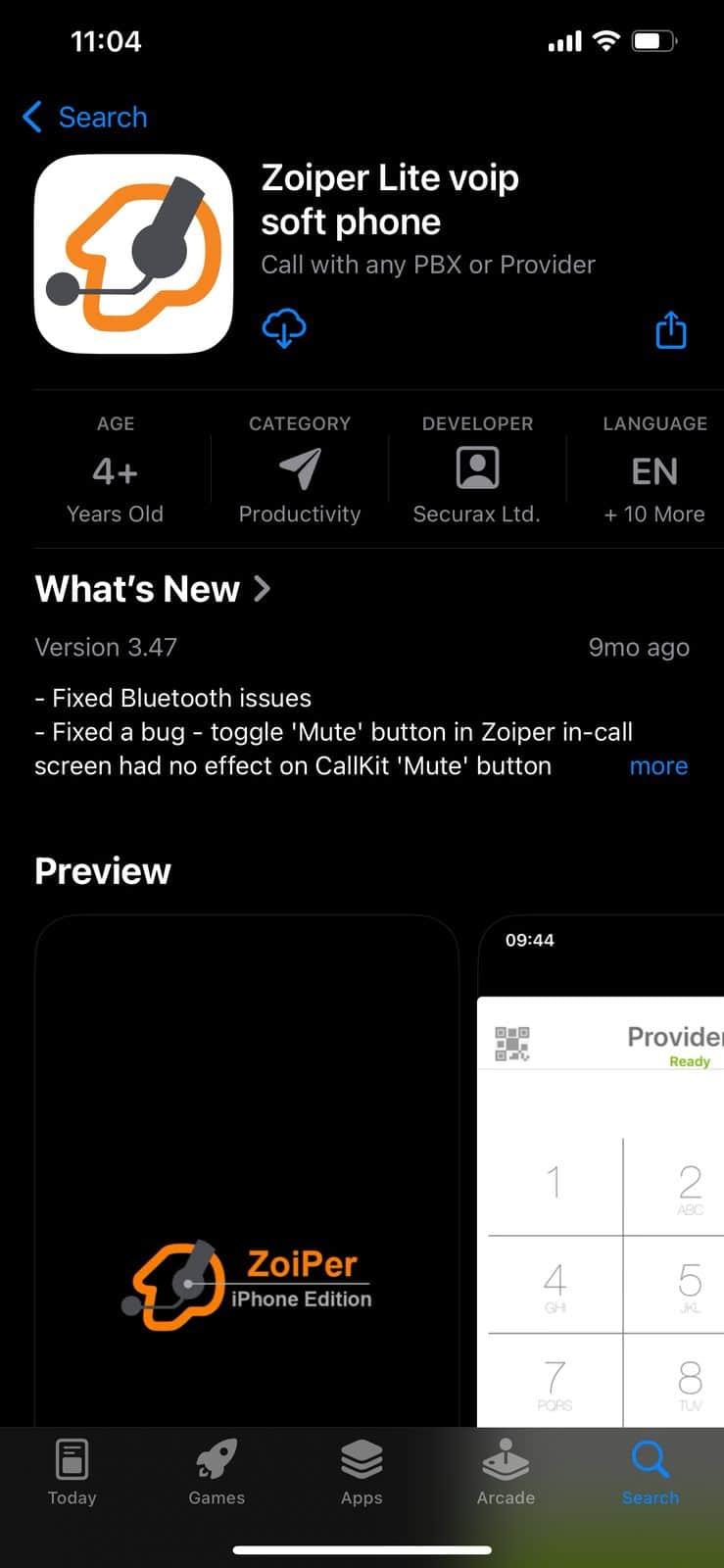
بعد التنزيل، ثبّت التطبيق باتباع تعليمات المتجر.
الخطوة 2: إعداد حساب VoIP في Zoiper
افتح Zoiper على iPhone. سيطلب إذن الميكروفون والسماعة والوظائف اللازمة. اسمح بالوصول إلى الميكروفون والسماعة. بعد منح الأذونات، افتح قائمة Settings للمتابعة.
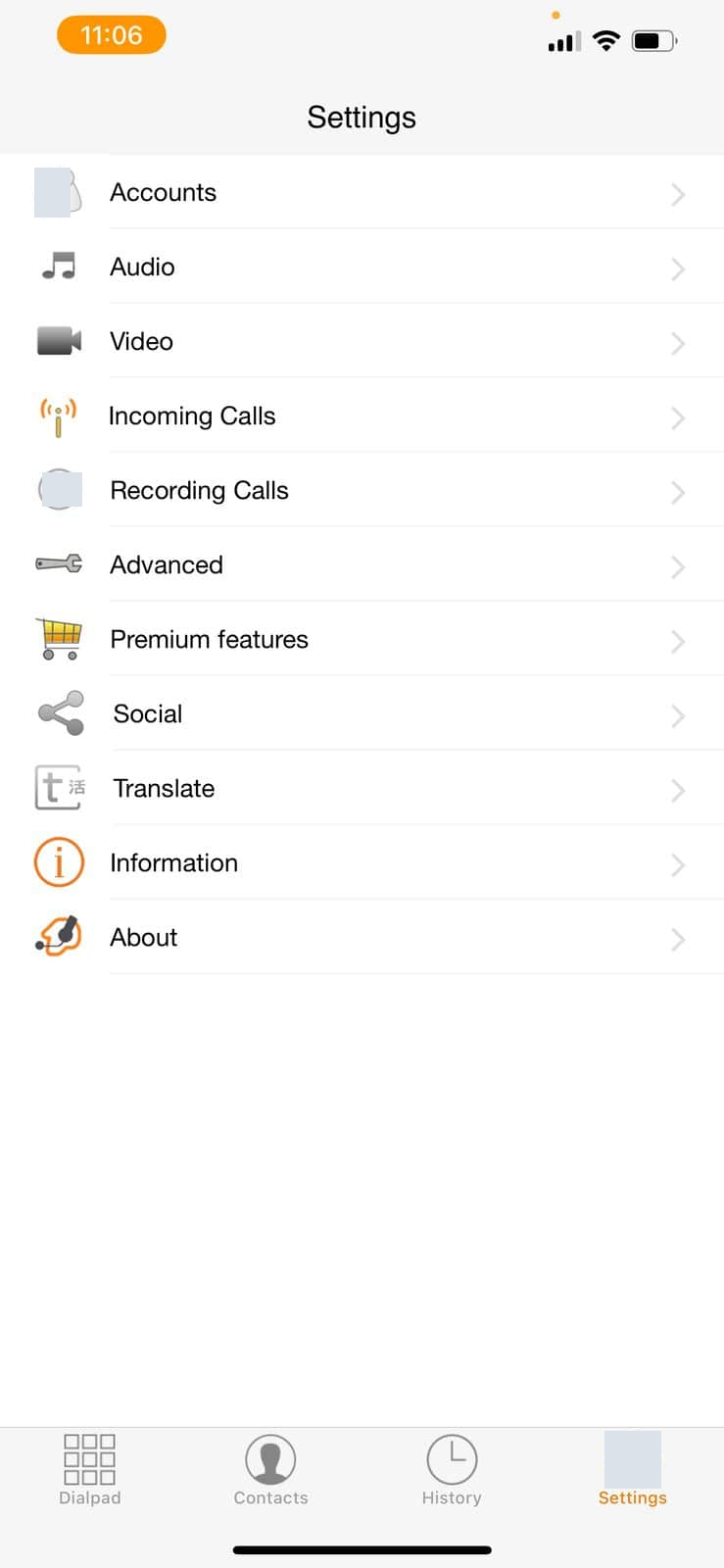
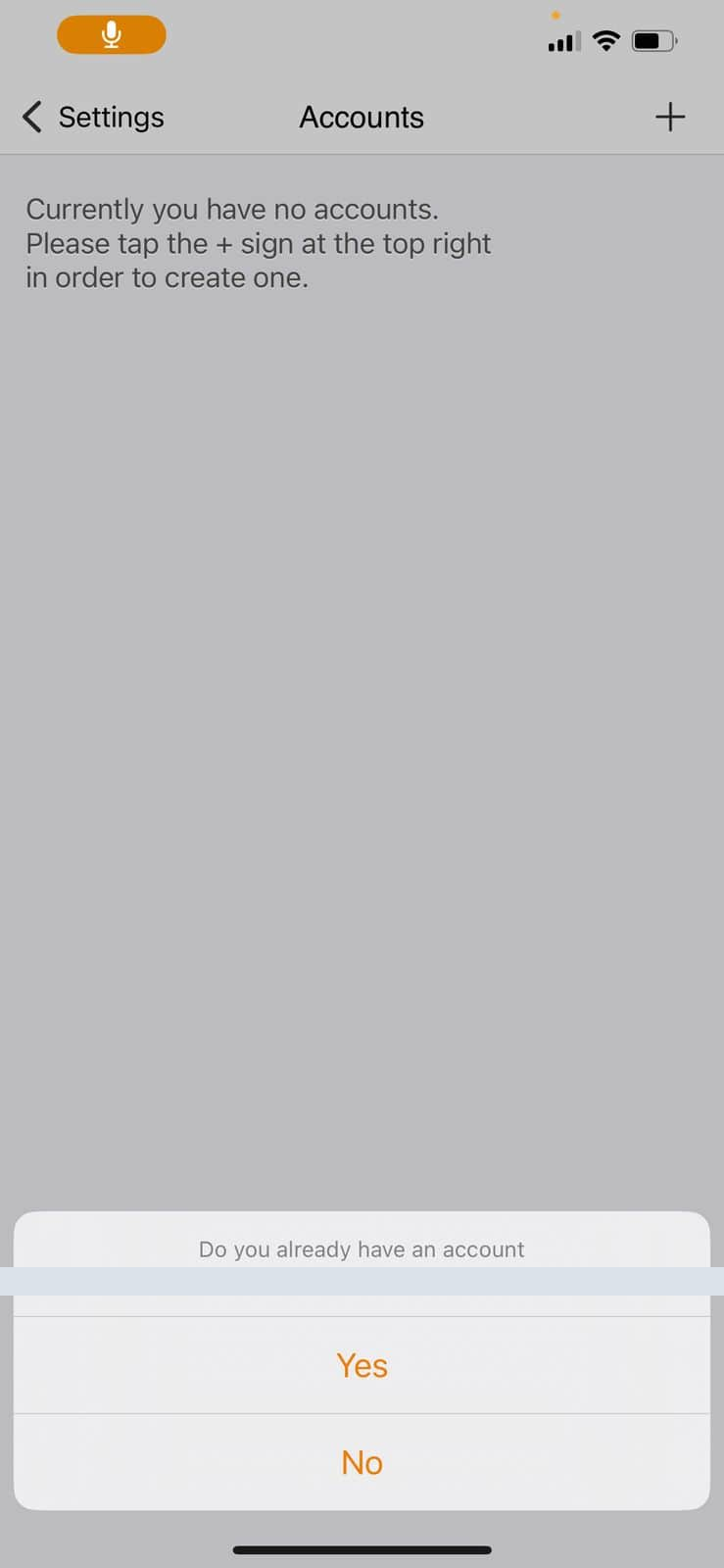
افتح Account واضغط رمز + لإضافة حساب. سيسأل Zoiper إن كان لديك حساب SIP. إذا كنت مسجلاً في IllyVoIP، فاختر Yes. ثم يطلب اختيار مزود أو إضافته يدوياً؛ اضغط Manual configuration لإعداد حساب SIP الخاص بك.
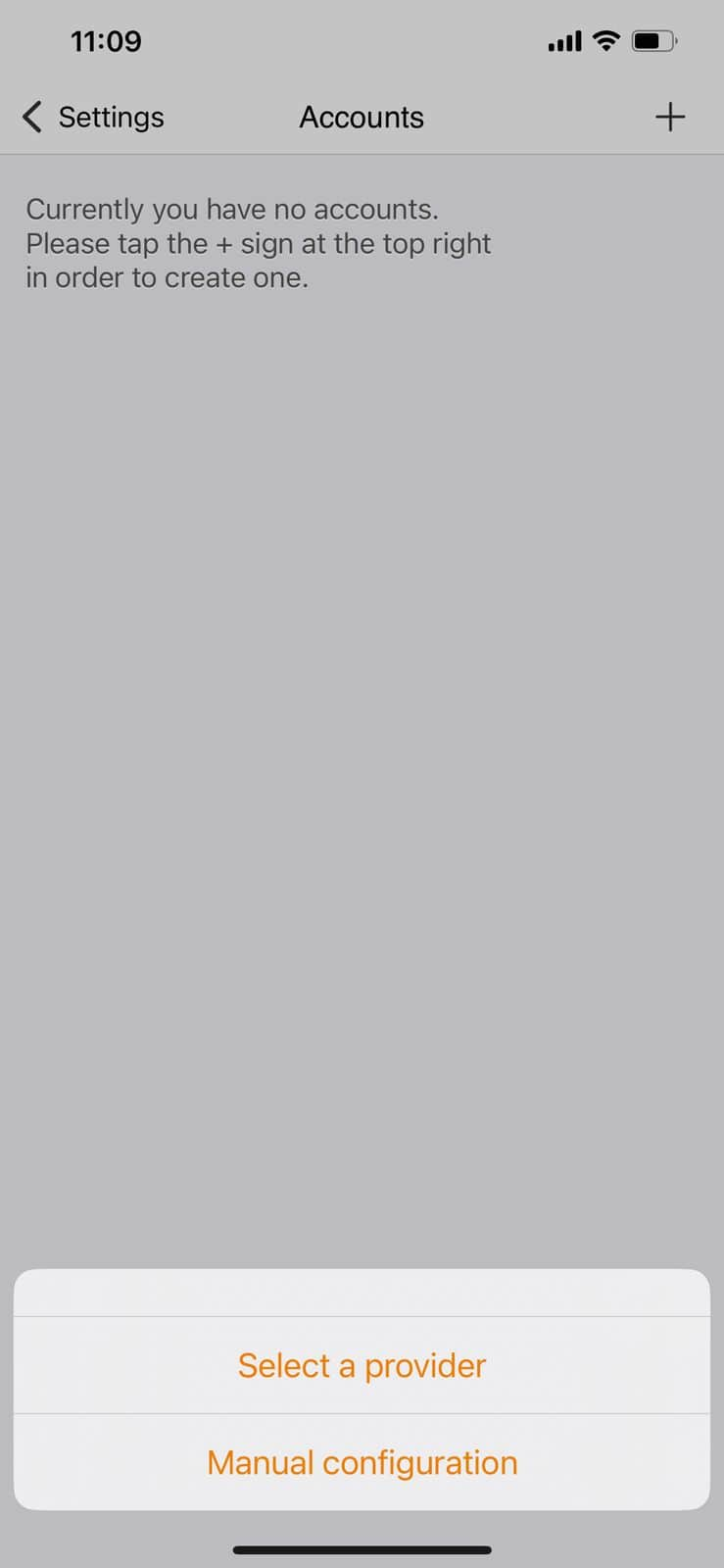
بعد اختيار Manual Configuration، أدخل اسم مستخدم SIP وكلمة مرور SIP والنطاق. تجدها في حساب IllyVoIP ضمن قسم «خطوط SIP».

انسخ اسم مستخدم SIP وكلمة مرور SIP والنطاق من خطوط SIP إلى حقول Zoiper المقابلة كما في الصورة. بعد التحقق اضغط Register. ينبغي أن تظهر حالة التسجيل OK لتأكيد تسجيل الحساب.
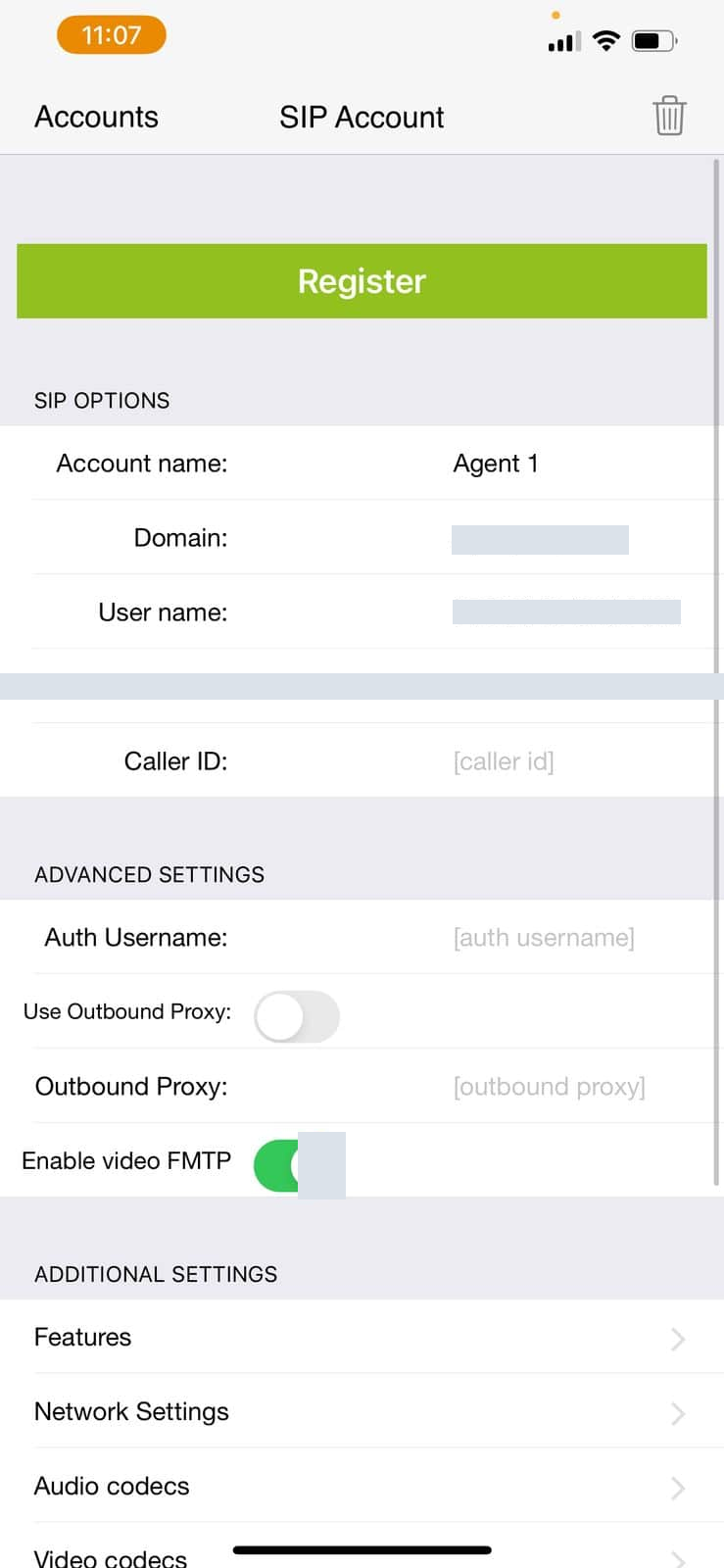
بعد إدخال البيانات الصحيحة وإكمال الإعداد، يمكنك بدء المكالمات باستخدام Zoiper.
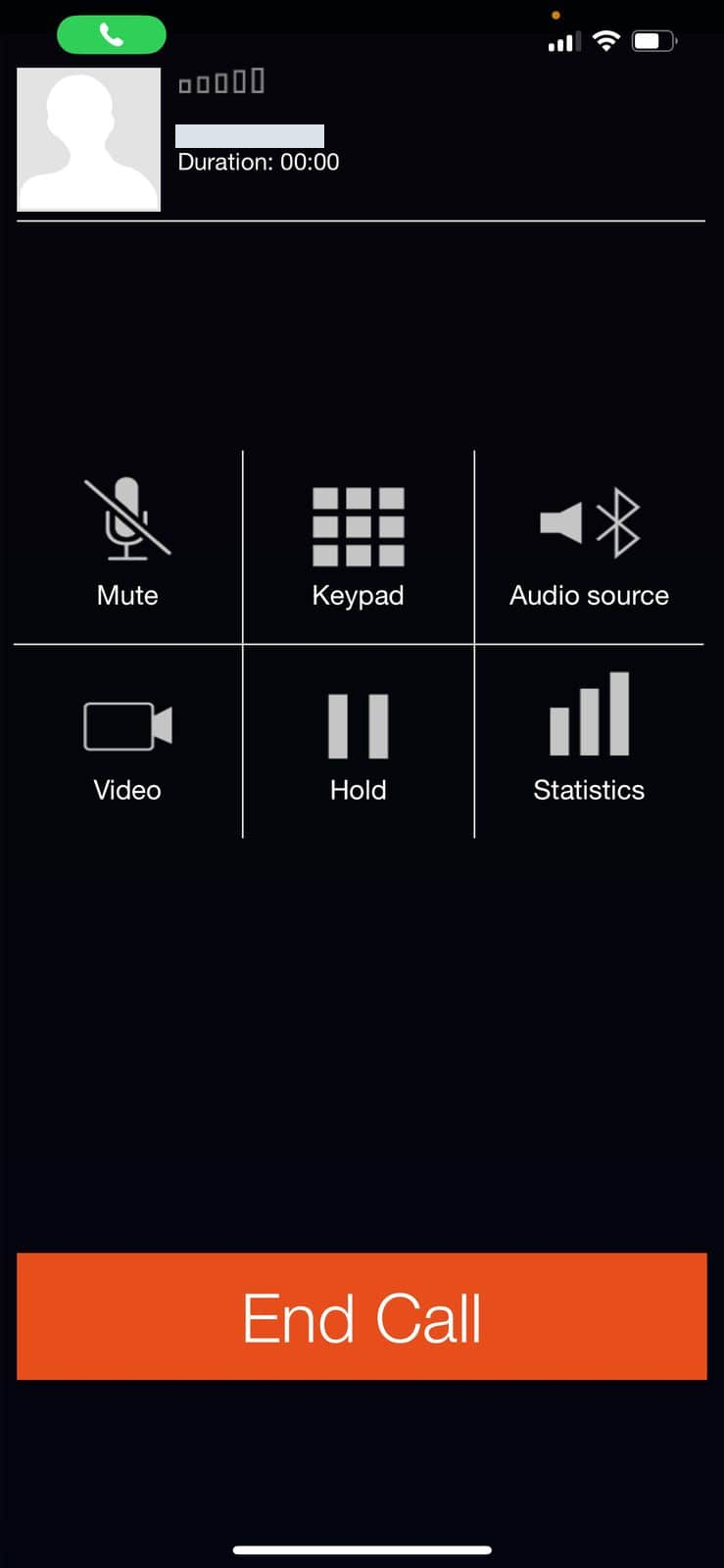
ملاحظة: لا تُضبط هوية المتصل مباشرة من Zoiper. لتغييرها، ادخل إلى حساب IllyVoIP وافتح خطوط SIP ← هوية المتصل ثم أدخل الهوية المطلوبة.تغيير هوية المتصل
للمساعدة تواصل مع الدعم المباشر. ولمزيد عن SIP trunking والهواتف البرمجية الأخرى، راجع المقالات التالية:إعدادات SIP trunking
إن أظهرت صورة UDP فاستخدمه فقط مع خط متوافق. التسجيل والصوت ثنائي الاتجاه فحصان منفصلان. تتحكم الهوية المختارة وصلاحيات الحساب والباقة في هوية المتصل.