
كيفية إعداد MicroSIP
البوابة الحالية: افتح الخدمات → خطوط SIP لبيانات الهوية المختارة. طابق المصادقة ونقل الإشارات وإعدادات الصوت في جهازك. الصور القديمة تعرض نسخة سابقة. استخدم بياناتك والخادم الإقليمي الحالي. القيم الخاصة مخفية في الصور.
MicroSIP هاتف SIP برمجي بسيط وخفيف لويندوز. يوضح الدليل إعداده خطوة بخطوة مع حساب ILLYVOIP الخاص بك.
الخطوة 1: تنزيل MicroSIP وتثبيته
تنزيل MicroSIP
- زر الموقع الرسمي: MicroSIP.
- نزّل أحدث نسخة مستقرة تناسب نظامك.

تثبيت MicroSIP
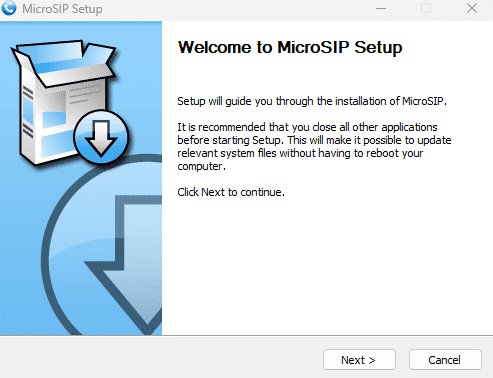
- افتح الملف الذي نزّلته.
- اتبع التعليمات على الشاشة لإكمال التثبيت.
الخطوة 2: إعداد حساب IllyVoIP في MicroSIP
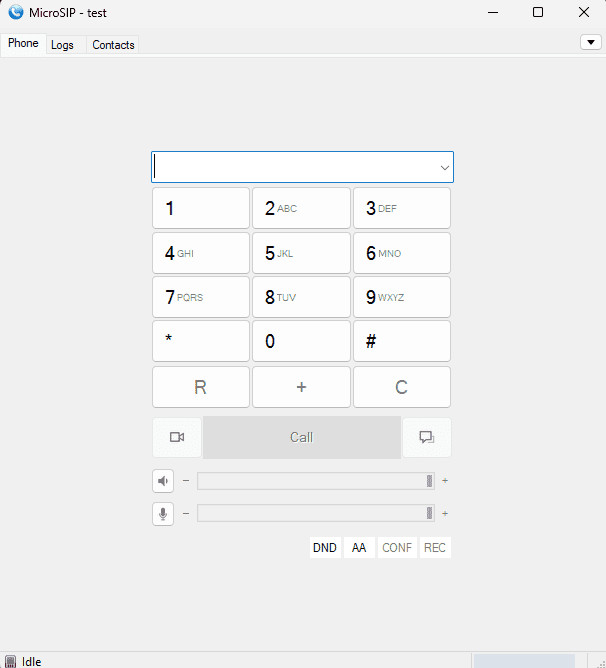
فتح MicroSIP
- شغّل التطبيق على الكمبيوتر.
الحصول على بيانات SIP
- إذا كان لديك حساب IllyVoIP، سجّل الدخول إليه.
- انتقل إلى قسم خطوط SIP.
- انسخ اسم مستخدم SIP وكلمة مرور SIP؛ ستحتاجهما لاحقًا.

إضافة حساب
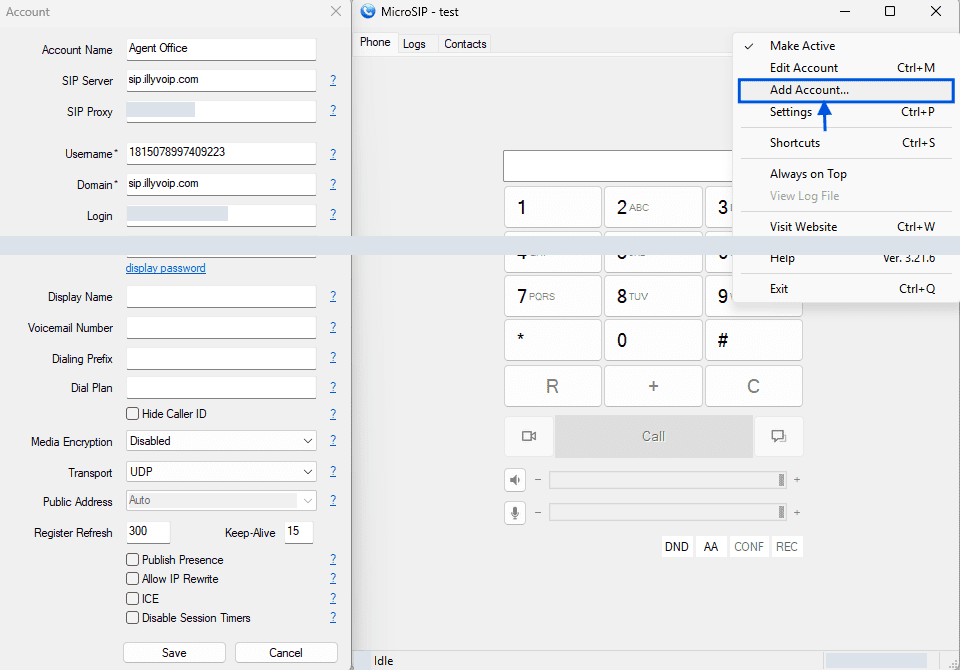
- انقر السهم الصغير أعلى يمين نافذة MicroSIP.
- اختر «Add Account» من القائمة.
إدخال بيانات SIP
املأ الحقول التالية:
- Account Name: اسم تختاره، مثل «ILLYVOIP».
- SIP Server: عنوان خادم SIP الذي يقدمه ILLYVOIP.
- Username: من حساب IllyVoIP، أدخل اسم مستخدم SIP.
- Domain: عنوان خادم SIP نفسه.
- Login: من حساب IllyVoIP، أدخل اسم مستخدم SIP
- Password: من حساب IllyVoIP، أدخل كلمة مرور SIP.
- Transport: اختر «UDP» ما لم يوجّهك IllyVoIP لخلاف ذلك.
انقر «Save» لحفظ الإعدادات.
الخطوة 3: اختبار حساب SIP
بعد الإعداد، تحقق من عمل الاتصال:
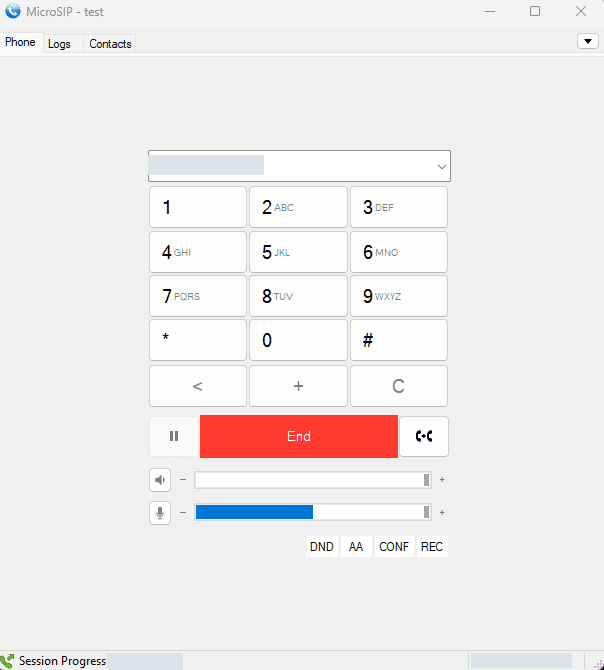
- اطلب رقمًا من MicroSIP.
- اضغط زر الاتصال الأخضر لإجراء مكالمة اختبار.
- إذا ضُبط الحساب بشكل صحيح، يُفترض أن تمر المكالمة.
يمكنك الآن استخدام MicroSIP للمكالمات عبر IllyVoIP. تواصل مع الدعم إذا احتجت مساعدة.
لمزيد عن خطوط SIP وإعداد الهواتف البرمجية، راجع هذا المقال.
إذا أظهرت صورة UDP، فاستخدمه فقط مع خط متوافق مضبوط لذلك. التسجيل وعمل الصوت بالاتجاهين اختباران منفصلان. يتحكم في معرّف المتصل الهوية المختارة وصلاحيات الحساب والباقة في IllyVoIP.