
تثبيت Zoiper 3 واستخدامه مع IllyVoIP
البوابة الحالية: افتح الخدمات ← خطوط SIP للحصول على بيانات الهوية المختارة. طابق إعدادات المصادقة ونقل الإشارات والصوت في جهازك معها؛ الصور القديمة تعرض إصداراً سابقاً. استخدم بياناتك وخادم المنطقة الحالي. القيم الخاصة في الصور مخفية.
يوضح هذا الدليل إعداد نسخة Zoiper 3 مثبتة مسبقًا للعمل مع IllyVoIP. الصور من هذا الإصدار القديم، وقد تختلف الإصدارات الحديثة. للتثبيت الجديد، اختر من موقع الشركة إصدارًا ما زال مدعومًا لجهازك. تحتاج إلى حساب IllyVoIP نشط.
إذا لم يكن لديك حساب، أنشئه من الزر التالي وابدأ الإعداد: إنشاء حساب
الخطوة 1: التحقق من الإصدار المدعوم
راجع موقع Zoiper الرسمي لمعرفة الأجهزة والإصدارات المدعومة. تعرض صفحة تنزيل الشركة الإصدارات التي توفرها الشركة، وليس بالضرورة الإصدار 3 الظاهر هنا.
الخطوة 2: إعداد حساب VoIP في Zoiper 3
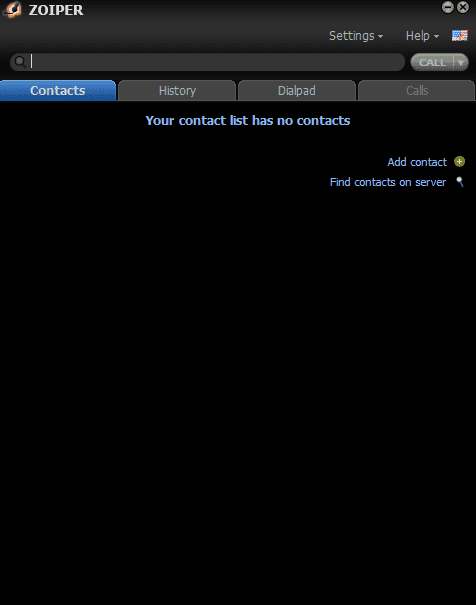
شغّل Zoiper 3 وافتح Settings → Create New Account. اتبع الخطوات التالية لإعداد الحساب:
الخطوة 3: الدخول بحساب VoIP
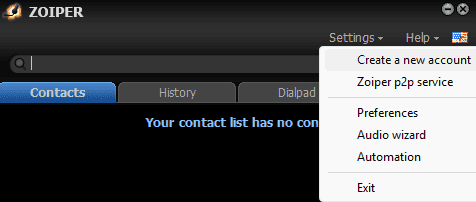
بعد تشغيل Zoiper 3، افتح Settings → Create New Accounts.
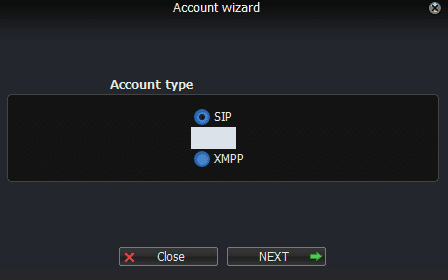
- إذا كان لديك حساب VoIP لدى IllyVoIP:
سجّل الدخول وافتح قسم خطوط SIP. انسخ اسم مستخدم SIP وكلمة مرور SIP وخادم SIP من هذا القسم واستخدمها لإعداد Zoiper 3.

املأ الحقل user/ user@host باسم مستخدم SIP بهذا التنسيق:
sipusername@sip.illyvoip.com
مثلاً: YOUR_SIP_USER@sip.illyvoip.com
بعدها أدخل كلمة مرور SIP في حقل Password، واملأ حقل Hostname بالنطاق: sip.illyvoip.com (أو عنوان IP الذي وفرته IllyVoIP).
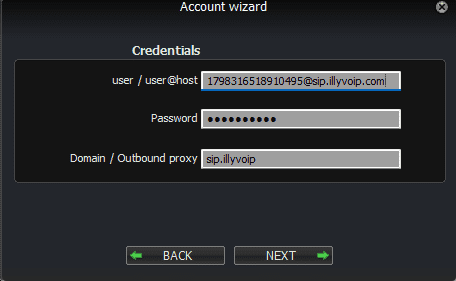
بعد إكمال الحقول، انقر Next للمتابعة.
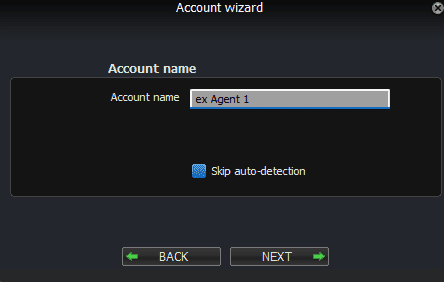
في حقل Account Name، أدخل اسماً مثل «Agent 1». انقر Next لمتابعة الإعداد.
إذا كانت البيانات صحيحة، تظهر رسالة التأكيد: «Your account has been added to the account list.»
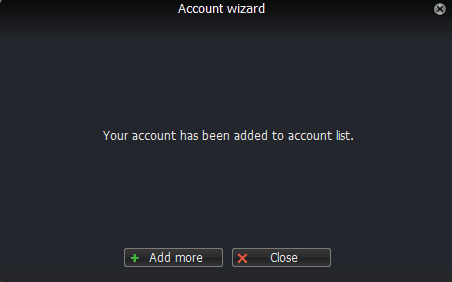
انقر Close إذا لم ترد إضافة حسابات أخرى.
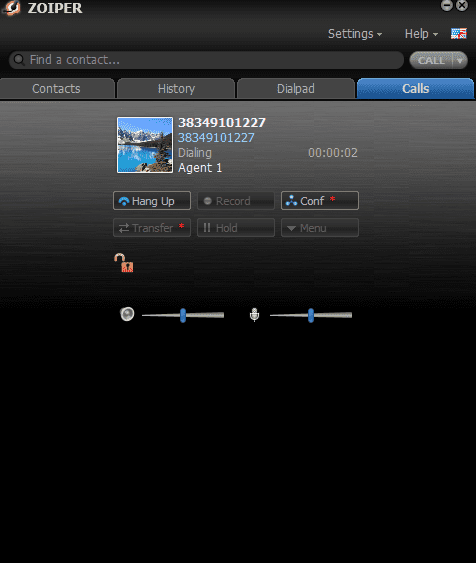
اكتمل الإعداد ويمكنك الآن إجراء المكالمات عبر Zoiper 3 مع IllyVoIP.
لمزيد من المعلومات، شاهد هذا الشرح لإعداد Zoiper 3 لحساب IllyVoIP:
إذا أظهرت صورة UDP، فلا تستخدمه إلا مع خط مضبوط بشكل متوافق. نجاح التسجيل والصوت ثنائي الاتجاه فحصان منفصلان. تتحكم الهوية المختارة وصلاحيات الحساب والباقة في IllyVoIP بهوية المتصل.