
إعداد Zoiper 5
البوابة الحالية: افتح الخدمات ← خطوط SIP لبيانات الهوية المختارة. طابق المصادقة ونقل الإشارات والصوت في جهازك معها. الصور القديمة لإصدارات سابقة. استخدم بياناتك وخادم المنطقة الحالي. القيم الخاصة مخفية.
يشرح الدليل تنزيل Zoiper 5 وتثبيته وإعداده مع IllyVoIP. وهو هاتف برمجي بسيط لمكالمات VoIP من الكمبيوتر أو المحمول، يدعم عدة منصات ويعمل مع IllyVoIP. تحتاج إلى حساب IllyVoIP نشط. اتبع الخطوات للبدء.
إن لم يكن لديك حساب، أنشئه لبدء الإعداد: إنشاء حساب
الخطوة 1: تنزيل Zoiper وتثبيته
زر موقع Zoiper الرسمي لنظام Windows أو macOS أو iOS أو Android، أو نزّل من هنا: Zoiper5
الخطوة 2: إعداد حساب VoIP
شغّل Zoiper واختر طريقة استخدام التطبيق.
- دون ترخيص مدفوع، تابع بصفتك مستخدماً مجانياً بالنقر على Continue as a Free User. تتيح النسخة المجانية حساب SIP واحداً في كل مرة.
- لخصائص إضافية أو حسابات متعددة، فعّل الترخيص المدفوع. توفر Zoiper بيانات التفعيل بعد الشراء، وهي منفصلة عن دخول IllyVoIP.
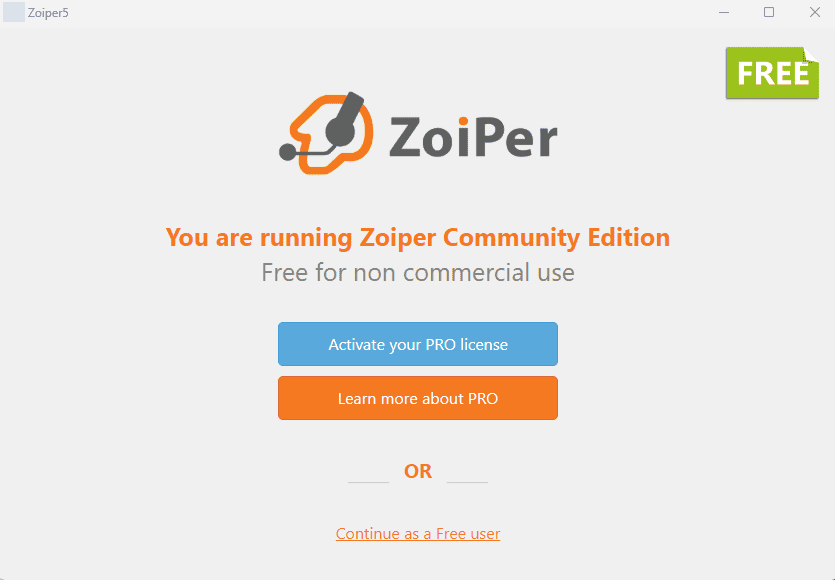
الخطوة 3: الدخول بحساب VoIP
بعد التشغيل تظهر حقول Username / Login وPassword.
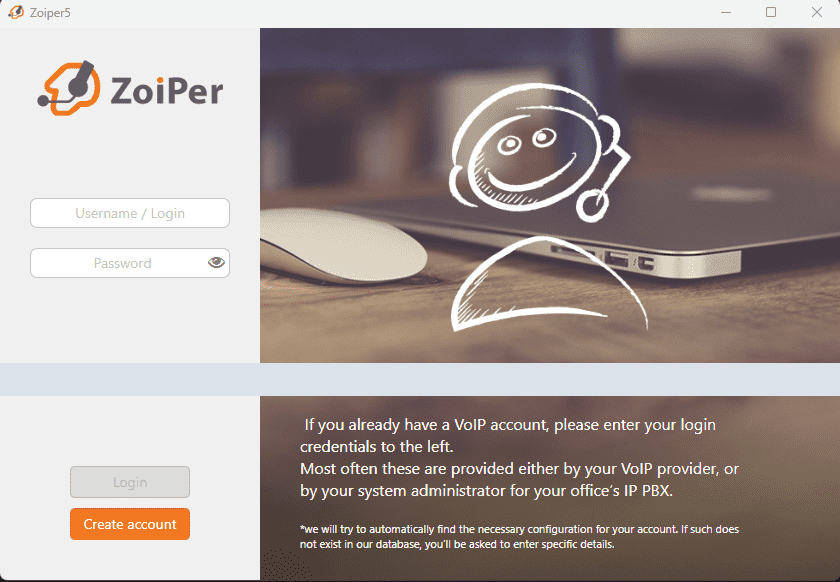
- إذا كان لديك حساب VoIP لدى IllyVoIP:
سجّل الدخول وافتح خطوط SIP. انسخ اسم مستخدم SIP وكلمة مرور SIP لإعداد Zoiper.

املأ حقل Username باسم SIP بهذا التنسيق:
sipusername@sip.illyvoip.com
مثلاً: YOUR_SIP_USER@sip.illyvoip.com
أدخل كلمة مرور SIP في حقل Password. انقر Login للمتابعة.
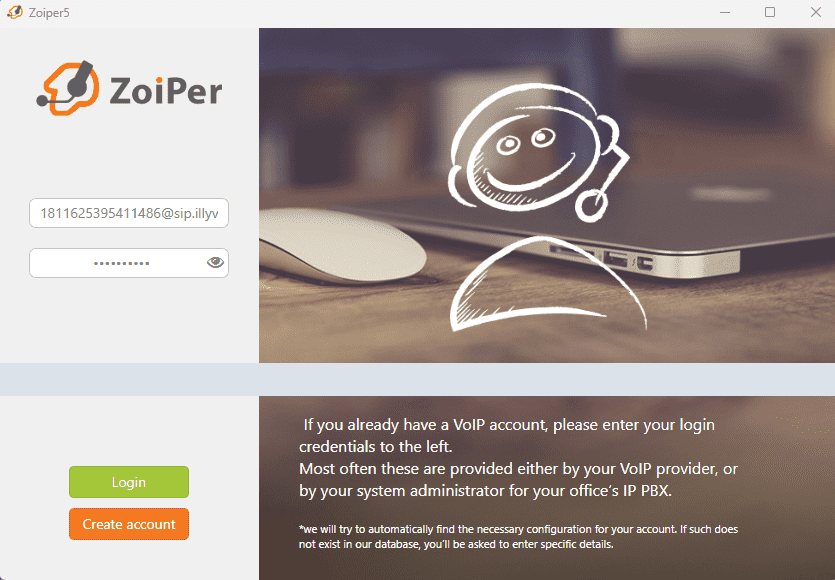
ثم املأ Hostname بالنطاق: sip.illyvoip.com (أو IP الذي وفرته IllyVoIP).
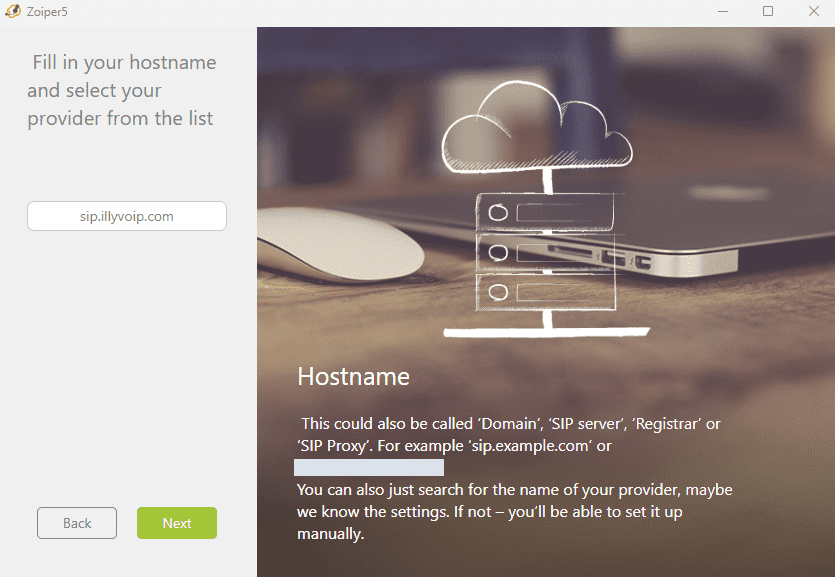
انقر Next لمتابعة الإعداد.
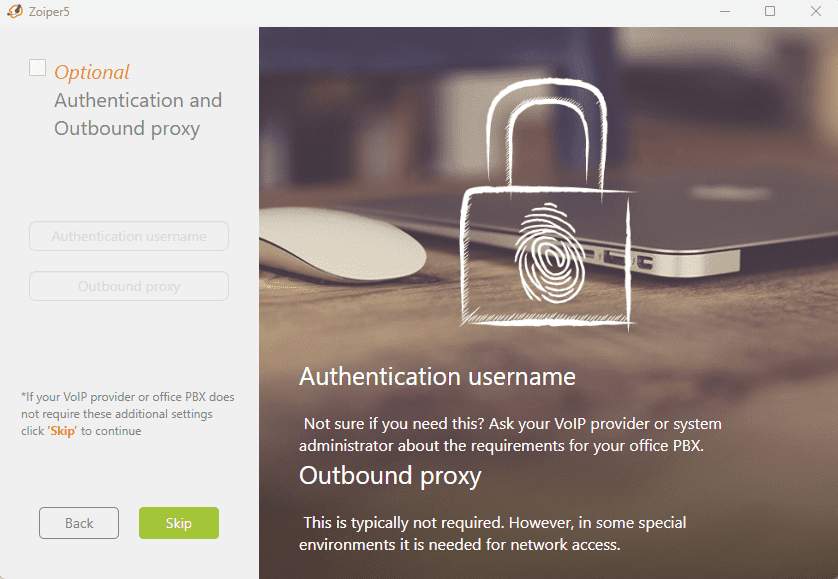
في هذه الشاشة انقر Skip للمتابعة؛ الحقول اختيارية وغير مطلوبة هنا.
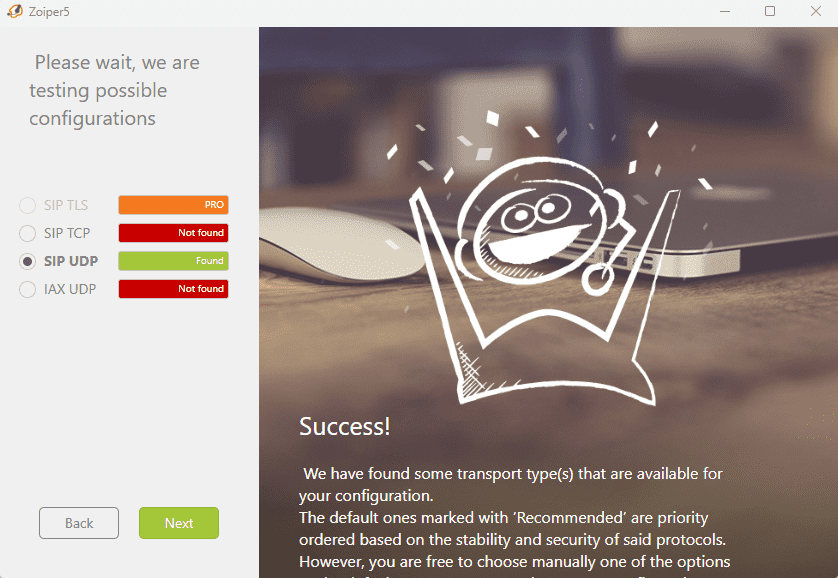
يفحص Zoiper الإعدادات تلقائياً. اختر SIP UDP في النتائج كما في الإعداد الشائع الموضح، ثم انقر Next للمتابعة.
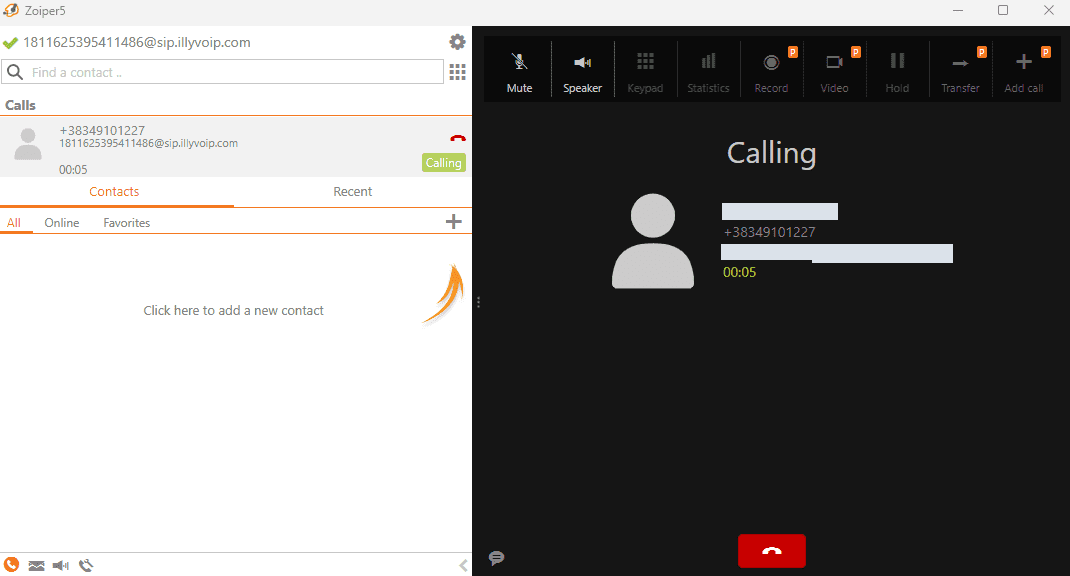
اكتمل الإعداد ويمكنك الاتصال عبر Zoiper وIllyVoIP.
لمزيد من التفاصيل شاهد شرح إعداد Zoiper لحساب IllyVoIP:
إذا أظهرت الصورة UDP فاستخدمه مع خط متوافق فقط. التسجيل والصوت ثنائي الاتجاه فحصان منفصلان. تحدد الهوية وصلاحيات الحساب والباقة هوية المتصل في IllyVoIP.