
إعداد MagnusBilling مع IllyVoIP
البوابة الحالية: افتح Services → SIP Lines لبيانات SIP الخاصة بالهوية المختارة. طابق المصادقة ونقل الإشارات وإعدادات الصوت في جهازك. الصور القديمة تعرض إصداراً سابقاً. استخدم بياناتك وخادم منطقتك الحالي. القيم الخاصة مخفية في الصور.
MagnusBilling هو نظام فوترة VoIP مفتوح المصدر لإدارة جذوع SIP والمزودين وأرقام DID والتوجيه. تستخدمه شركات VoIP ومراكز الاتصال ومزودو الخدمات من أجل أتمتة الفوترة ومتابعة الاستخدام وتحسين المسارات.
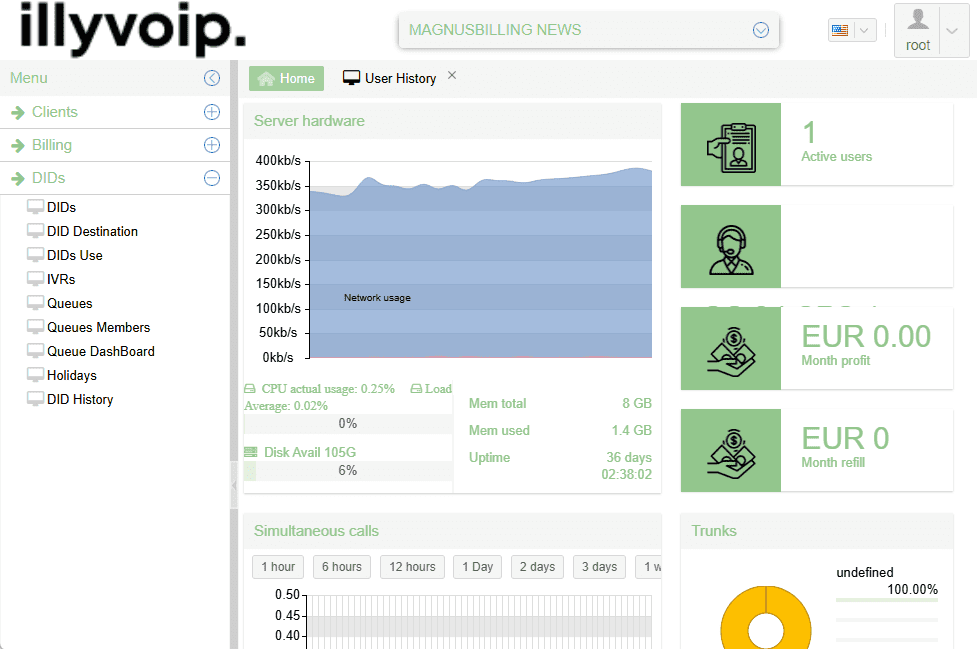
أهم الميزات
- إدارة حسابات VoIP للمستخدمين والعملاء.
- إنشاء جذوع SIP وضبطها مع مزودين مثل ILLYVOIP.
- إعداد مسارات الوارد والصادر للتحكم بالمكالمات.
- أتمتة الفوترة والخصم بحسب المدة والسعر.
- متابعة السجلات المباشرة والتقارير للنشاط والاستخدام.
- إعادة بيع VoIP عبر تقديم ILLYVOIP وإدارته من MagnusBilling.
بدمج MagnusBilling مع Illyvoip يمكنك إعادة بيع خدمات VoIP وإدارة العملاء والأسعار وتوسيع عملك بالاستفادة من بنية المزود.
الخطوة 1: الدخول إلى MagnusBilling
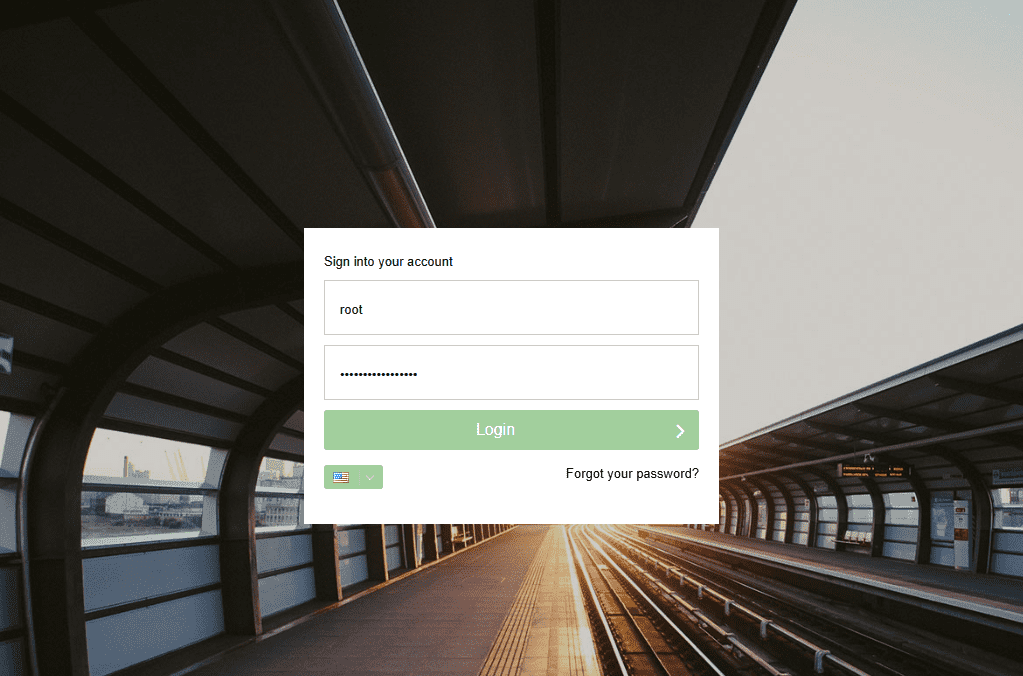
افتح رابط الإدارة الخاص بتثبيتك وادخل ببياناته. غيّر بيانات الدخول الافتراضية قبل إتاحة النظام علناً.
- Username: اسم مدير MagnusBilling الخاص بك.
- Password: استخدم كلمة مرورك للحساب المحدد.
الخطوة 2: إنشاء مستخدم
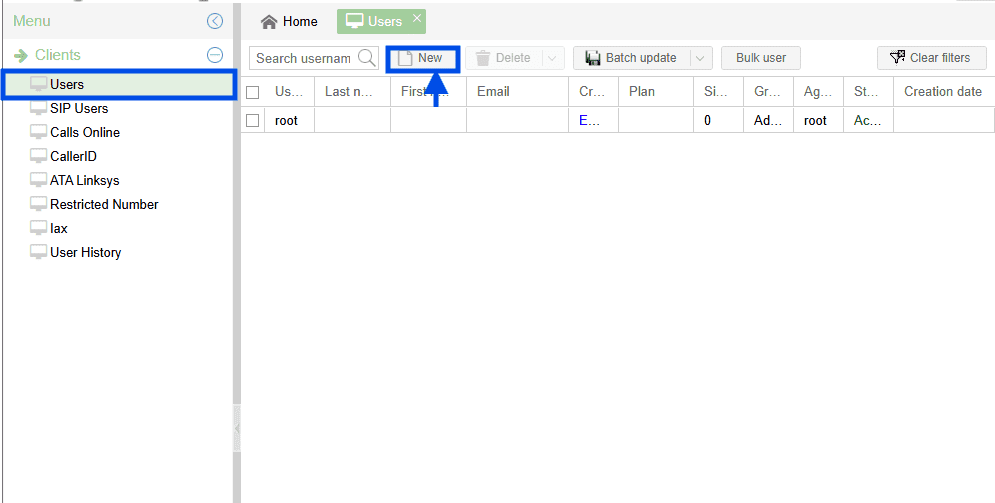
أنشئ مستخدماً (عميلاً) لتعيين الباقة وSIP:
- Clients -> Users -> New
- اختر Client كمجموعة المستخدم.
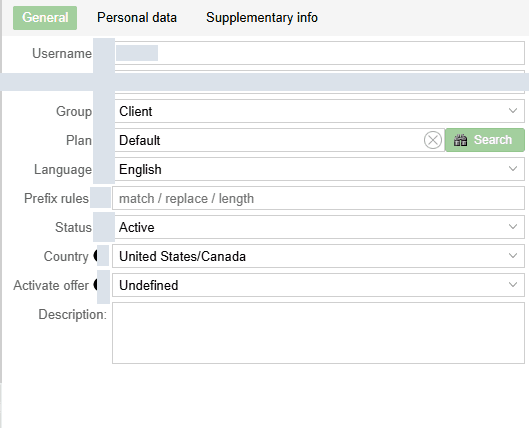
استخدم الباقة الافتراضية الآن، ويمكنك إنشاء أسعار خاصة لاحقاً.
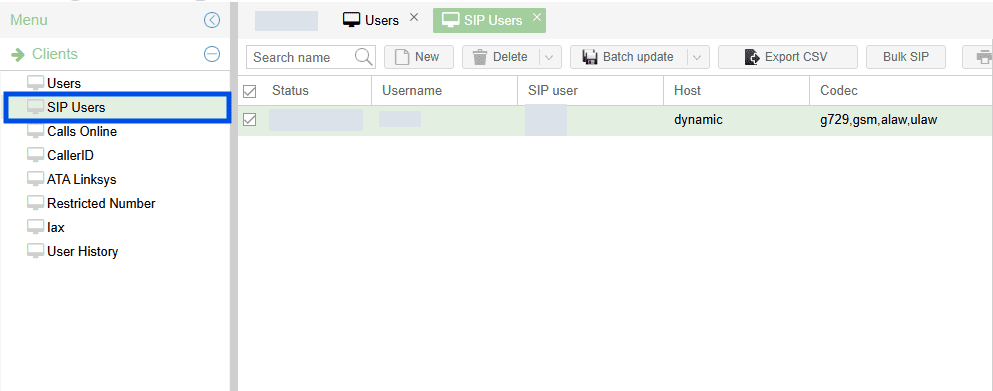
اختبار حساب SIP
ينشئ MagnusBilling حساب SIP لكل مستخدم. اختبره باستخدام Zoiper أو هاتف SIP متوافق.
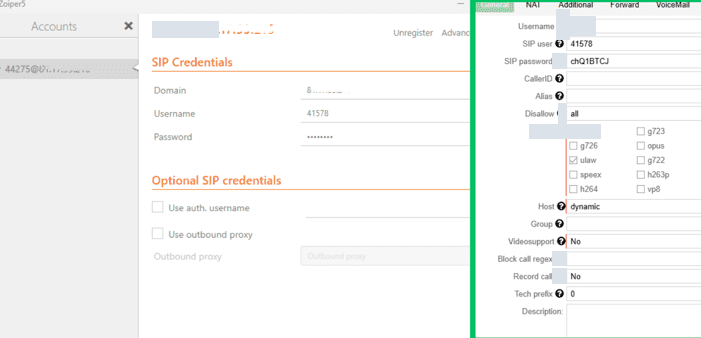
أدخل:
- Domain:
عنوان خادم MagnusBilling الخاص بك - Username:
41578 - Password: استخدم كلمة مرورك للحساب المحدد.
اضغط Register.
عند النجاح تعرض حالة SIP القيمة OK.
دليل Zoiper الكامل: إعداد Zoiper مع مستخدم SIP.
قبل اختبار المكالمات أنشئ Provider: Routes -> Providers -> New
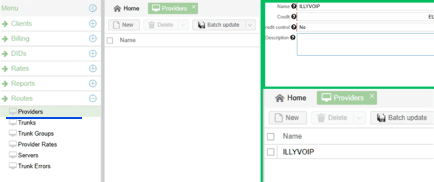
حقول المزود
- Name: Illyvoip
- Credit: تتبع الرصيد المتاح لدى المزود.
- Credit Control: راقب الإنفاق والرصيد المتبقي.
- Description: ملاحظات عن المزود.
اضغط Save.
إضافة جذع SIP
Routes -> Trunks -> New -> أضف جذع ILLYVOIP للوارد والصادر.
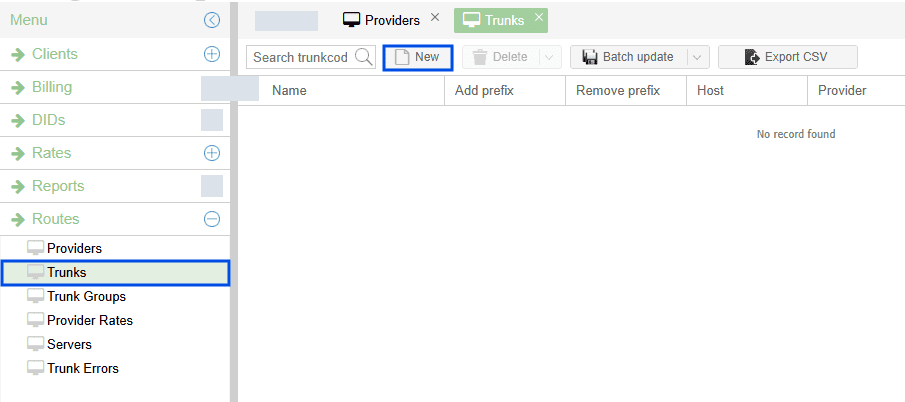
الحصول على بيانات SIP

استخدم Services → SIP Lines في البوابة الحالية لإدارة الهوية والمصادقة. خطوط SIP وحسابات الموظفين خيارات منفصلة؛ لا يلزم Convert to Trunk القديم.
الفرق بين مستخدم SIP والجذع
- هوية SIP: بيانات الدخول أو تفويض IP المصدر للجهاز أو المقسم.
- جذع SIP: اتصال المقسم لامتداداته ضمن حدود الحساب والجهاز.
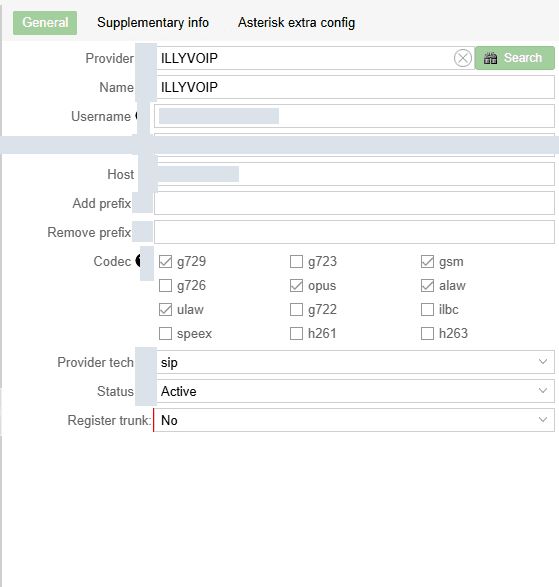
حقول الجذع (مثال)
- Provider: ILLYVOIP
- Name: ILLYVOIP
- Username: اسم مستخدم SIP الخاص بك
- Password: استخدم كلمة مرورك للحساب المحدد.
- Host/IP: مثل
خادم SIP المعروض في البوابة - Prefix (اختياري): انسخ البادئة التقنية الحالية لباقة متاحة لحسابك. لا تنسخ مثال Platinum أو Premium قديم.

استخدام مصادقة IP
اضبط الجذع مع مصادقة IP:
- افتح SIP Account في IllyVoIP.
- في الخط المقصود اختر Actions ومصادقة IP إن توفرت. أدخل IP المصدر العام للمقسم وراجع قبل الحفظ.
- أدخل عنوان IP لخادمك.
- في MagnusBilling املأ فقط Host (SIP Server).
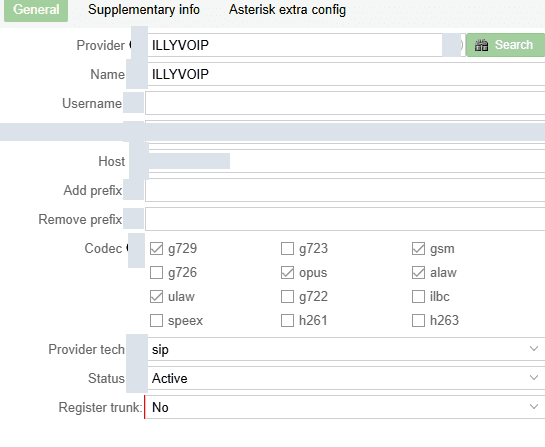
عند صحة الإعداد فإن جذع ILLYVOIP يعرض Active.
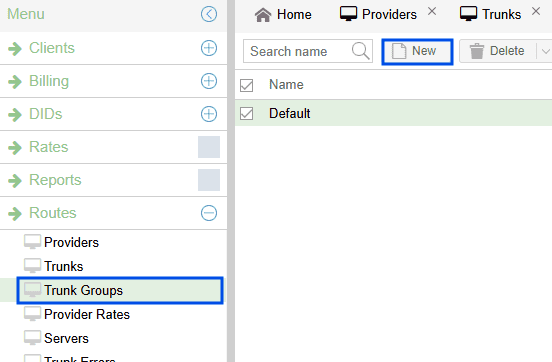
أنشئ Trunk Groups: Routes -> Trunk Groups -> New
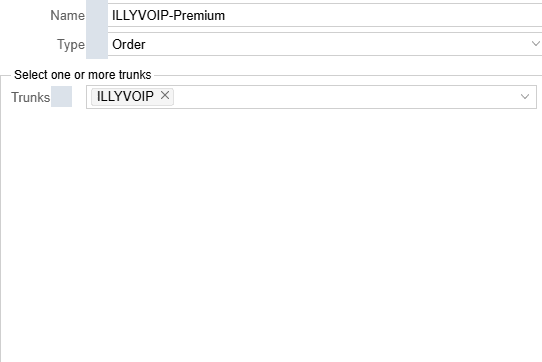
إعداد المجموعة
- Name: ILLYVOIP-Premium
- Type: Order
- Trunks: ILLYVOIP
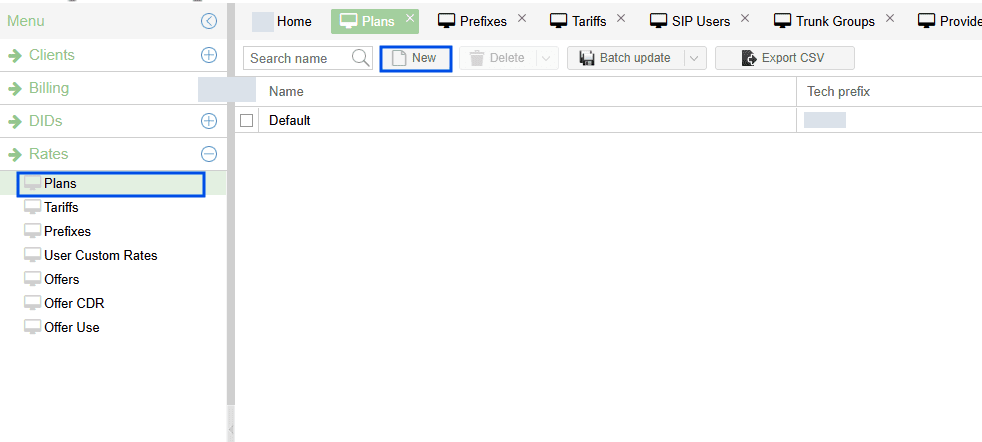
إنشاء باقة
- Rates -> Plans -> New
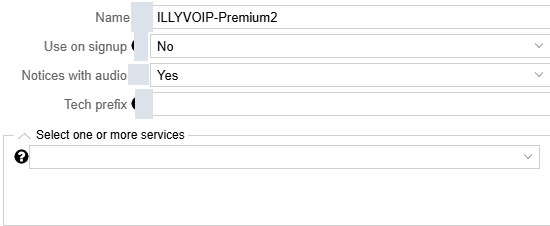
- Name: ILLYVOIP-Premium
- Use on signup: اختياري
- Notices with audio: Yes/No (نعم/لا)
- Tech Prefix: اختياري
إعداد البادئات
- Rates -> Prefixes -> New
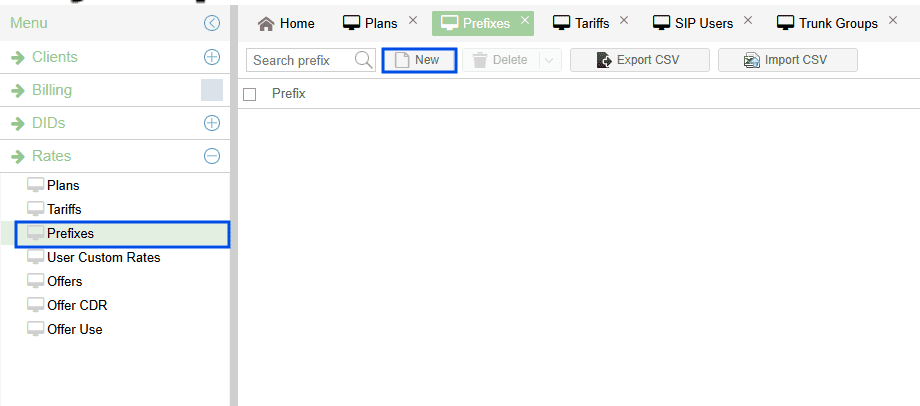
ارفع البادئات والأسعار عبر CSV أو أضفها يدوياً:

إعداد الأسعار
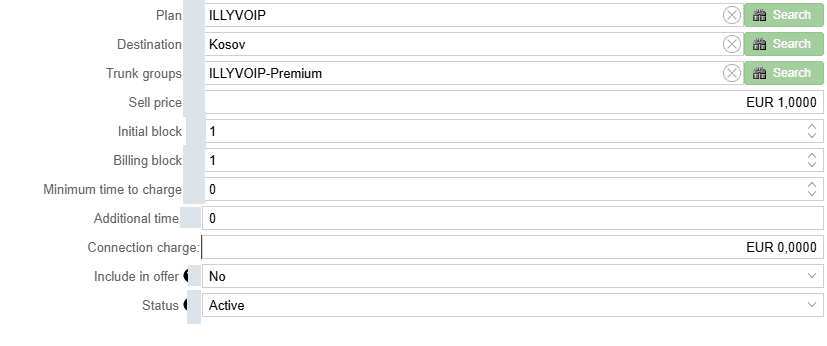
Rates -> Tariffs -> New
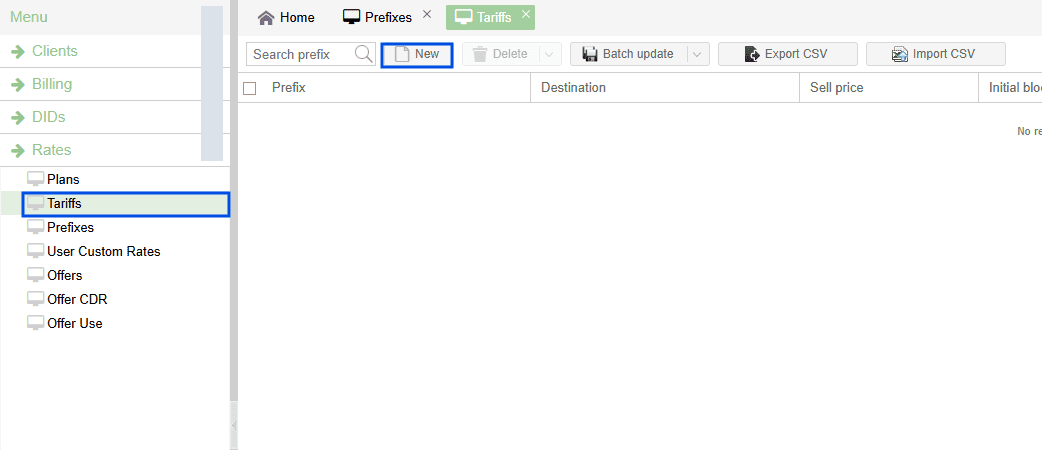
أسعار الوجهات
- Plan: ILLYVOIP
- Destination: البادئة المختارة، مثل 383 كوسوفو
- Trunk Groups: ILLYVOIP-Premium
- Sell Price: لكل دقيقة
- Initial/Billing Block: مثل 1/1
الإكمال والاختبار
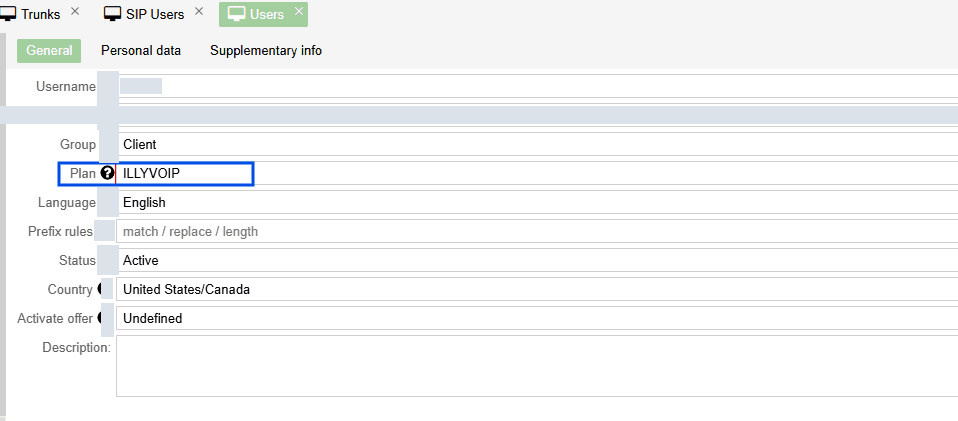
- حدّث باقة توجيه المستخدم لاستخدام باقاتك وجذوعك.
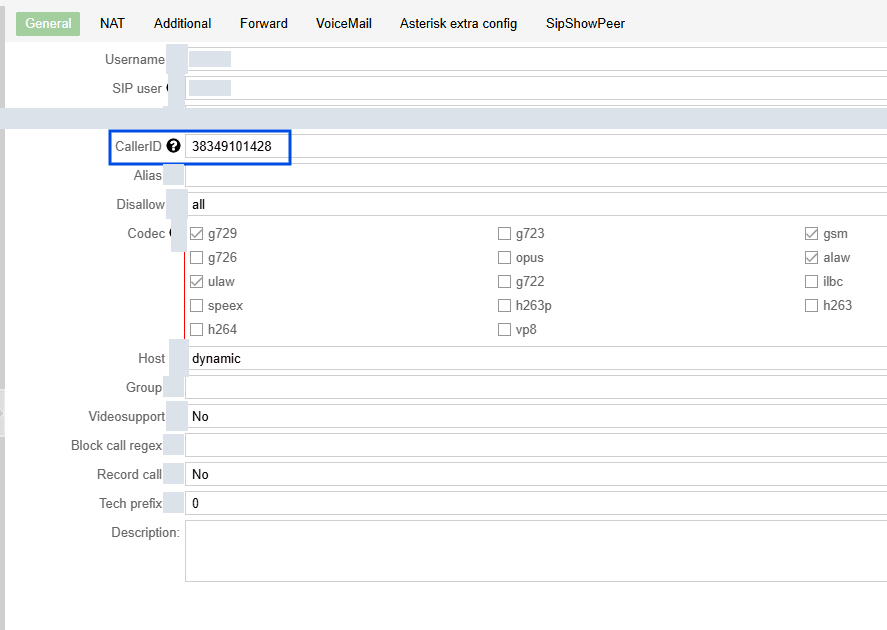
- عيّن هوية متصل لمستخدم SIP.
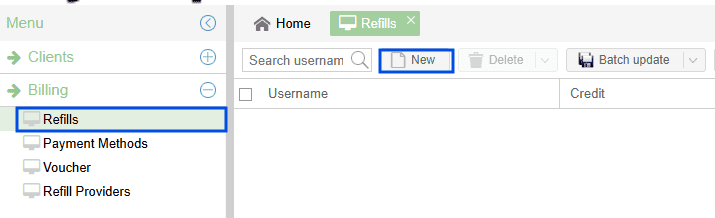
تأكد من رصيد المستخدم
وإلا سيظهر Balance Empty.
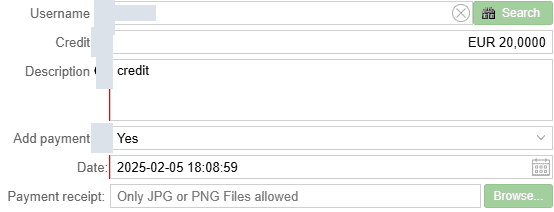
- Billing -> Refills -> New
تخصيص رصيد
- Username: اختر المستخدم
- Credit: المبلغ
- Description: ملاحظة
- Add Payment: Yes لتحديده مدفوعاً
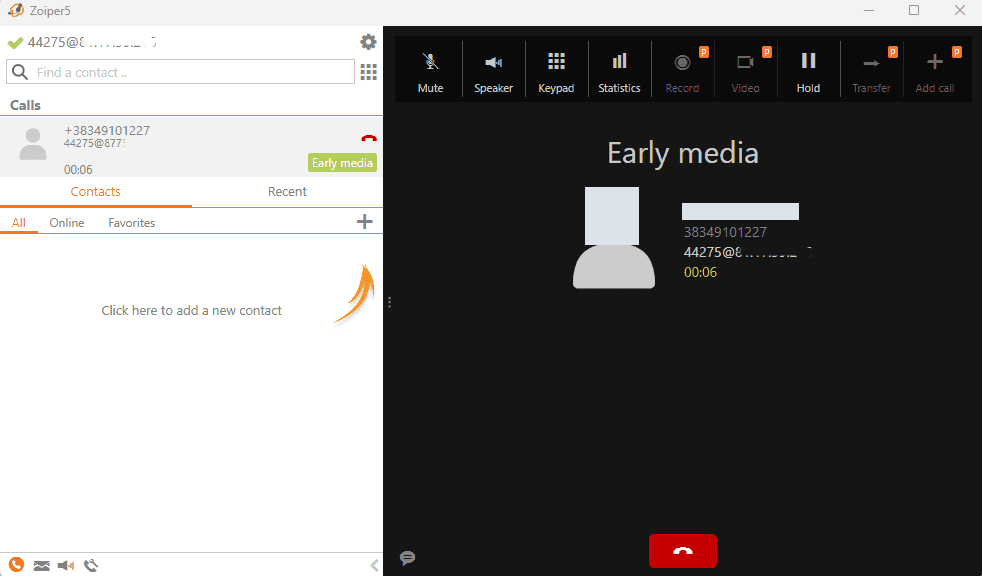
إجراء اختبار
أجرِ مكالمة اختبار.
عند صحة الإعداد يفترض أن تتصل المكالمة.
إعداد DID في MagnusBilling
خطوات DID لدى IllyVoIP
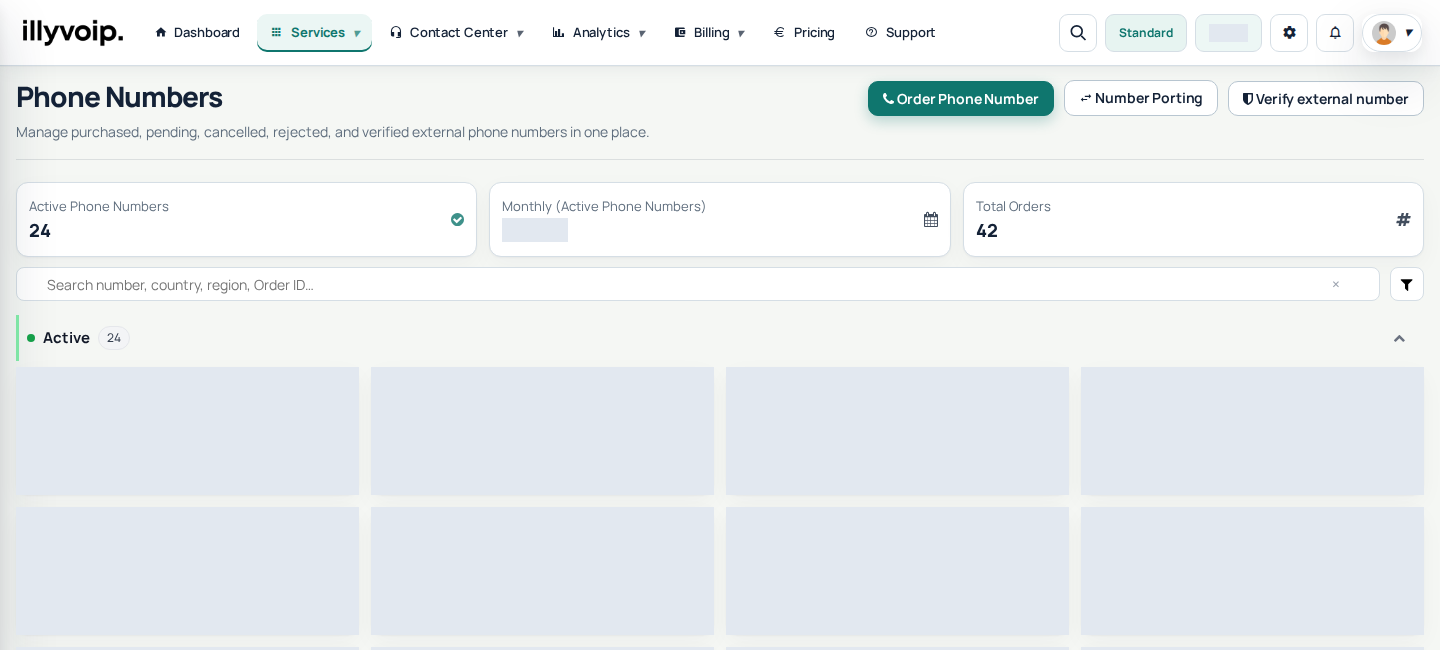
تعيين DID
- في IllyVoIP -> Phone Numbers.
- اختر الرقم النشط DID -> Actions -> Configure.
- اختر External SIP servers لإرسال الوارد إلى MagnusBilling.
إعداد DID في MagnusBilling
- DIDs -> New
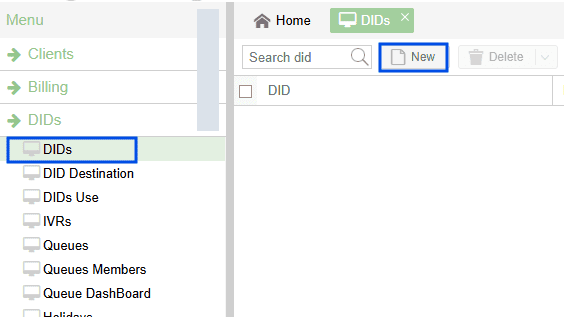
املأ على الأقل DID Number, Country واضبط Status على Active.
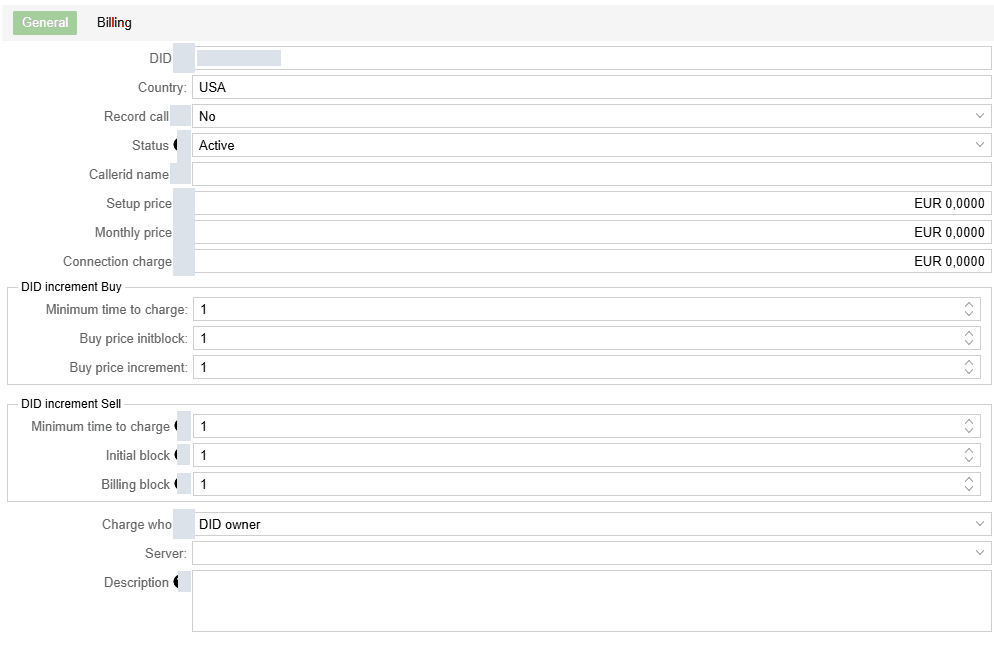
يوصى بـ: إكمال بيانات الفوترة (Setup, Monthly, Connection Charge) وتعيين Caller ID ووحدات DID وServer.
عند النجاح تعرض حالة الرقم القيمة Active.
حدد الآن الوجهة لتوجيه مكالمات DID الواردة.
إعداد وجهة DID
- اختر DID من القائمة.
- أدخل Username الخاص بمستخدم SIP الذي يستقبل.
- اضبط Status على Active.
- Priority: 1 أو حسب الحاجة.
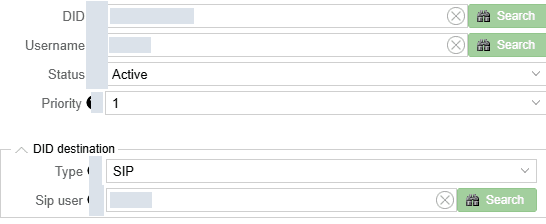
اضغط Yes للحفظ. يفترض أن يصل الوارد إلى امتداد Zoiper.
اختبار DID
اتصل بـDID من هاتف بشريحة SIM.
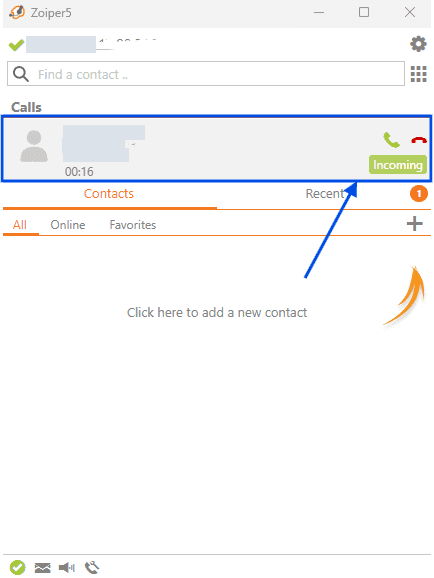
يفترض أن تصل المكالمات إلى Zoiper 5. اسأل الدعم إن احتجت مساعدة.