
إنشاء حساب IllyVoIP والتحقق منه
أهلاً بك! يرافقك هذا الدليل من إنشاء حساب IllyVoIP إلى تجهيز أول مكالمة.
إنشاء الحساب
افتح صفحة التسجيل واختر البريد أو الهاتف وأكمل البيانات المطلوبة.
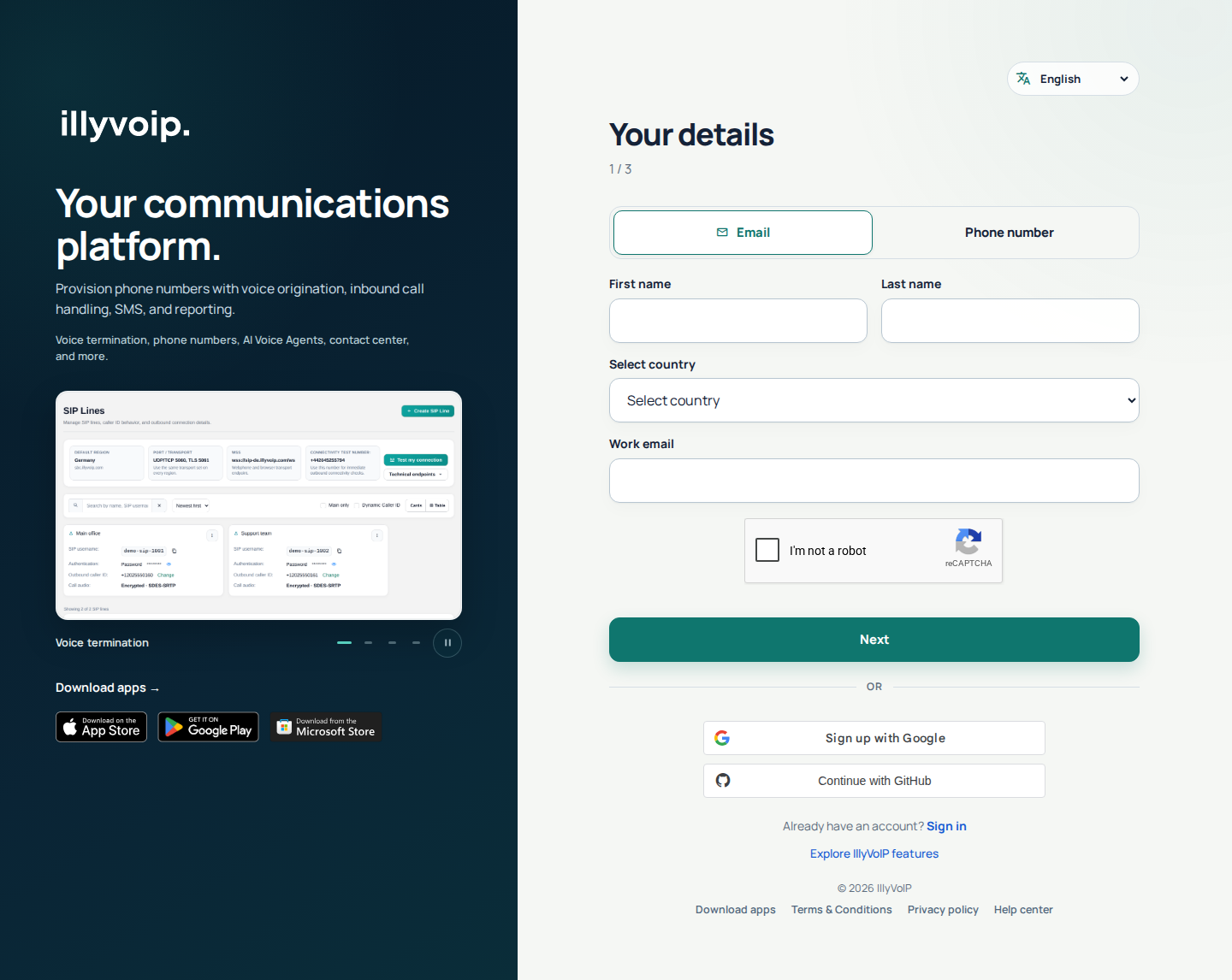
أدخل بياناتك
أدخل الاسم والبلد والبريد أو الهاتف وأكمل فحص الأمان. استخدم عنواناً أو رقماً تصل إليه للتحقق وحماية الدخول لاحقاً.
تحقق البريد أو الهاتف
أدخل الرمز من القناة المعروضة. للبريد افحص الوارد والرسائل المزعجة. للهاتف اتبع القناة المحددة واستخدم البديل فقط إذا عُرض. أعد الطلب عند إتاحته إن لزم، واستخدم أحدث رمز بدلاً من تكرار الطلب. بعد قبوله أنشئ كلمة المرور وأكدها وفق الشروط، وراجع الاتفاقات وأكمل التسجيل. لا تحفظ الجهاز إذا كان مشتركاً.
التحقق من الحساب منفصل عن رمز التسجيل
يثبت الرمز الوصول للبريد أو الهاتف، لكنه لا يكمل تحقق الهوية ولا يوقّع اتفاقية الخدمة. الخدمات المقيدة تعتمد على الحالة في Account verification.
الخطوة 1: تحقق الهوية
- ادخل كمالك الحساب وافتح Account verification. وصول عضو الفريق للحساب لا يسمح له بإكمال ذلك نيابة عن المالك.
- اقرأ الحالة واختر Start identity verification أو تابع الفحص الموجود إن عُرض. اتبع تعليمات الهوية والمستندات الخاصة بحالتك.
- عد بعدها للصفحة وانتظر الحالة الفعلية؛ إرسال المستندات ليس اعتماداً.
إذا كانت In progress تابع المسار الموجود لا تبدأ غيره. وإذا كانت Not approved فاتبع التعليمات أو اسأل الدعم. خطأ تحميل مؤقت لا يمحو تحققاً سابقاً. إذا طُلب فحص جديد فأكمله رغم وجود سجل قديم.
الخطوة 2: راجع اتفاقية الخدمة ووقّع
- عندما تسمح الهوية بالمتابعة اختر فرداً أو ممثلاً مخولاً لشركة. راجع بيانات التوقيع. للشركة قدّم معلوماتها وأكد صلاحيتك.
- اختر Review agreement واقرأ عبر أدوات الصفحات أو Open original PDF. استخدم Edit signing details للتصحيح قبل التوقيع.
- إذا وافقت ضع علامة الموافقة ثم Sign agreement واتبع تعليمات مفتاح المرور. في أول توقيع قد تحتاج إنشاء مفتاح ثم تأكيد التوقيع.
- انتظر تأكيد الاتفاقية الموقعة. إنشاء المفتاح وحده لا يوقّعها. إن ظهر Retry completion فاستخدم الاستكمال وراجع الحالة.
- تأكد من ظهور Account verification is complete. النسخ المتاحة ضمن Your signed agreements.
إذا تعذر التوقيع بالجهاز
استخدم متصفحاً حديثاً مع مُصدّق passkey مدعوم ومهيأ. إصدار النظام وحده لا يكفي. استخدم رابط جهاز آخر أو QR إن عُرض، وادخل الحساب نفسه هناك. اتبع التوافق. تغيير الجهاز لا يكرر الهوية إلا إذا طُلب فحص جديد.
إن كان مفتاح التوقيع موجوداً استخدمه أو نسخة مزامنة متاحة. إذا فقدت الوصول فاتصل بالدعم للاستعادة. لا تنشئ حساباً لتجاوز المشكلة؛ تحقق حساب لا يتحقق به حساب آخر.
عد للخدمة المطلوبة
بعد الاكتمال عد للخدمة أو اختر Return to IllyVoIP في مسار الهاتف. التحقق لا يضيف رصيداً أو ينشئ طلباً أو يعتمد كل خدمة. قد تتطلب الأرقام عنواناً محلياً وللاستخدامات مراجعة منفصلة. اتبع المتطلبات المعروضة.
تحتاج رصيد تجربة؟
اسأل الدعم لتجربة الخدمة. الرصيد يخضع للمراجعة والموافقة وليس مضموناً بالتسجيل. افتح Support واشرح ما تريد تجربته.
جهّز هوية المتصل وباقة التوجيه
قبل الاتصال راجع Routing Settings وقارن الباقات في Pricing. اختر رقماً مؤهلاً من تحكم خط SIP أو هاتف الويب. الهوية المخصصة الحرة تتطلب سماح الحساب والباقة.
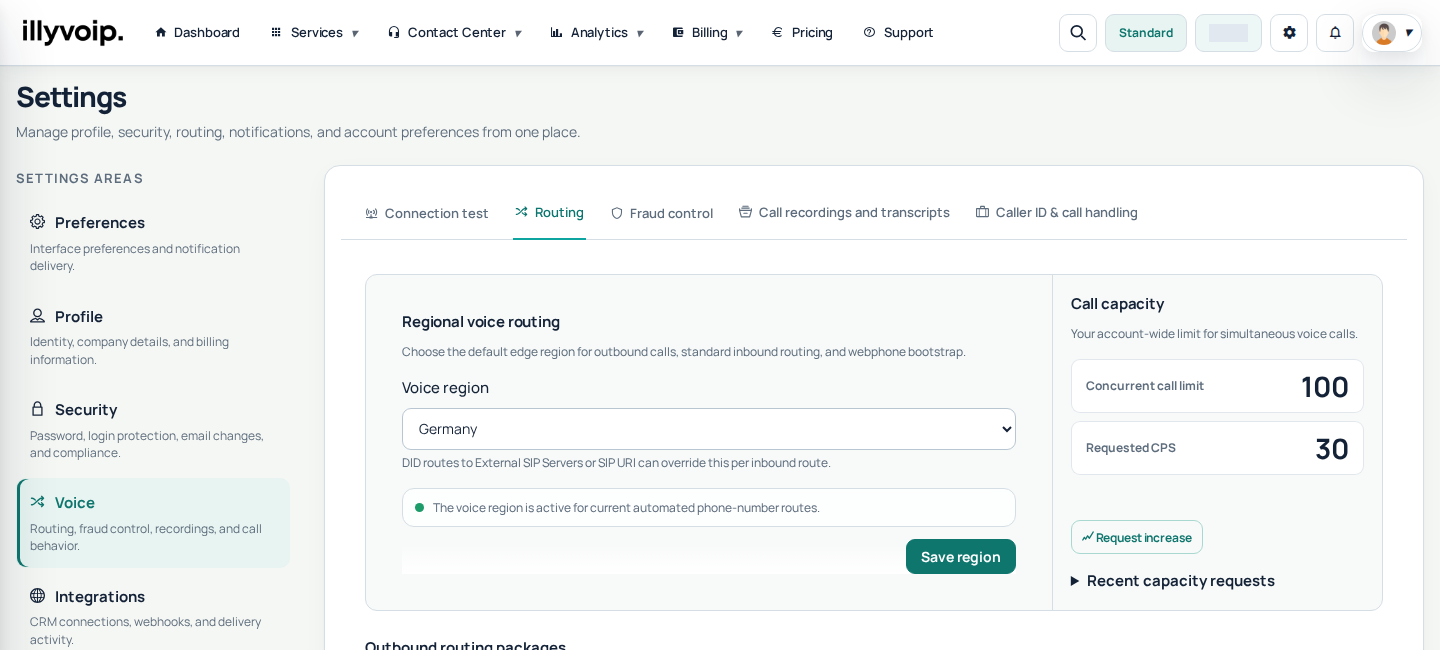
تأكد من الرصيد والتحقق اللازم. يمكنك الاتصال من هاتف الويب بعد السماح بالميكروفون.
استخدام هاتف برمجي خارجي أو SIP
افتح Services → SIP Lines. استخدم اسم SIP وطريقة المصادقة والخادم والنقل للخط مع Zoiper أو MicroSIP أو المقسم. كلمة مرور SIP ليست كلمة دخول البوابة. اتبع الدليل المناسب.

تفضل التطبيق الرسمي؟ راجع إعداد IllyVoIP للهاتف وWindows للصلاحيات والصوت والوارد.
أكمل التحقق المطلوب حالياً
تختلف قنوات البريد والهاتف. اتبع الوجهة والقناة الظاهرتين، WhatsApp أو SMS إن عُرضتا. رمز خطوة سابقة ليس بديلاً للحالي. راجع البريد أو الرقم الدولي قبل إعادة الطلب واستخدم الأحدث واحترم العداد.
رمز التسجيل لا يكمل الهوية أو يوقع الاتفاقية. عد من مسار الهوية لقراءة الحالة. اتبع انتظار الوثائق أو التصحيح دون تكرار الطلبات. بعد التوقيع انتظر التأكيد واحفظ نسخة عبر الخيار المتاح. اسأل الدعم إذا التبس الوضع ولا تفترض مهلة موافقة ثابتة.