
मोबाइल पर Zoiper सेट करें
मौजूदा पोर्टल: खोलें सेवाएँ → SIP लाइनें ताकि चुनी पहचान के SIP विवरण मिलें। डिवाइस की प्रमाणीकरण, सिग्नलिंग ट्रांसपोर्ट और ऑडियो सेटिंग मिलाएँ। पुरानी तस्वीरें पुराने संस्करण की हैं। अपने क्रेडेंशियल और वर्तमान क्षेत्रीय सर्वर का उपयोग करें। निजी मान छिपे हैं।
यह गाइड Android या iOS पर Zoiper डाउनलोड, इंस्टॉल और IllyVoIP से सेट करना बताती है। यह आसान सॉफ़्टफ़ोन स्मार्टफ़ोन से VoIP कॉल करने और चलते-फिरते जुड़े रहने में मदद करता है।
IllyVoIP खाता न हो तो नीचे के बटन से बनाएँ:साइन अप करें
चरण 1: Zoiper डाउनलोड और इंस्टॉल करें
आधिकारिक स्टोर से Zoiper डाउनलोड करें:
-
Android के लिए: Google Play Store
-
iOS के लिए: Apple App Store
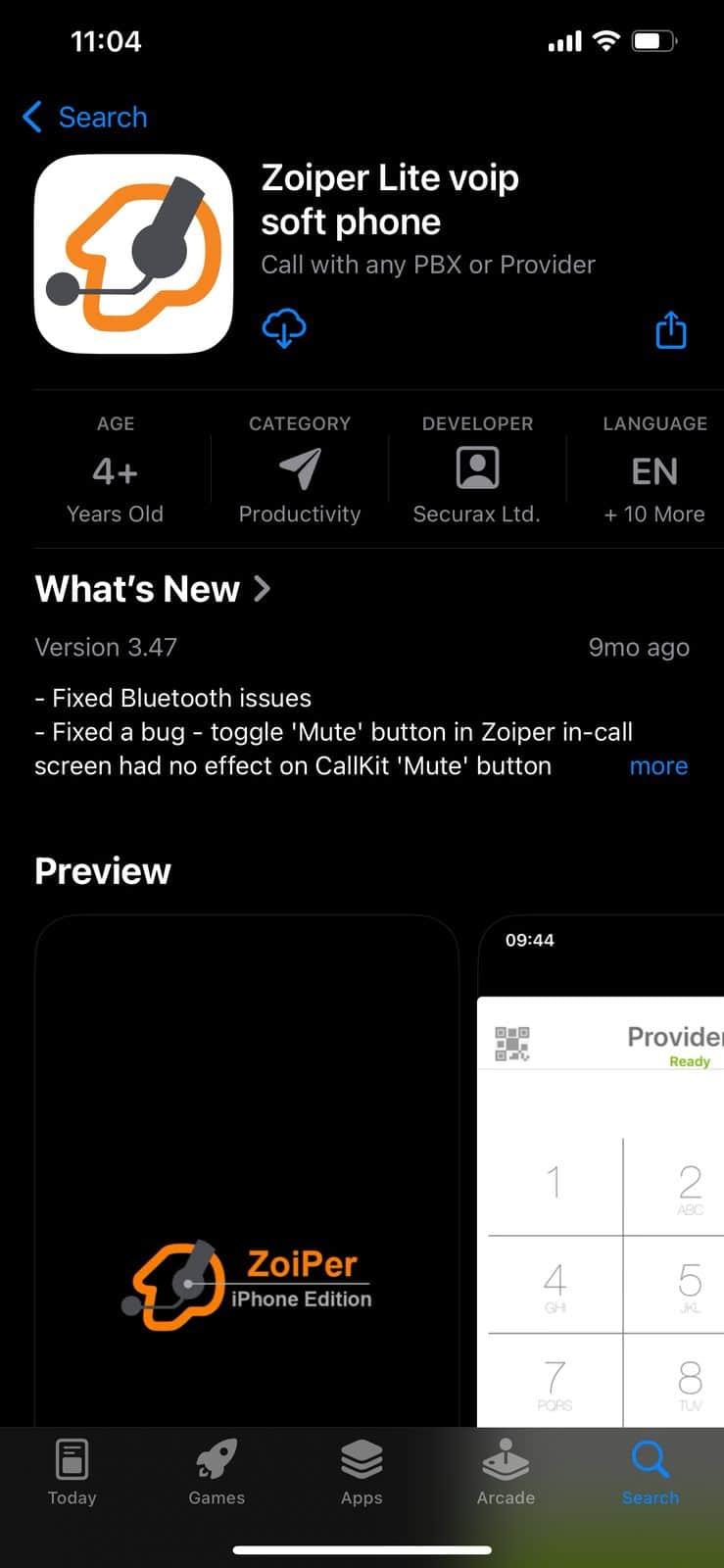
डाउनलोड के बाद स्टोर के निर्देशों के अनुसार इंस्टॉल करें।
चरण 2: Zoiper में VoIP खाता सेट करें
iPhone में Zoiper खोलें। ऐप माइक्रोफ़ोन, स्पीकर और ज़रूरी सुविधाओं की अनुमति माँगेगा। माइक्रोफ़ोन और स्पीकर की अनुमति दें। फिर खोलें Settings ताकि सेटअप आगे बढ़े।
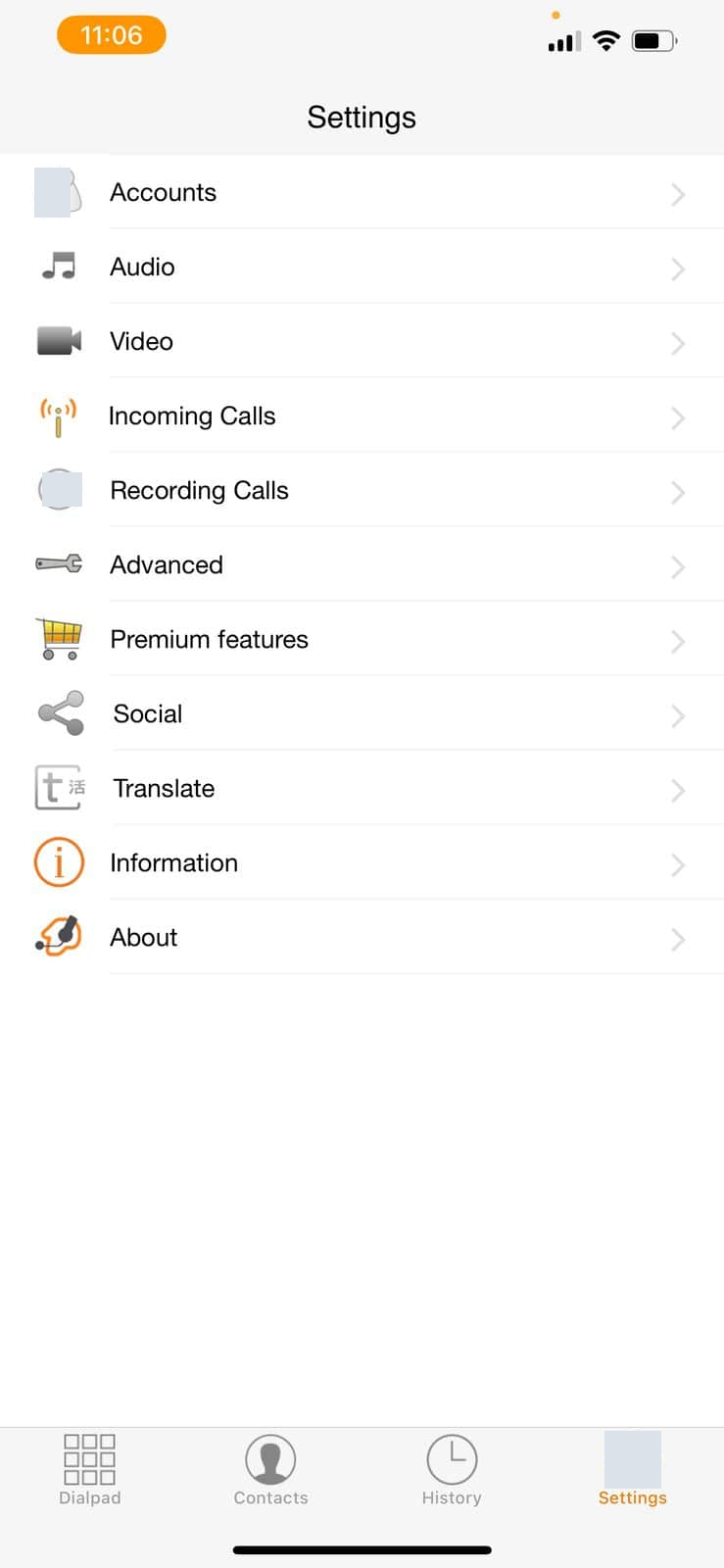
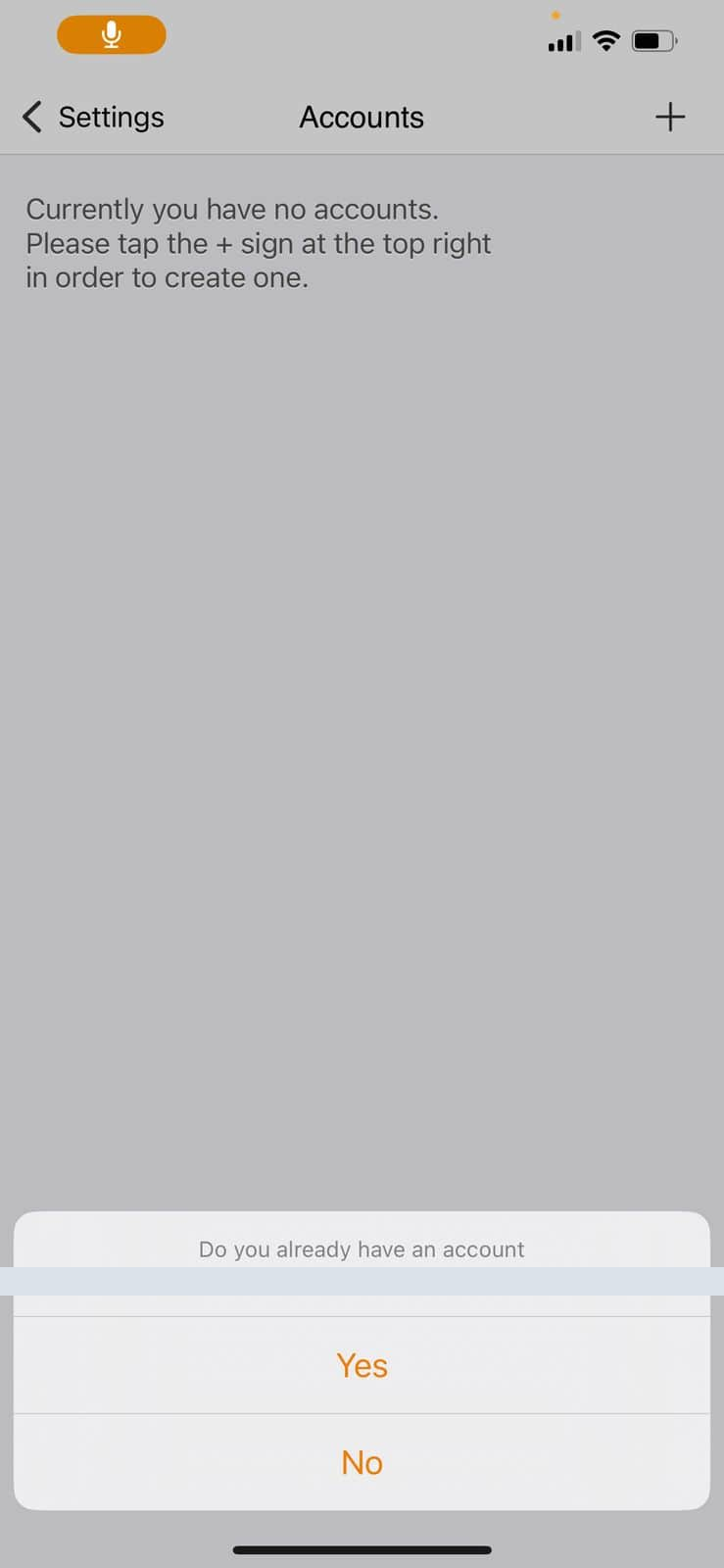
खोलें Account और दबाएँ + आइकन ताकि नया खाता जुड़े। Zoiper पूछेगा कि SIP खाता है या नहीं। अगर आप IllyVoIP में पंजीकृत हैं, तो चुनें Yes। फिर प्रदाता चुनें या हाथ से जोड़ें; दबाएँ Manual configuration ताकि IllyVoIP SIP खाता सेट हो।
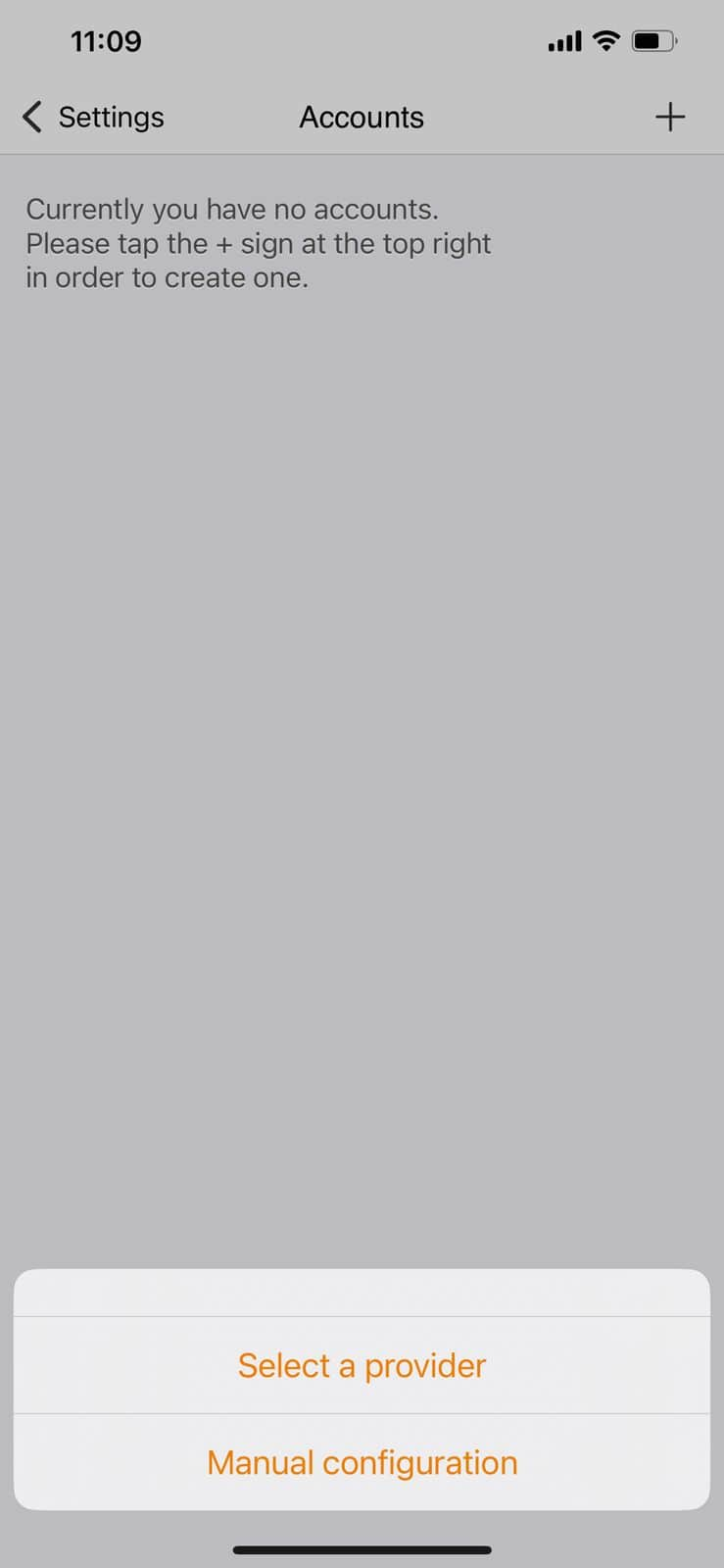
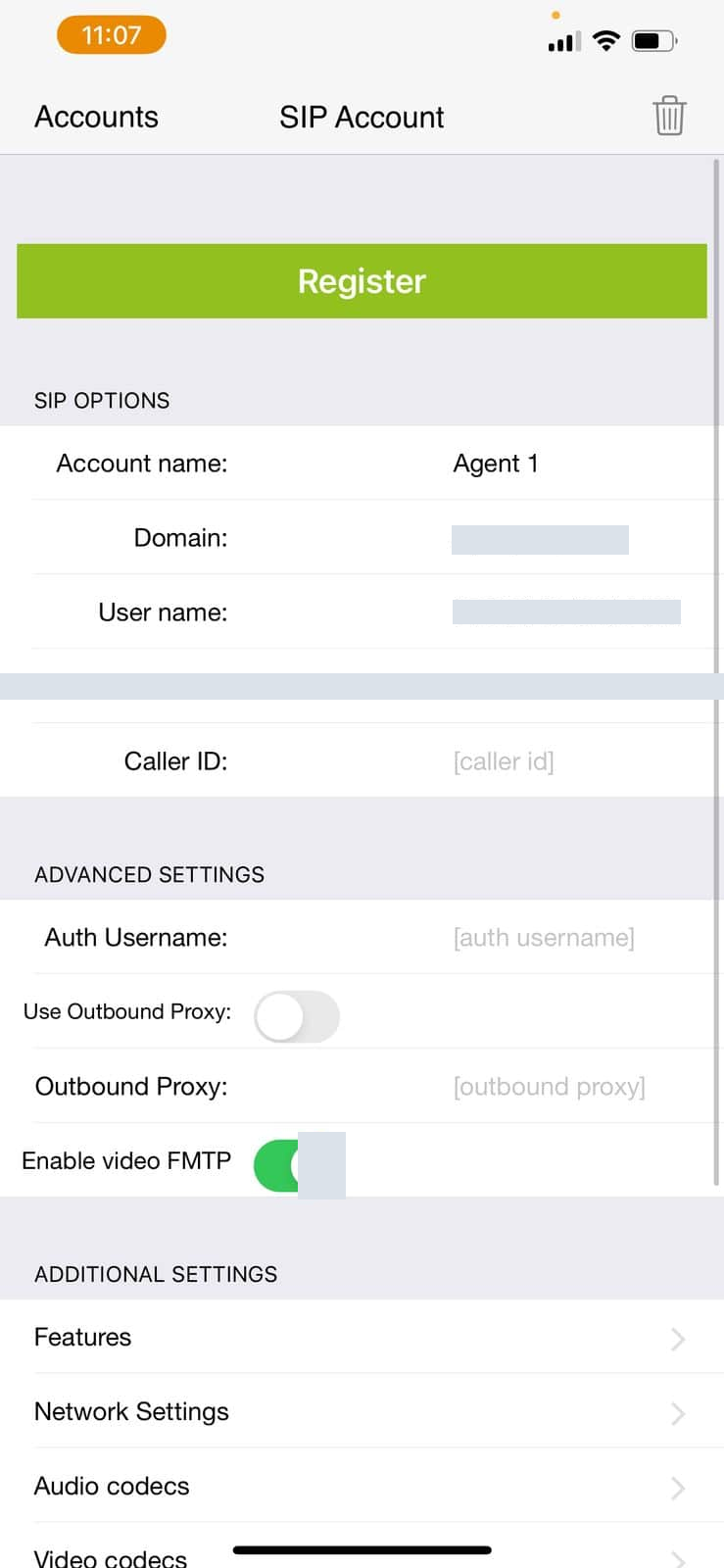
चुनने के बाद Manual Configuration, दर्ज करें SIP उपयोगकर्ता नाम, SIP पासवर्ड और डोमेन। ये खाते के इस भाग में मिलेंगे: «SIP लाइनें»।

कॉपी करें SIP उपयोगकर्ता नाम, SIP पासवर्ड और डोमेन — इन्हें लें SIP लाइनें से और Zoiper के संबंधित फ़ील्ड में भरें, जैसा चित्र में है। सही जानकारी भरकर दबाएँ Register। रजिस्ट्रेशन स्थिति में OK आना चाहिए, जो पंजीकरण की पुष्टि करता है।
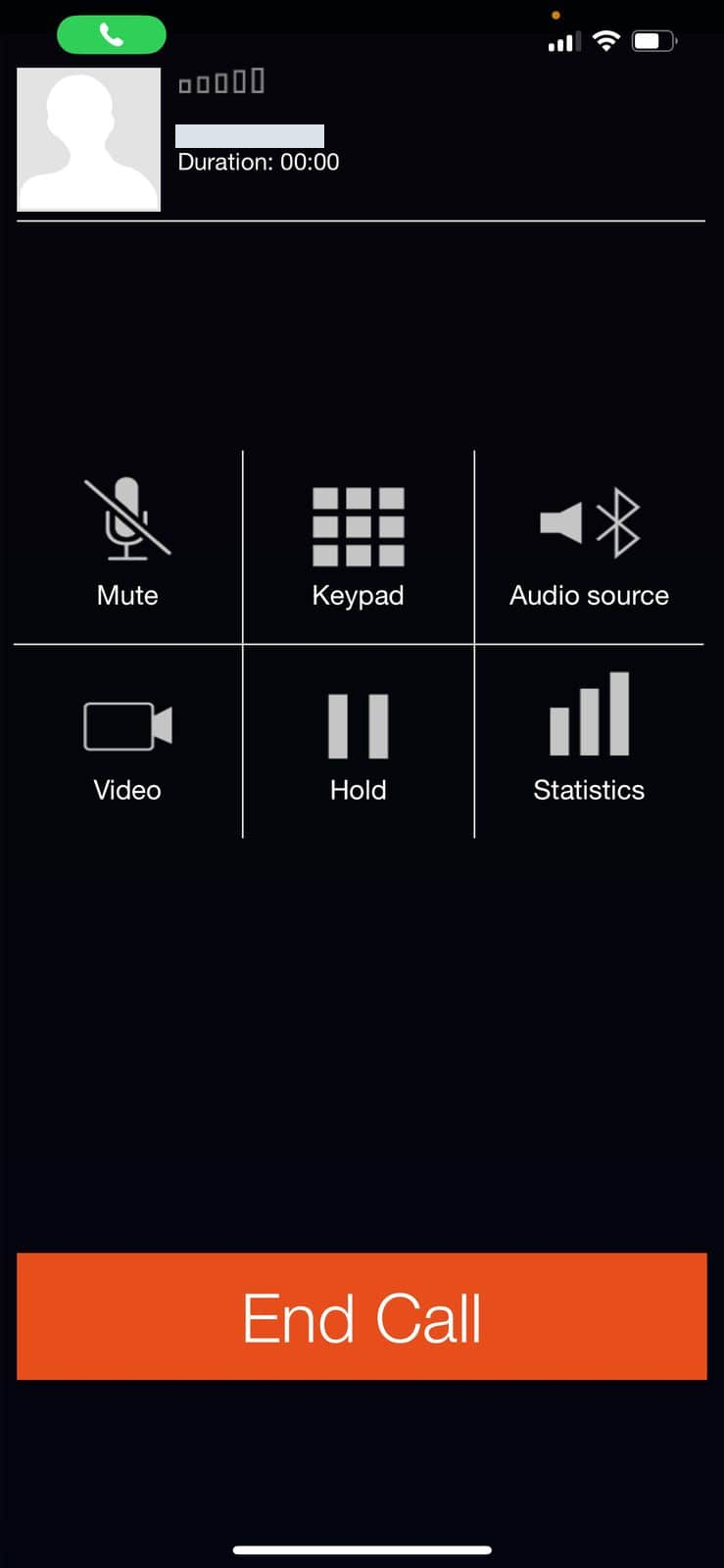
जानकारी सही और सेटअप सफल होने पर Zoiper से कॉल शुरू कर सकते हैं।
नोट: Zoiper में कॉलर ID सीधे सेट नहीं होती। बदलने के लिए अपने IllyVoIP खाते में जाएँ, खोलें SIP लाइनें → कॉलर ID और अपनी इच्छित पहचान दर्ज करें।कॉलर ID बदलें
अतिरिक्त मदद के लिए लाइव सपोर्ट से संपर्क करें। SIP ट्रंकिंग और अन्य सॉफ़्टफ़ोन के लिए ये लेख पढ़ें:SIP ट्रंकिंग कॉन्फ़िगरेशन
चित्र में UDP हो तो केवल संगत लाइन पर इस्तेमाल करें। पंजीकरण और दोनों तरफ़ ऑडियो अलग जाँचें हैं। कॉलर ID चुनी पहचान और खाते/पैकेज की अनुमतियों से तय होती है।