
MicroSIP कैसे कॉन्फ़िगर करें
वर्तमान पोर्टल: पहले सेवाएँ → SIP लाइनें खोलकर चुनी पहचान के SIP विवरण देखें। डिवाइस पर प्रमाणीकरण, सिग्नलिंग ट्रांसपोर्ट और ऑडियो सेटिंग मिलाएँ। पुरानी तस्वीरें पिछले संस्करण की हैं। अपनी जानकारी और वर्तमान क्षेत्रीय सर्वर लें। निजी जानकारी तस्वीरों में छिपी है।
MicroSIP विंडोज़ का सरल, हल्का SIP सॉफ़्टफ़ोन है। इस गाइड में इसे आपके ILLYVOIP खाते से जोड़ने के चरण हैं।
चरण 1: MicroSIP डाउनलोड और इंस्टॉल करें
MicroSIP डाउनलोड करें
- आधिकारिक वेबसाइट खोलें: MicroSIP।
- अपने सिस्टम के लिए नवीनतम स्थिर संस्करण डाउनलोड करें।

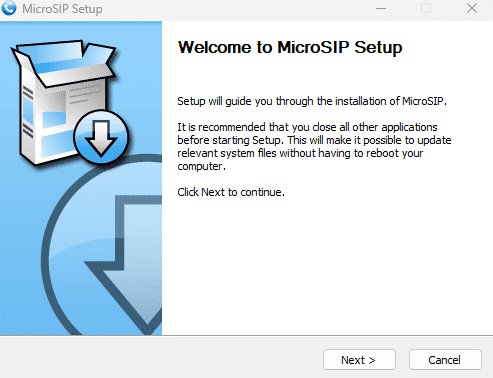
MicroSIP इंस्टॉल करें
- डाउनलोड की फ़ाइल खोलें।
- स्क्रीन के निर्देशों से इंस्टॉलेशन पूरा करें।
चरण 2: MicroSIP में IllyVoIP खाता सेट करें
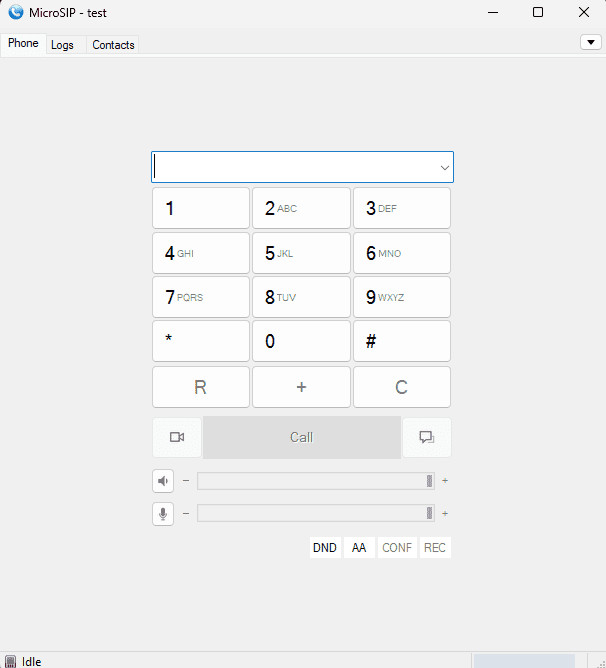
MicroSIP खोलें
- कंप्यूटर पर ऐप शुरू करें।
SIP क्रेडेंशियल लें
- IllyVoIP खाता है तो उसमें लॉगिन करें।
- इसके बाद SIP लाइनें सेक्शन खोलें।
- अपना SIP उपयोगकर्ता नाम और SIP पासवर्ड कॉपी करें; अगले चरणों में चाहिए होंगे।

नया खाता जोड़ें
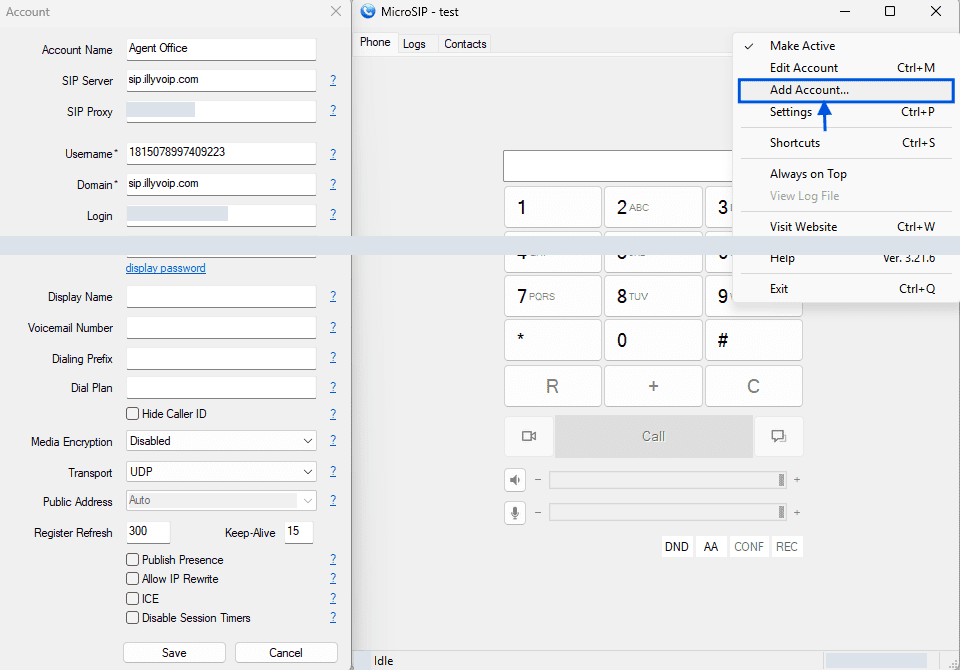
- MicroSIP विंडो के ऊपर दाएँ छोटे तीर पर क्लिक करें।
- मेनू से “Add Account” चुनें।
SIP जानकारी भरें
ये फ़ील्ड भरें:
- Account Name: अपनी पसंद का नाम, जैसे “ILLYVOIP”।
- SIP Server: यहाँ ILLYVOIP का दिया SIP सर्वर पता भरें।
- Username: IllyVoIP का अपना SIP उपयोगकर्ता नाम भरें।
- Domain: SIP सर्वर वाला ही पता।
- Login: IllyVoIP का अपना SIP उपयोगकर्ता नाम
- Password: IllyVoIP का अपना SIP पासवर्ड भरें।
- Transport: यहाँ “UDP” चुनें, जब तक IllyVoIP कुछ और न कहे।
इसके बाद “Save” दबाकर सेटिंग सेव करें।
चरण 3: SIP खाते की जाँच करें
अब सेटअप की जाँच करें:
- MicroSIP से एक नंबर डायल करें।
- टेस्ट कॉल के लिए हरा कॉल बटन दबाएँ।
- सही सेटअप होने पर कॉल जुड़नी चाहिए।
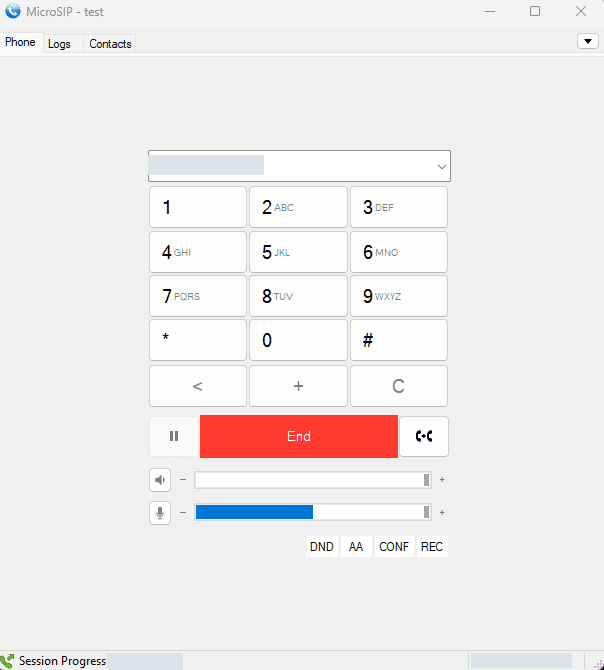
अब MicroSIP से IllyVoIP कॉल कर सकते हैं। मदद चाहिए तो सपोर्ट से संपर्क करें।
SIP ट्रंक या सॉफ़्टफ़ोन पर और जानकारी के लिए यह लेख देखें।
तस्वीर में UDP हो तो केवल उसी के अनुकूल सेट लाइन पर इस्तेमाल करें। रजिस्ट्रेशन और दोनों तरफ़ ऑडियो अलग जाँचें हैं। कॉलर आईडी चुनी पहचान और IllyVoIP खाते/पैकेज की अनुमति से नियंत्रित होती है।