
IllyVoIP के साथ 3CX सेट करें
3CX PBX को आउटगोइंग और DID इनकमिंग के लिए जोड़ें। गाइड ट्रंक, आउटबाउंड नियम और नंबर रूटिंग बताती है। मेन्यू और जेनेरिक ट्रंक संस्करण/एडिशन पर निर्भर हैं।
चरण 1: खाता तैयार करें
लॉगिन कर खोलें Services → SIP Lines। PBX पहचान चुनें; प्रमाणीकरण, SIP यूज़र, क्षेत्रीय सर्वर, ट्रांसपोर्ट और ऑडियो लिखें। SIP पासवर्ड निजी रखें, पोर्टल पासवर्ड न लें।

पैकेज, अनुमत ID और बैलेंस देखें। इनकमिंग के लिए सक्रिय नंबर और PBX का सहेजा रूट चाहिए।
चरण 2: 3CX एडमिन
अपना एडमिन खाता लें। जिन संस्करणों में Voice & Chat है वहाँ SIP ट्रंक जोड़ें। दूसरे SIP Trunks कहते हैं। समर्थित हो तो जेनेरिक कॉन्फ़िगरेशन लें, पुरानी तस्वीर के कारण अनजान प्रदाता टेम्प्लेट नहीं।
चरण 3: ट्रंक सेट करें
- Name: स्पष्ट नाम, जैसे IllyVoIP।
- Registrar/server: चुनी लाइन/क्षेत्र का सर्वर।
- Authentication ID: पासवर्ड प्रमाणीकरण में SIP यूज़र।
- Authentication password: लाइन का SIP पासवर्ड, 3CX/पोर्टल नहीं।
- IP प्रमाणीकरण: पहले PBX का सार्वजनिक स्रोत IP सही लाइन पर भरें। इसे असंबंधित यूज़र/पासवर्ड से न मिलाएँ।
- ट्रांसपोर्ट और ऑडियो: दोनों तरफ़ समर्थित सेटिंग मिलाएँ। सिग्नलिंग से मीडिया/एन्क्रिप्शन का मिलान साबित नहीं होता।
सहेजें, स्थिति देखें। संस्करण फ़ील्ड के लिए देखें 3CX SIP ट्रंक गाइड। जेनेरिक सेटअप IllyVoIP का 3CX प्रमाणन नहीं है।
चरण 4: आउटबाउंड नियम
Outbound Rules में इच्छित एक्सटेंशन और नंबरों के लिए IllyVoIP ट्रंक लें। हटाने/जोड़ने के बाद अंक देखें; लक्ष्य रूट के अंतरराष्ट्रीय फ़ॉर्मैट में हो।
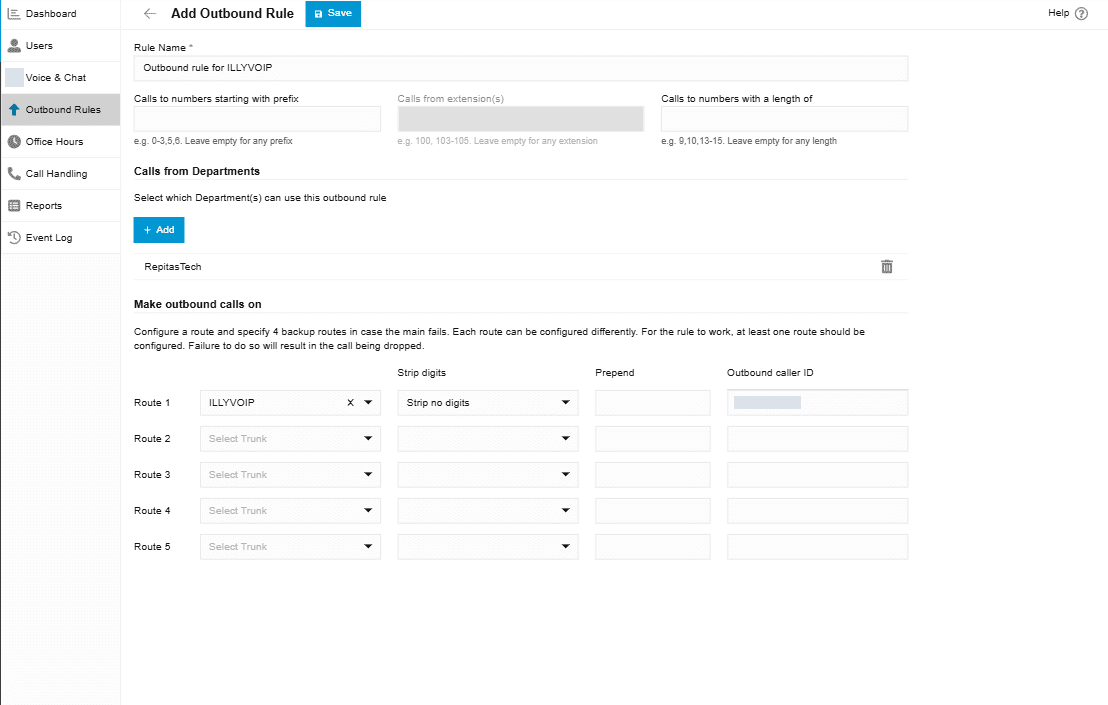
तकनीकी प्रीफ़िक्स वर्तमान से लें, एक बार लगाएँ; पुराना स्क्रीनशॉट न लें। खाता व पैकेज अनुमत ID लें। देखें 3CX आउटबाउंड रूटिंग गाइड में संस्करण अनुसार मिलान।
चरण 5: DID जोड़ें
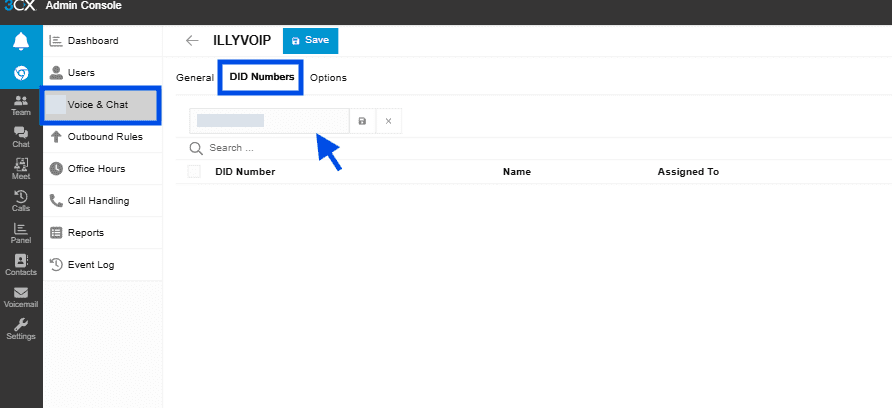
हर सक्रिय DID ट्रंक सूची में 3CX के अपेक्षित इनकमिंग फ़ॉर्मैट से जोड़ें, फिर एक्सटेंशन, समूह या सही लक्ष्य दें।
चरण 6: IllyVoIP रूट
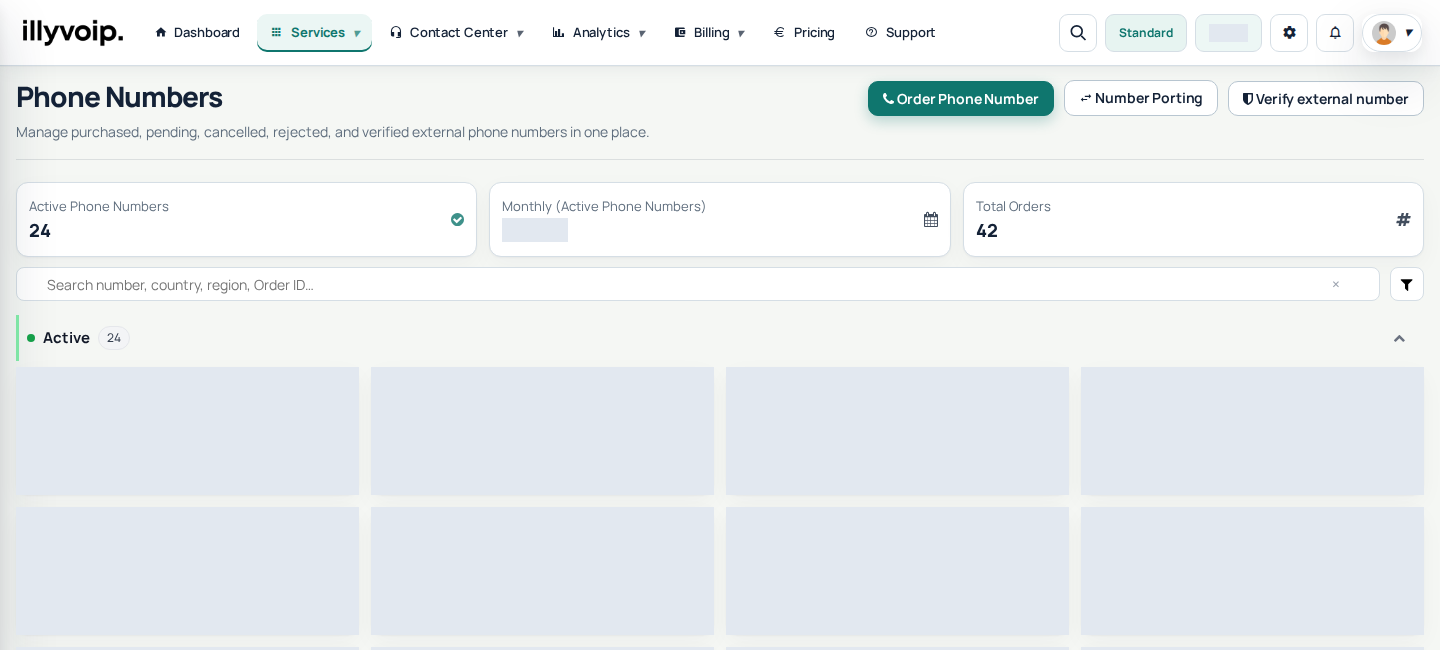
खोलें Phone Numbers, सक्रिय DID चुनकर Configure करें। समर्थित PBX या रजिस्टर्ड SIP रूट सहेजें। बाहरी SIP और रजिस्ट्रेशन अलग विकल्प हैं; सही क्षेत्र/नेटवर्क सहित इच्छित चुनें।
चरण 7: दोनों दिशाएँ
- अनुमत 3CX एक्सटेंशन से नियंत्रित नंबर पर कॉल करें।
- घंटी, उत्तर, दोतरफ़ा आवाज़ और प्राप्त ID देखें।
- दूसरे फ़ोन से DID कॉल कर सही 3CX लक्ष्य देखें।
- विफल हो तो 3CX लॉग और IllyVoIP रिपोर्ट देखें। सपोर्ट को सार्वजनिक संदर्भ व लक्षण दें, पासवर्ड नहीं।
प्रासंगिक मूल चित्र रखे हैं; छिपे निजी मान कॉपी न करें। अपने नंबर और क्रेडेंशियल लें।