
Zoiper 5 कॉन्फ़िगर करें
मौजूदा पोर्टल: खोलें सेवाएँ → SIP लाइनें ताकि चुनी पहचान के विवरण मिलें। प्रमाणीकरण, सिग्नलिंग ट्रांसपोर्ट और ऑडियो मिलाएँ। पुराने चित्र पुराने संस्करणों के हैं। अपने क्रेडेंशियल और मौजूदा क्षेत्रीय सर्वर का इस्तेमाल करें। निजी मान छिपे हैं।
यह गाइड Zoiper 5 डाउनलोड, इंस्टॉल और IllyVoIP से सेट करना बताती है। यह आसान सॉफ़्टफ़ोन कंप्यूटर या मोबाइल से VoIP कॉल करता है, कई प्लेटफ़ॉर्म पर चलता है और IllyVoIP के साथ काम करता है। सक्रिय IllyVoIP खाता ज़रूरी है। शुरू करने के लिए चरण अपनाएँ।
खाता न हो तो बनाएँ और सेटअप शुरू करें: साइन अप करें
चरण 1: Zoiper डाउनलोड और इंस्टॉल करें
Windows, macOS, iOS या Android के लिए आधिकारिक Zoiper साइट पर जाएँ, या यहाँ से डाउनलोड खोलें: Zoiper5
चरण 2: VoIP खाता सेट करें
Zoiper खोलें और इस्तेमाल का तरीका चुनें।
- प्रीमियम लाइसेंस न हो तो मुफ़्त उपयोगकर्ता की तरह जारी रखें, क्लिक करके Continue as a Free User। मुफ़्त संस्करण एक समय में एक SIP खाता देता है।
- अतिरिक्त सुविधाओं या कई खातों के लिए प्रीमियम लाइसेंस सक्रिय करें। खरीदने पर Zoiper एक्टिवेशन विवरण देता है; ये IllyVoIP लॉगिन से अलग हैं।
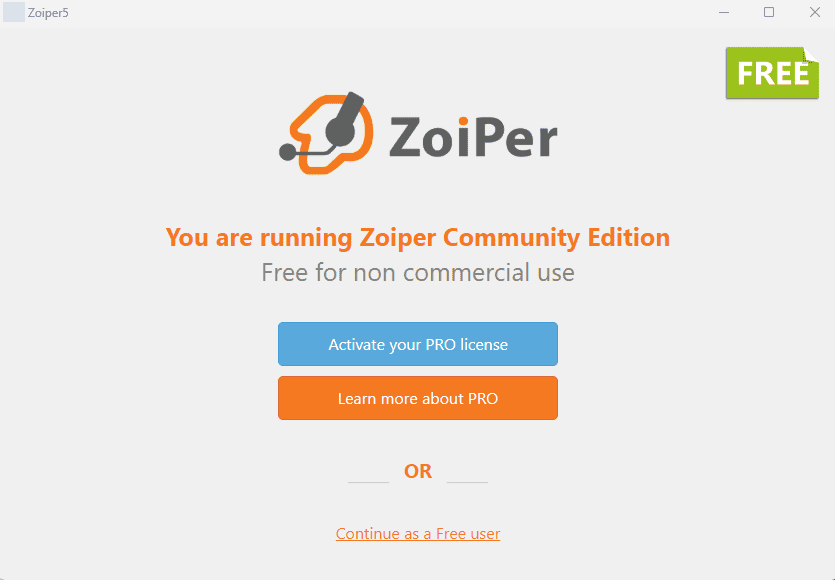
चरण 3: VoIP खाते से लॉग इन करें
खुलने पर ये फ़ील्ड दिखेंगे: Username / Login और Password।
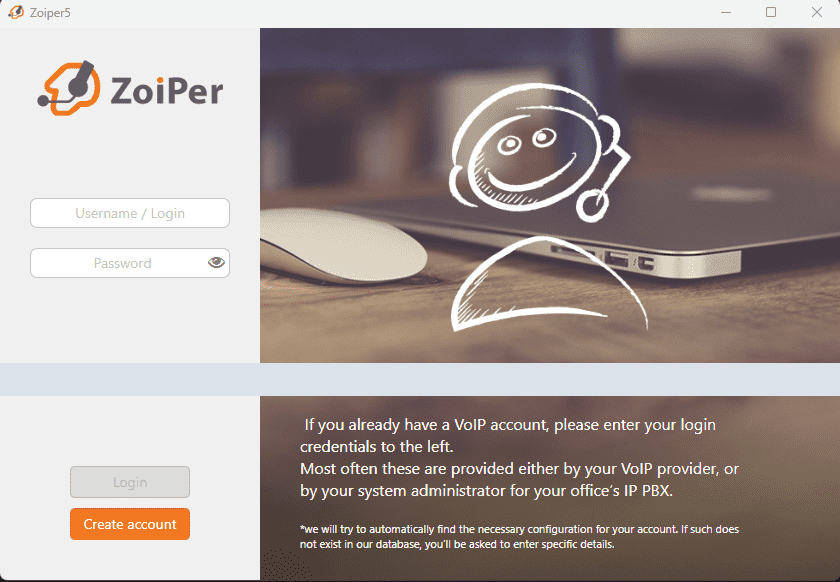
- IllyVoIP VoIP खाता पहले से हो तो:
लॉग इन करके खोलें SIP लाइनें। कॉपी करें SIP उपयोगकर्ता नाम और SIP पासवर्ड तथा Zoiper में इस्तेमाल करें।

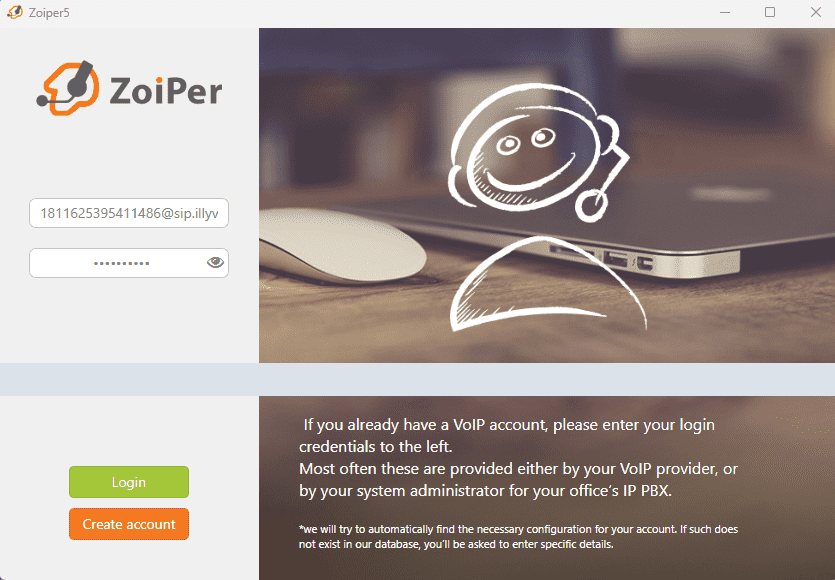
इस फ़ील्ड में Username SIP नाम इस तरह भरें:
sipusername@sip.illyvoip.com
उदाहरण: YOUR_SIP_USER@sip.illyvoip.com
डालें SIP पासवर्ड इस फ़ील्ड में: Password। क्लिक करें Login ताकि आगे बढ़ें।
फिर भरें Hostname में डोमेन: sip.illyvoip.com (या IllyVoIP का दिया IP)।
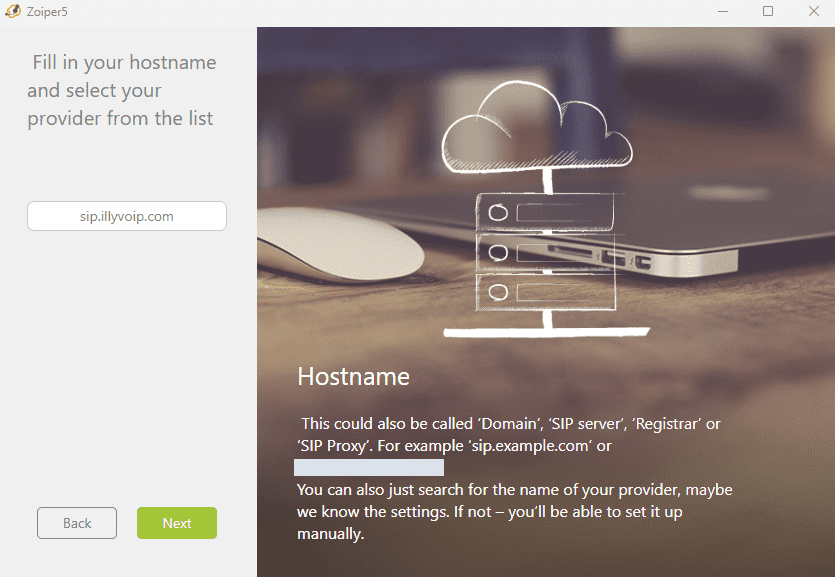
फिर क्लिक करें Next ताकि सेटअप आगे बढ़े।
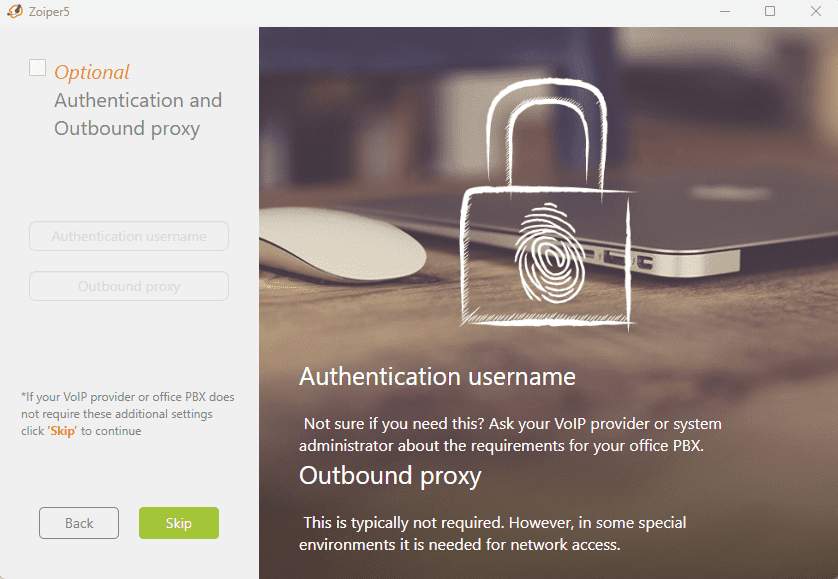
इस स्क्रीन पर क्लिक करें Skip। ये फ़ील्ड वैकल्पिक हैं और यहाँ ज़रूरी नहीं।
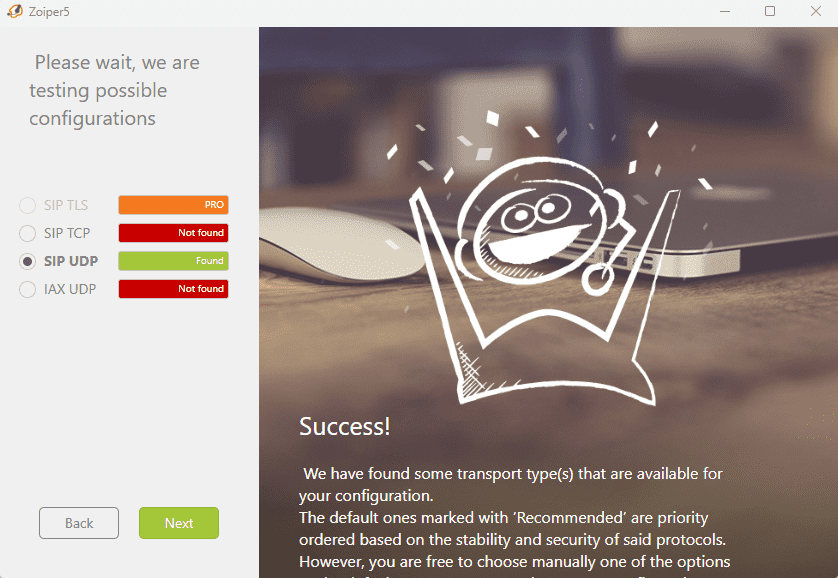
Zoiper अपने आप सेटिंग टेस्ट करेगा। नतीजों में चुनें SIP UDP जैसा आम कॉन्फ़िगरेशन में दिखाया गया है, फिर क्लिक करें Next ताकि आगे बढ़ें।
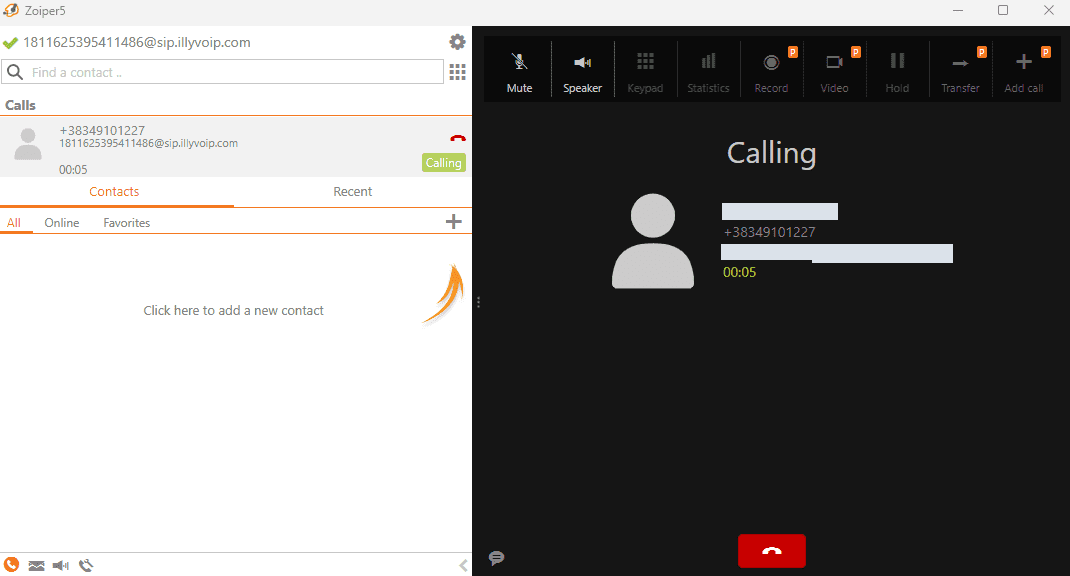
सेटअप पूरा है और अब Zoiper से IllyVoIP कॉल कर सकते हैं।
अधिक जानकारी के लिए Zoiper सेटअप वीडियो देखें:
चित्र में UDP हो तो केवल संगत लाइन में इस्तेमाल करें। पंजीकरण और दोतरफ़ा ऑडियो अलग जाँचें हैं। कॉलर ID चुनी पहचान और खाते/पैकेज की अनुमति से तय है।