
在手机上设置 Zoiper
当前门户:打开服务 → SIP 线路查看所选身份的信息。设备认证、信令传输和音频应与之匹配。旧截图为较早版本,请使用自己的凭证及当前区域服务器。图片中的私密信息已隐藏。
本指南介绍如何在 Android 或 iOS 上下载、安装 Zoiper,并配置 IllyVoIP 账户。这款易用软电话让您直接从手机拨打 VoIP 电话,在外也能保持联系。
尚无 IllyVoIP 账户?请通过下方按钮创建:注册
步骤 1:下载并安装 Zoiper
从官方应用商店下载 Zoiper:
-
Android 设备: Google Play Store
-
iOS 设备: Apple App Store
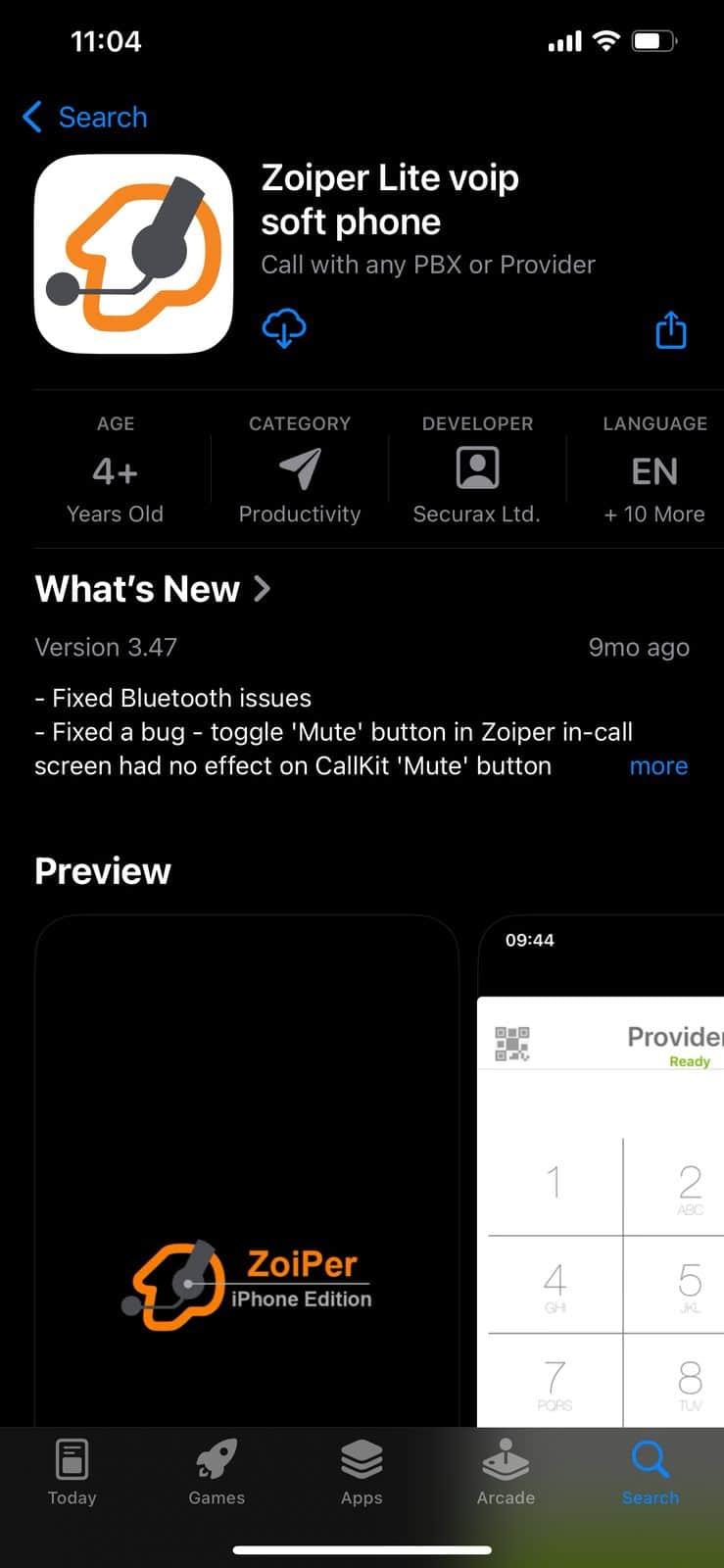
下载后按商店提示安装应用。
步骤 2:在 Zoiper 中配置 VoIP 账户
在 iPhone 上打开 Zoiper。应用会请求麦克风、扬声器及其他必要权限。请允许麦克风和扬声器访问。授权后打开Settings菜单继续。
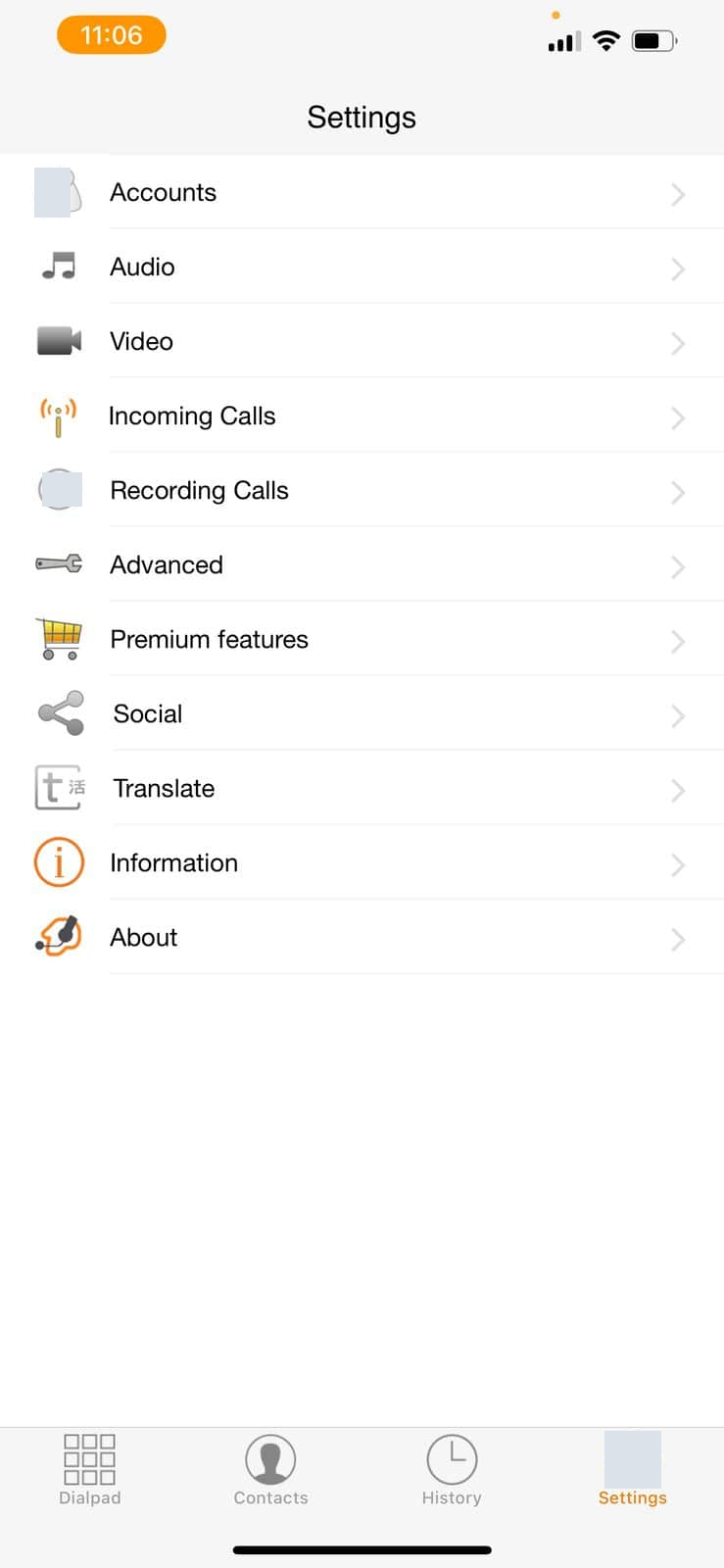
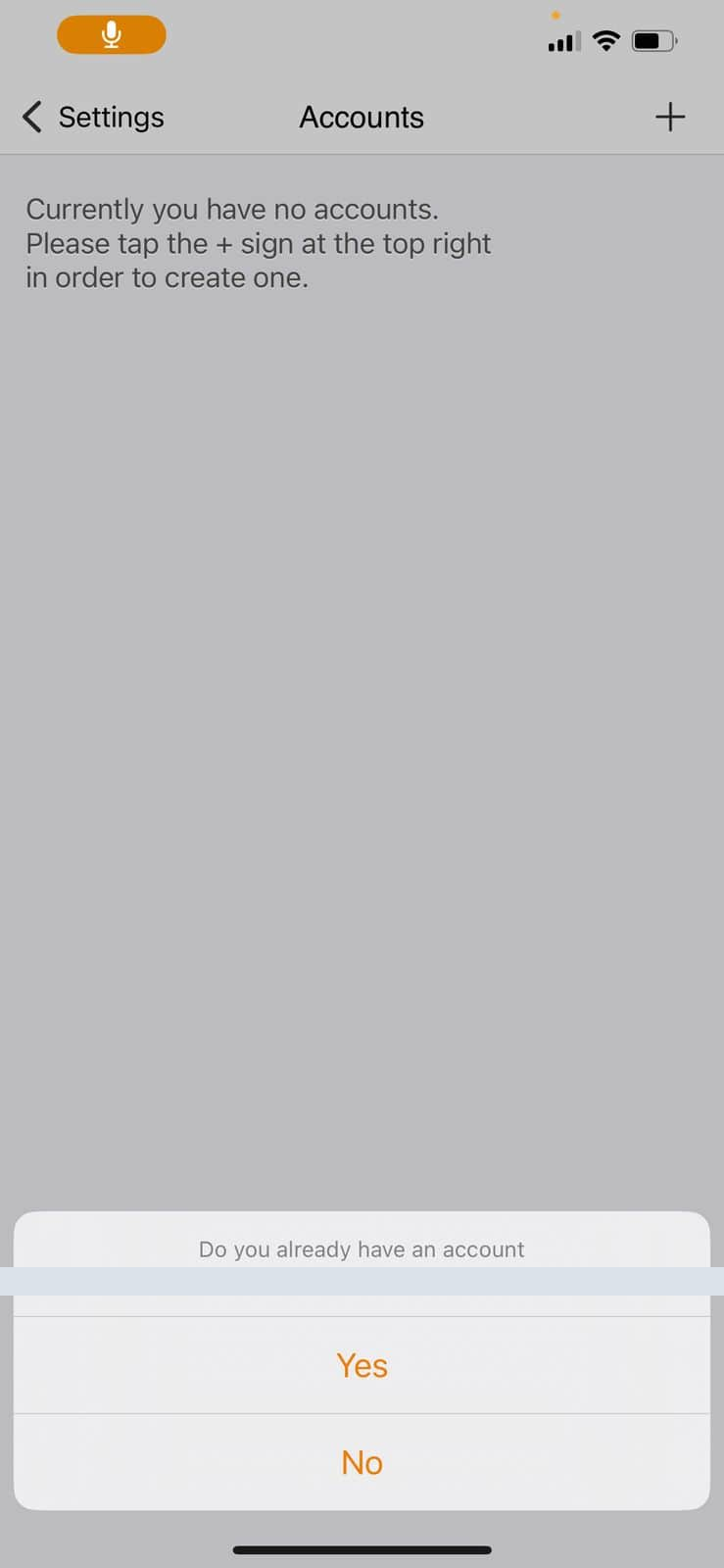
进入 Account,点击加号(+)添加账户。Zoiper 会询问是否已有 SIP 账户。如果您已注册 IllyVoIP,请选择 Yes。随后可选择供应商或手动添加;点击 Manual configuration设置 IllyVoIP SIP 账户。
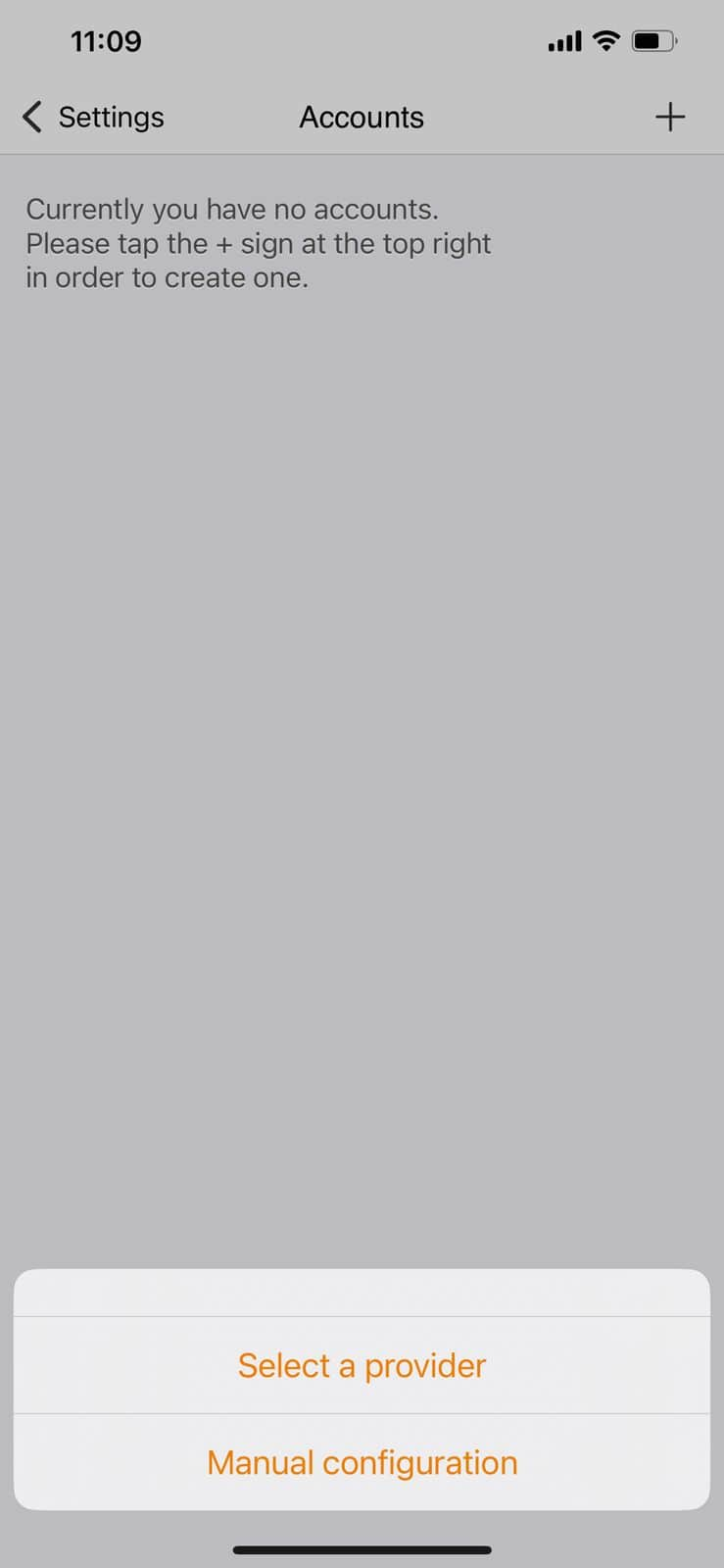
选择 Manual Configuration 后输入SIP 用户名、SIP 密码和域名。在 IllyVoIP 账户的“SIP 线路”中可找到这些信息。

请复制SIP 用户名、SIP 密码和域名,来源为门户的SIP 线路,并填入 Zoiper 对应字段,如图所示。核对后点击 Register。注册状态应显示 OK,确认账户注册成功。
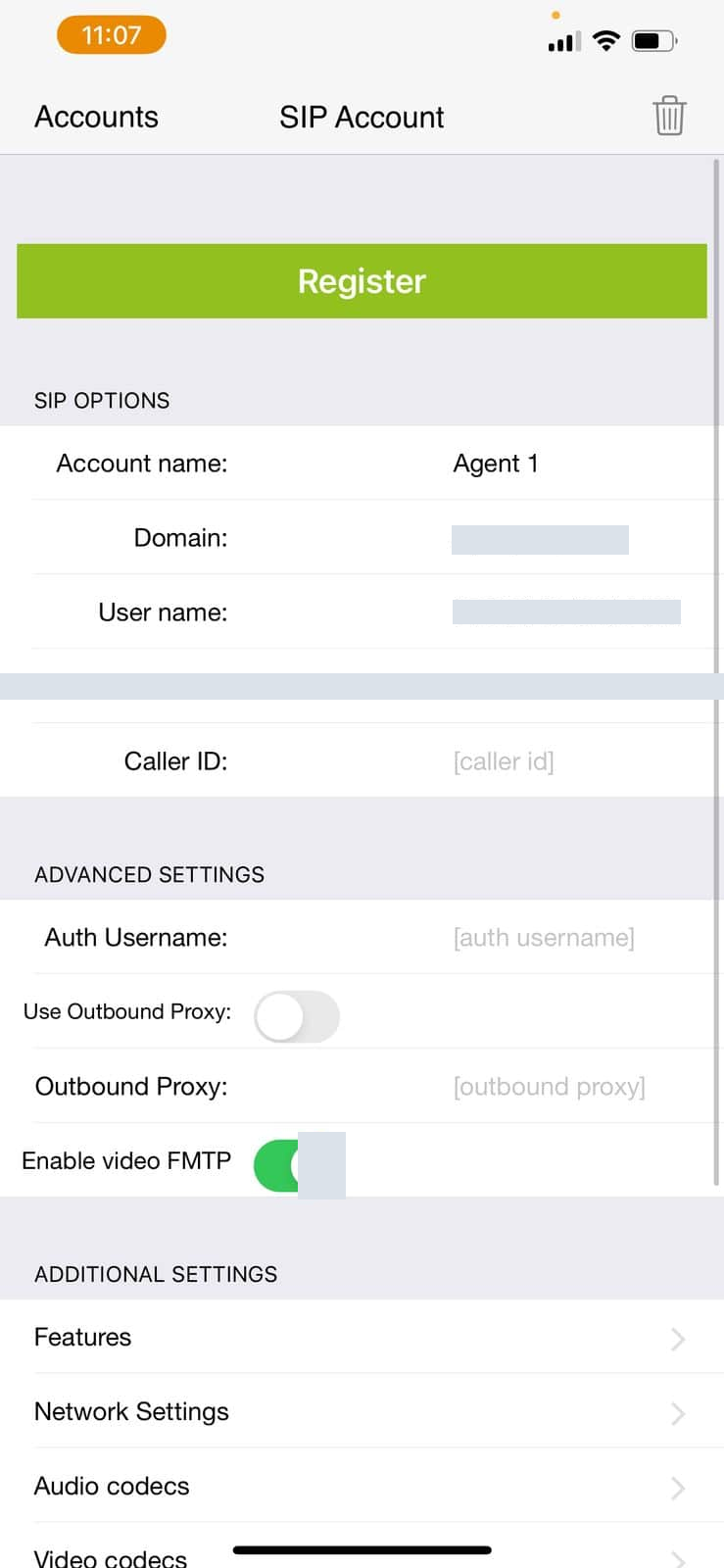
输入正确并配置成功后,即可用 Zoiper 拨打电话。
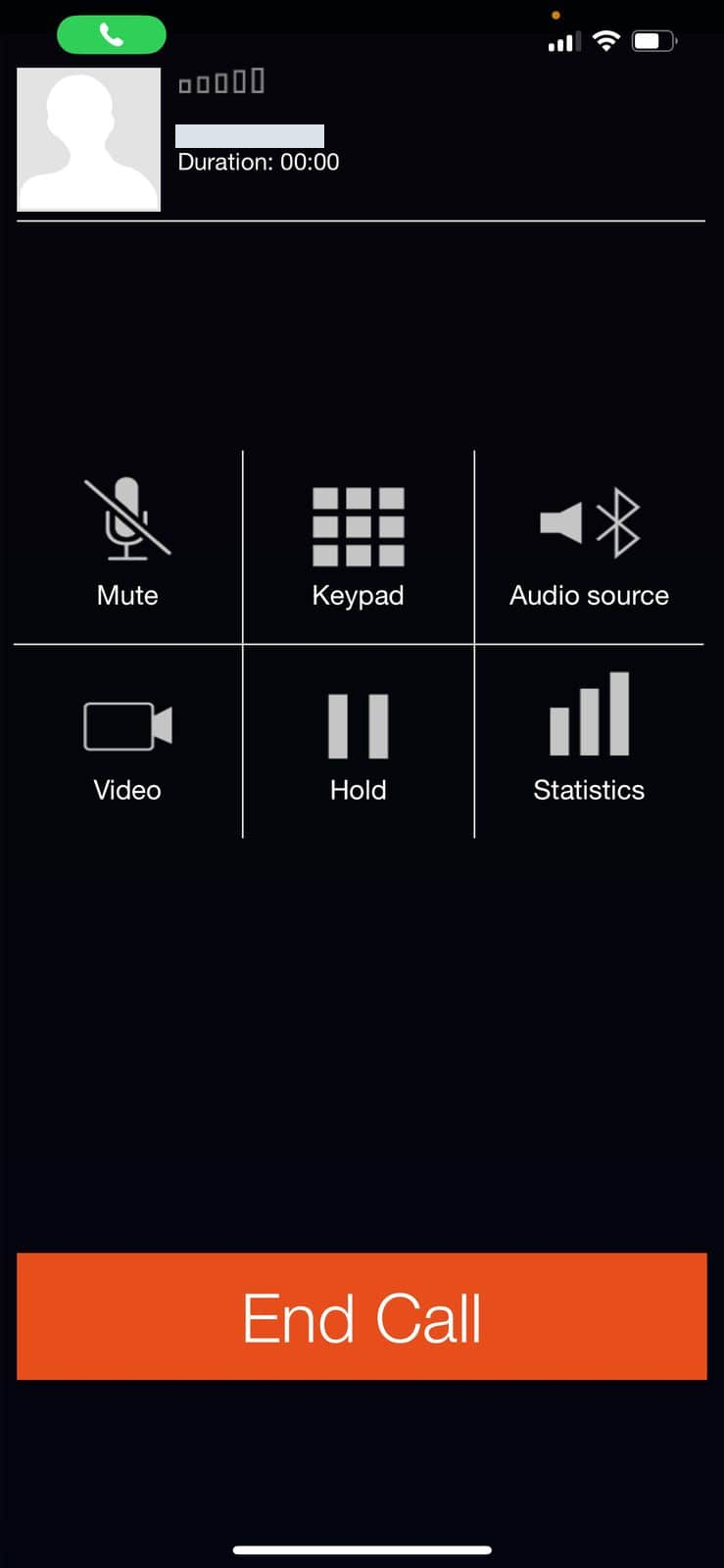
注意:主叫号码不能直接在 Zoiper 中设置。请登录IllyVoIP 账户,打开SIP 线路 → 主叫号码并填写所需身份。更改主叫号码
如需帮助,请联系在线支持。更多 SIP 中继和其他软电话设置请参阅:SIP 中继配置
截图中的 UDP 仅适用于兼容配置的线路。注册与双向音频需分别检查。主叫号码受 IllyVoIP 所选身份及账户/套餐权限控制。