
如何配置 MicroSIP
当前门户:打开服务 → SIP 线路查看所选身份的 SIP 信息。设备的认证、信令传输及通话音频设置应匹配。旧截图展示较早版本,请使用自己的凭据和当前区域服务器。图片中的私密信息已隐藏。
MicroSIP 是适用于 Windows 的简单轻量 SIP 软电话。本指南逐步说明如何配置您的 ILLYVOIP 账户。
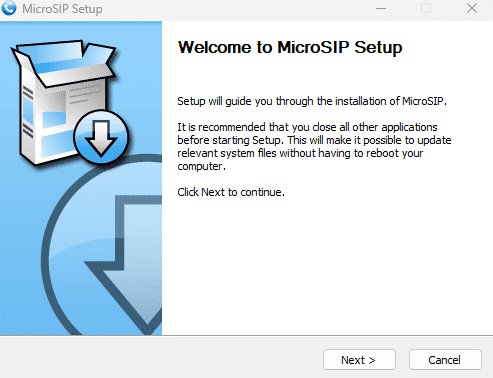
步骤 1:下载并安装 MicroSIP
下载 MicroSIP
- 访问官方网站:MicroSIP。
- 下载适合系统的最新稳定版。

安装 MicroSIP
- 打开下载的文件。
- 按屏幕提示完成安装。
步骤 2:在 MicroSIP 中配置 IllyVoIP 账户
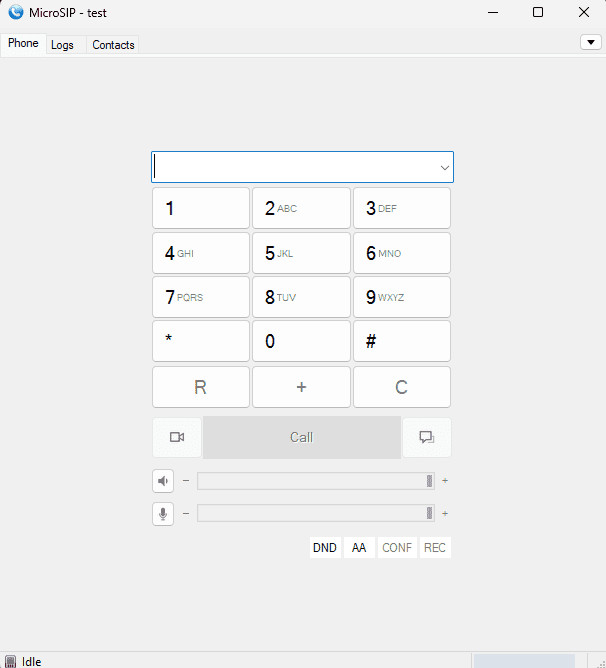
打开 MicroSIP
- 在电脑上启动 MicroSIP。
获取 SIP 凭据
- 已有 IllyVoIP 账户请先登录。
- 进入SIP 线路部分。
- 复制您的SIP 用户名和SIP 密码,后续步骤需要使用。

添加新账户
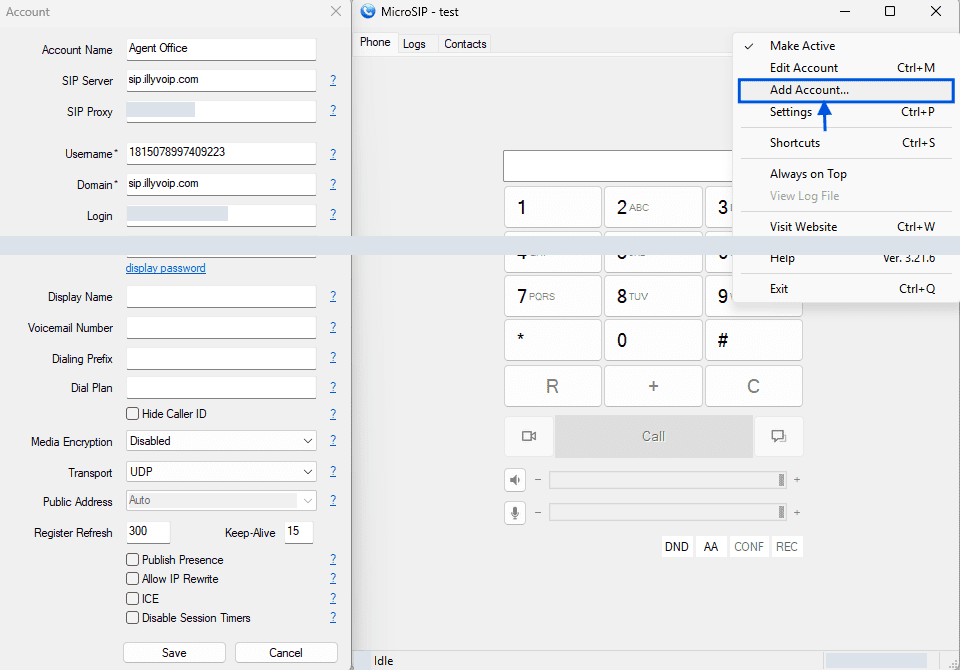
- 点击 MicroSIP 窗口右上角的小箭头。
- 从菜单选择“Add Account”以添加账户。
输入 SIP 信息
填写以下字段:
- Account Name:自定义名称,例如“ILLYVOIP”。
- SIP Server:填写服务器地址,来源为 ILLYVOIP。
- Username:填写 IllyVoIP 的 SIP 用户名。
- Domain:与 SIP 服务器地址相同。
- Login:填写 IllyVoIP 的 SIP 用户名
- Password:填写 IllyVoIP 的 SIP 密码。
- Transport:选择 “UDP”,除非 IllyVoIP 另有要求。
点击“Save”保存设置。
步骤 3:测试 SIP 账户
配置完成后,检查是否正常工作:
- 在 MicroSIP 中拨打一个号码。
- 点击绿色呼叫按钮进行测试。
- 账户正确配置后,呼叫应能通过。
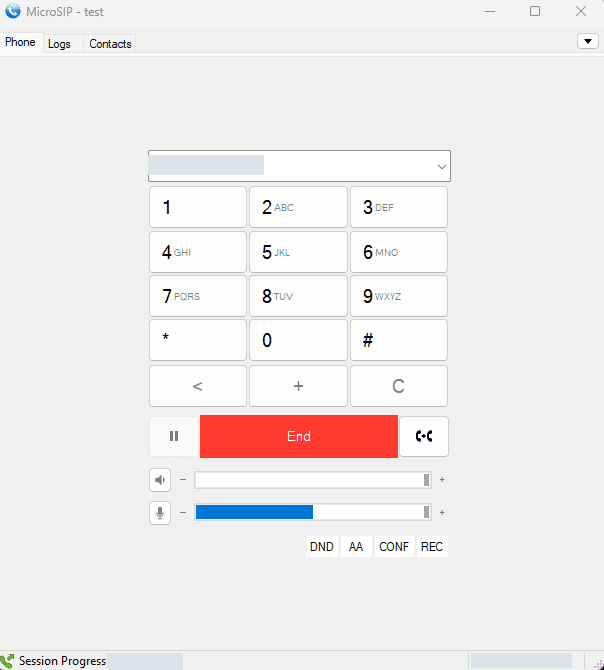
现在您可以通过 MicroSIP 使用 IllyVoIP 通话。如需帮助,请联系支持团队。
关于 SIP 中继和软电话配置,另请参阅这篇文章。
截图中的 UDP 仅适用于按此配置的兼容线路。注册成功和双向音频正常需分别验证。主叫号码由所选身份及 IllyVoIP 账户、套餐权限控制。