
如何安装 Zoiper 3 并连接 IllyVoIP
当前门户:请打开服务 → SIP 线路查看所选身份的 SIP 信息。设备的认证、信令传输及通话音频设置应与其匹配;旧截图展示的是较早版本。请使用自己的凭证和当前区域服务器。插图中的私密信息已隐藏。
本指南说明如何将现有的 Zoiper 3 安装配置为使用 IllyVoIP。截图来自这个旧版本,新版本界面可能不同。如果是新安装,请在厂商网站选择仍受支持且适用于您设备的版本。您需要一个有效的 IllyVoIP 账户。
如果还没有账户,请通过下方按钮注册,然后配置 Zoiper 3: 注册
步骤 1:确认受支持的版本
请访问 Zoiper 官方网站,确认受支持的设备和版本。厂商下载页面列出厂商目前提供的版本,不一定是此处展示的版本 3。
步骤 2:在 Zoiper 3 中设置 VoIP 账户
启动 Zoiper 3,打开 Settings → Create New Account,按以下步骤配置账户:
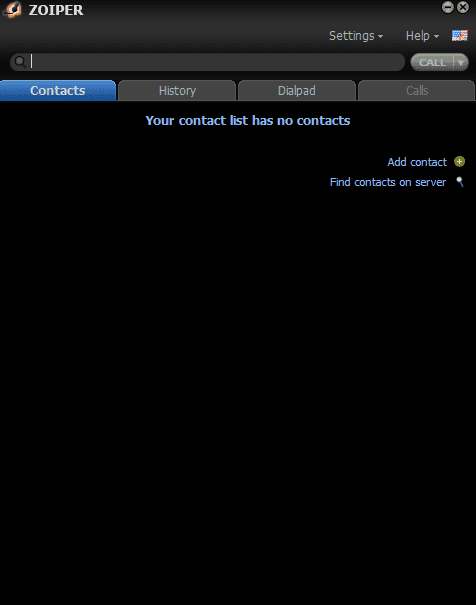
步骤 3:使用 VoIP 账户登录
启动 Zoiper 3 后,打开 Settings → Create New Accounts。
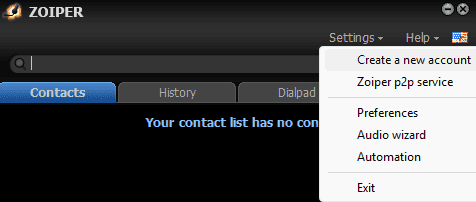
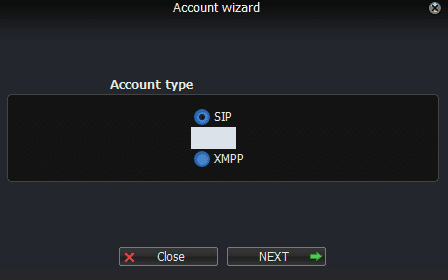
- 如果您已有 IllyVoIP VoIP 账户:
登录账户并进入SIP 线路。复制这里的SIP 用户名、SIP 密码和 SIP 服务器,用于配置 Zoiper 3。

在字段 user/ user@host 中按以下格式输入 SIP 用户名:
sipusername@sip.illyvoip.com
例如:YOUR_SIP_USER@sip.illyvoip.com
接着将SIP 密码填入 Password 字段,并将 Hostname 字段设为域名:sip.illyvoip.com(或 IllyVoIP 提供的 IP 地址)。
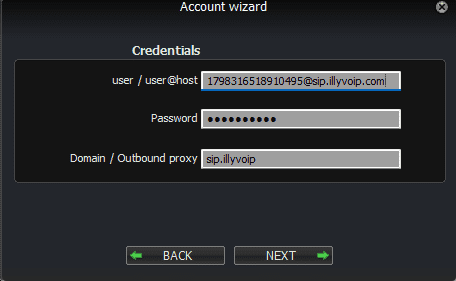
填写完成后,点击 Next 继续。
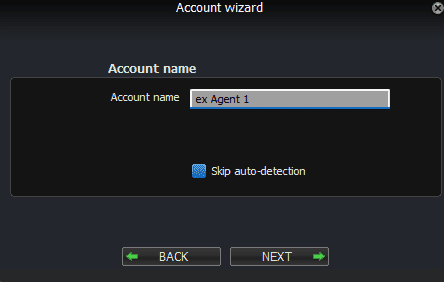
在 Account Name 字段输入名称,例如“Agent 1”。点击 Next继续配置。
如果设置正确,会显示确认消息:“Your account has been added to the account list.”
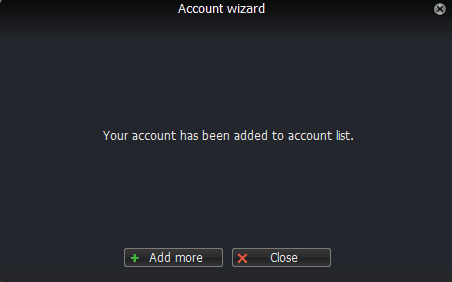
如果不再添加账户,点击 Close即可。
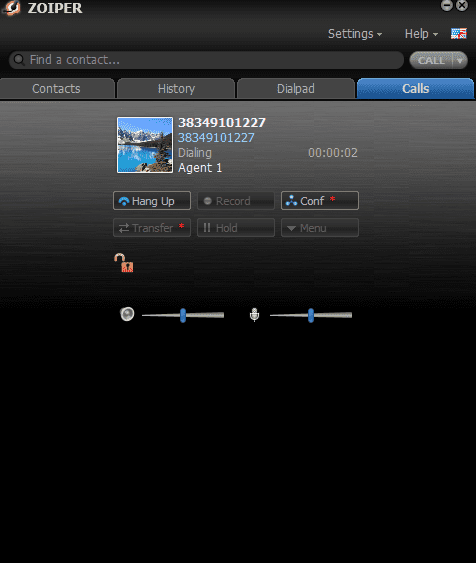
配置已完成,现在可以通过 Zoiper 3 使用 IllyVoIP 拨打电话。
如需更多信息,请观看以下 IllyVoIP 账户的 Zoiper 3 配置视频:
截图中若使用 UDP,请仅在所配置线路兼容时采用。注册成功和双向音频正常是两项独立检查。主叫号码由 IllyVoIP 中所选身份以及账户和套餐权限决定。