
配置 Zoiper 5
当前门户:打开服务 → SIP 线路获取所选身份的数据。认证、信令传输和音频设置需匹配。旧截图为较早版本,请使用自己的凭证和当前区域服务器。私密值已隐藏。
本指南介绍下载、安装并为 IllyVoIP 配置 Zoiper 5。Zoiper 是简单易用的软电话,可从电脑或移动设备拨打 VoIP 电话,支持多个平台并与 IllyVoIP 配合使用。您需要有效的 IllyVoIP 账户。按以下步骤开始。
尚无账户?请创建后开始配置: 注册
步骤 1:下载和安装 Zoiper
访问 Zoiper 官方网站下载 Windows、macOS、iOS 或 Android 版本,也可从此处进入下载:Zoiper5
步骤 2:设置 VoIP 账户
启动 Zoiper 并选择使用方式。
- 没有高级许可证时,可作为免费用户继续,点击 Continue as a Free User。免费版一次支持一个 SIP 账户。
- 需要更多功能或多账户时,可激活高级许可证。购买后由 Zoiper 提供激活凭证,与 IllyVoIP 登录信息不同。
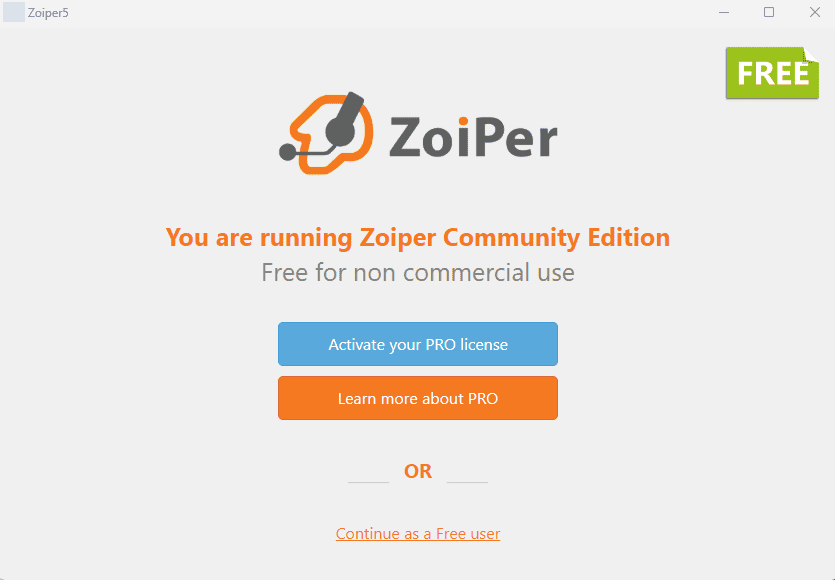
步骤 3:登录 VoIP 账户
启动后会看到字段 Username / Login 和 Password。
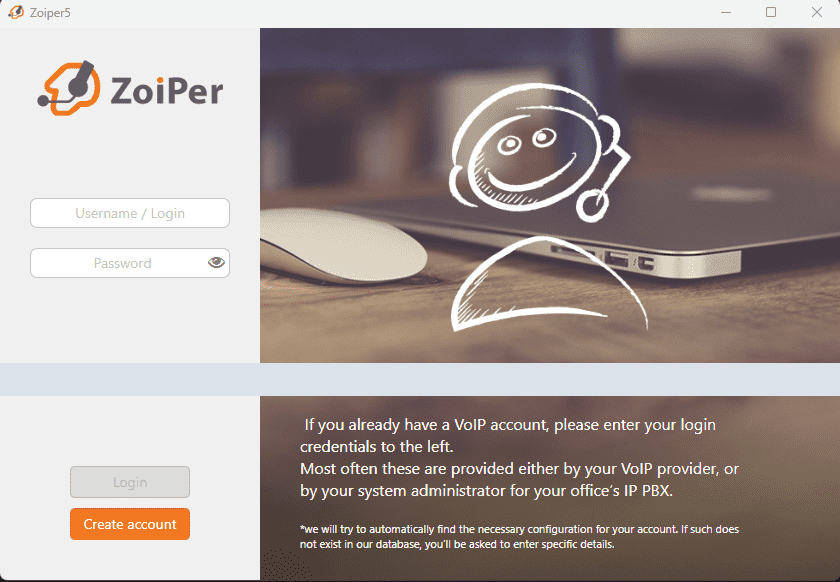
- 如果已有 IllyVoIP VoIP 账户:
登录并打开SIP 线路。复制SIP 用户名和SIP 密码用于配置 Zoiper。

将字段 Username 填为以下格式的 SIP 用户名:
sipusername@sip.illyvoip.com
例如:YOUR_SIP_USER@sip.illyvoip.com
将SIP 密码填入 Password,点击 Login继续。
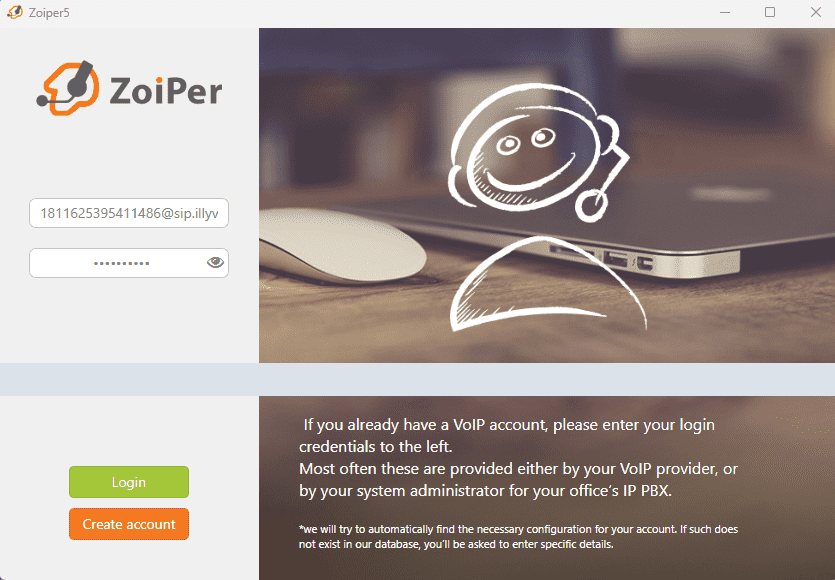
接着将 Hostname 填为域名:sip.illyvoip.com(或 IllyVoIP 提供的 IP)。
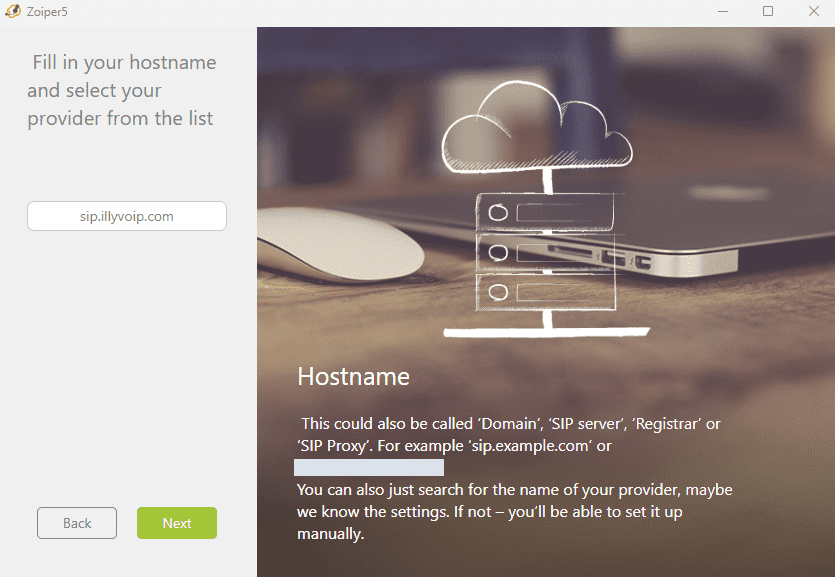
填写后点击 Next继续配置。
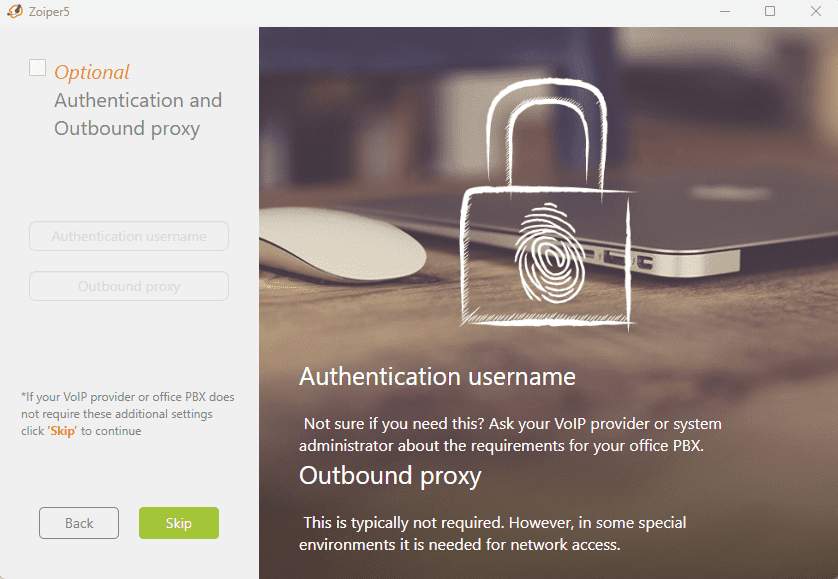
此页面点击 Skip继续,这些字段在此为可选项,不必填写。
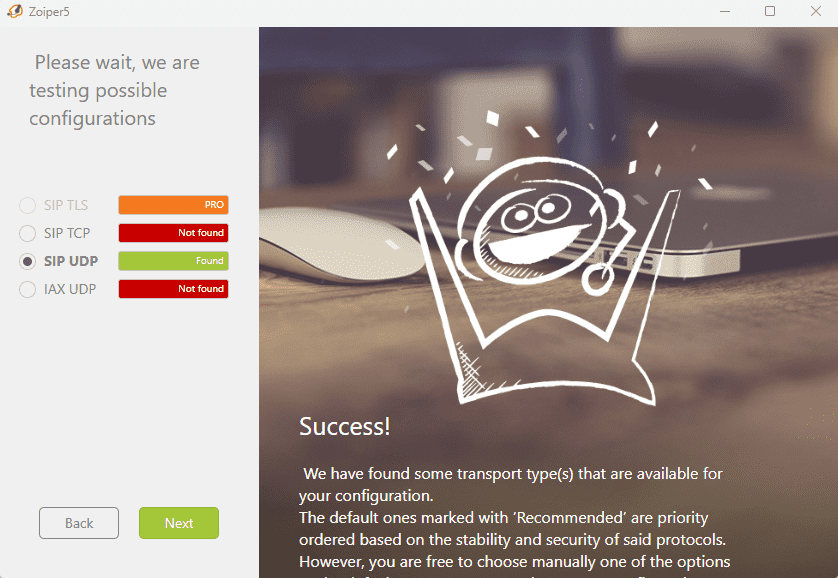
Zoiper 自动测试设置。结果显示后选择 SIP UDP,与图示常用配置一致,再点击 Next继续。
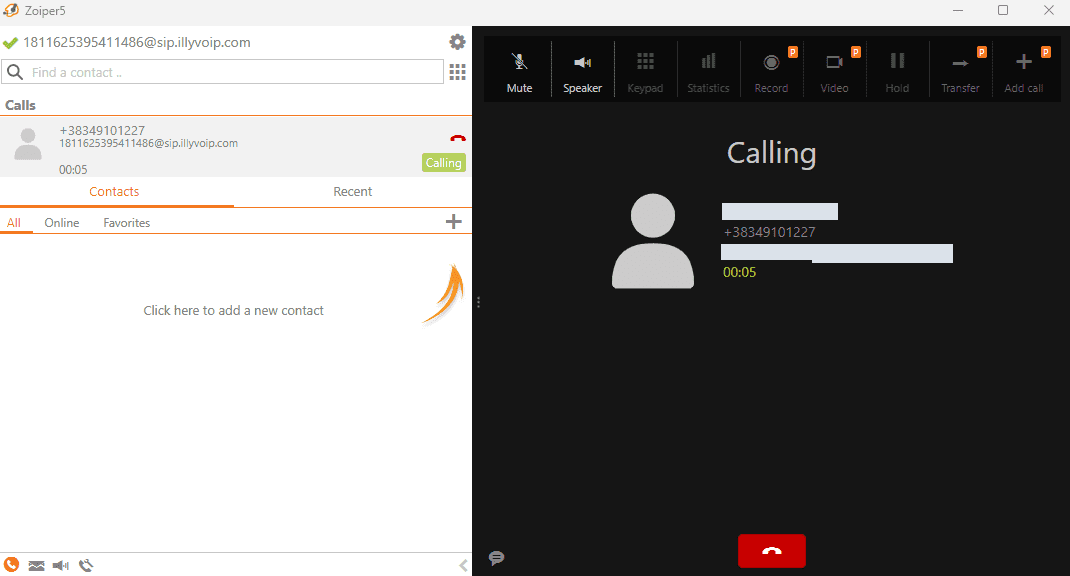
配置已完成,可以通过 Zoiper 使用 IllyVoIP 呼叫。
更多信息请观看以下 Zoiper 配置视频:
若截图显示 UDP,仅在配置兼容的线路使用。注册与双向音频需分别检查。主叫号码由 IllyVoIP 所选身份及账户/套餐权限控制。