
Zoiper auf dem Smartphone einrichten
Aktuelles Portal: Öffnen Sie Dienste → SIP-Leitungen für die SIP-Daten der ausgewählten Identität. Stimmen Sie Authentifizierung, Signalisierungstransport und Audioeinstellungen Ihres Geräts darauf ab. Alte Bilder zeigen frühere Versionen. Nutzen Sie eigene Zugangsdaten und den aktuellen regionalen Server. Private Bildinhalte sind verborgen.
Hier erfahren Sie, wie Sie Zoiper auf Android oder iOS herunterladen, installieren und mit Ihrem IllyVoIP-Konto einrichten. Mit dem benutzerfreundlichen Softphone führen Sie VoIP-Gespräche direkt vom Smartphone und bleiben unterwegs erreichbar.
Falls Sie noch kein IllyVoIP-Konto haben, erstellen Sie eines über die folgende Schaltfläche:Registrieren
Schritt 1: Zoiper herunterladen und installieren
Laden Sie Zoiper zunächst aus den offiziellen App-Stores:
-
Für Android: Google Play Store
-
Für iOS: Apple App Store
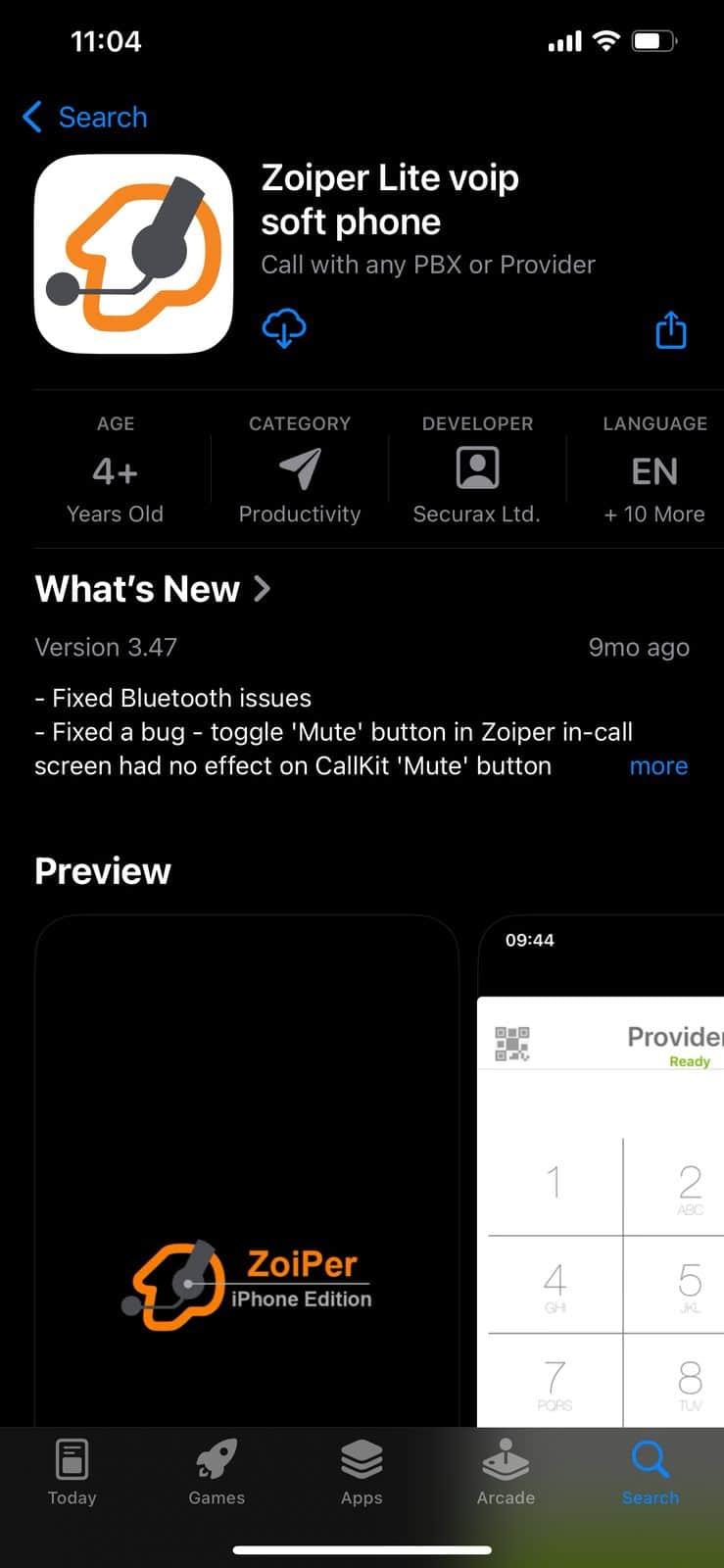
Installieren Sie Zoiper nach dem Download anhand der Anweisungen des App-Stores.
Schritt 2: VoIP-Konto in Zoiper einrichten
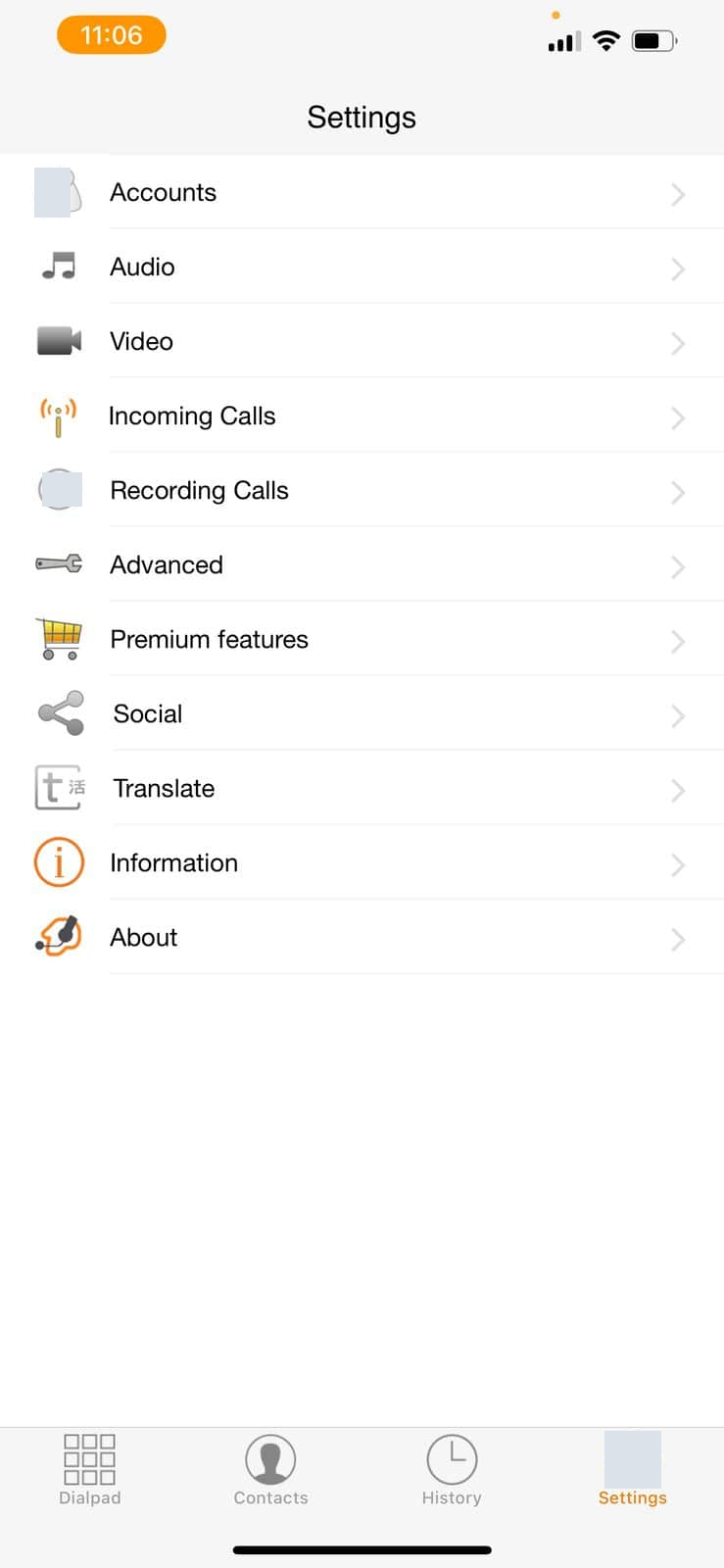
Öffnen Sie Zoiper auf Ihrem iPhone. Die App fragt nach Zugriff auf Mikrofon, Lautsprecher und weitere benötigte Funktionen. Erlauben Sie Mikrofon- und Lautsprecherzugriff. Öffnen Sie anschließend das Menü Settings, um die Einrichtung fortzusetzen.
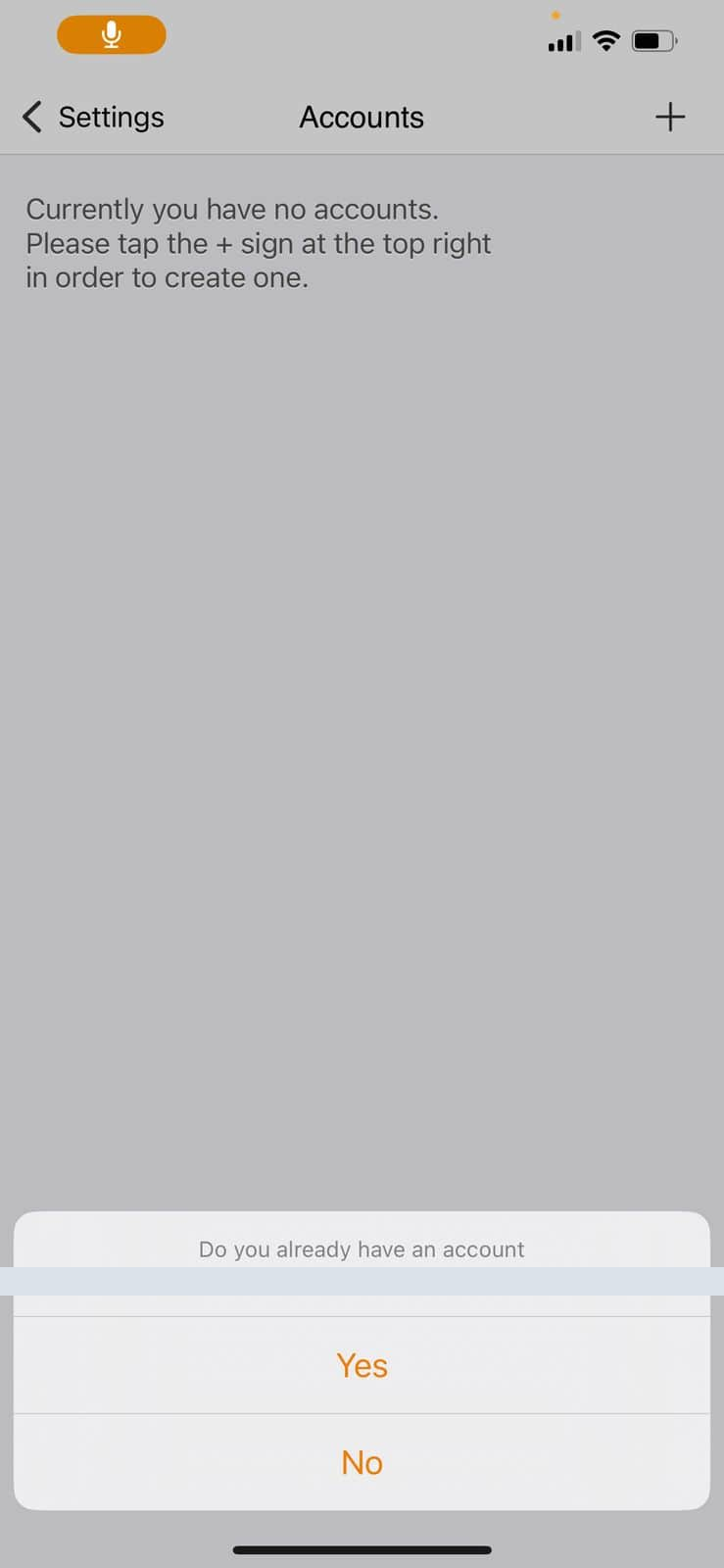
Öffnen Sie Account und tippen Sie auf das Pluszeichen (+), um ein Konto hinzuzufügen. Zoiper fragt, ob Sie bereits ein SIP-Konto haben. Wenn Sie bei IllyVoIP registriert sind, wählen Sie Yes. Anschließend können Sie einen Anbieter auswählen oder manuell hinzufügen. Tippen Sie auf Manual configuration, um Ihr IllyVoIP-SIP-Konto einzurichten.
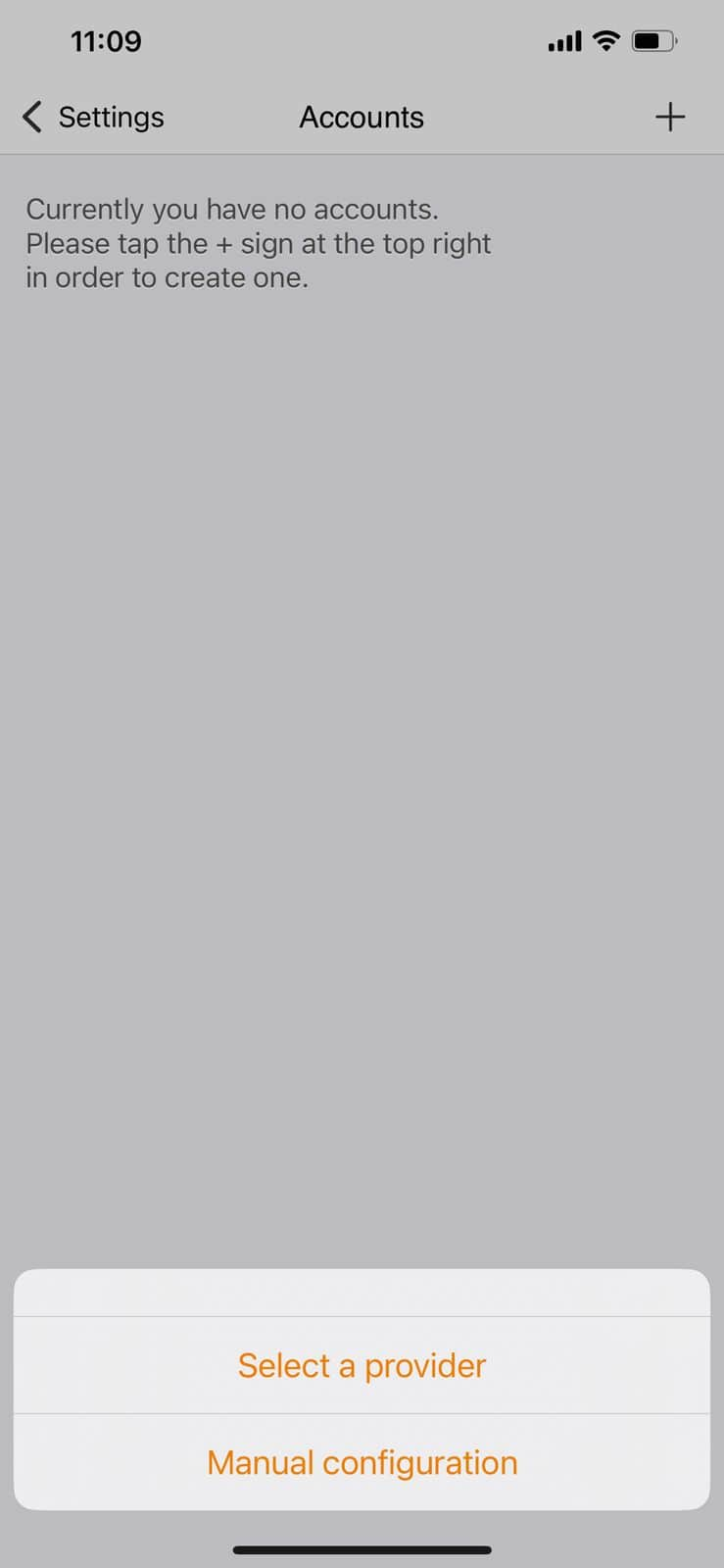
Nach Auswahl von Manual Configuration geben Sie Ihren SIP-Benutzernamen, Ihr SIP-Passwort und die Domain ein. Sie finden diese Daten in Ihrem IllyVoIP-Konto im Bereich „SIP-Leitungen“.

Kopieren Sie SIP-Benutzername, SIP-Passwort und Domain aus dem Bereich SIP-Leitungen Ihres IllyVoIP-Portals in die entsprechenden Zoiper-Felder wie im Bild. Sind alle Angaben korrekt, tippen Sie auf Register. Als Registrierungsstatus sollte OK erscheinen und damit die Registrierung bestätigen.
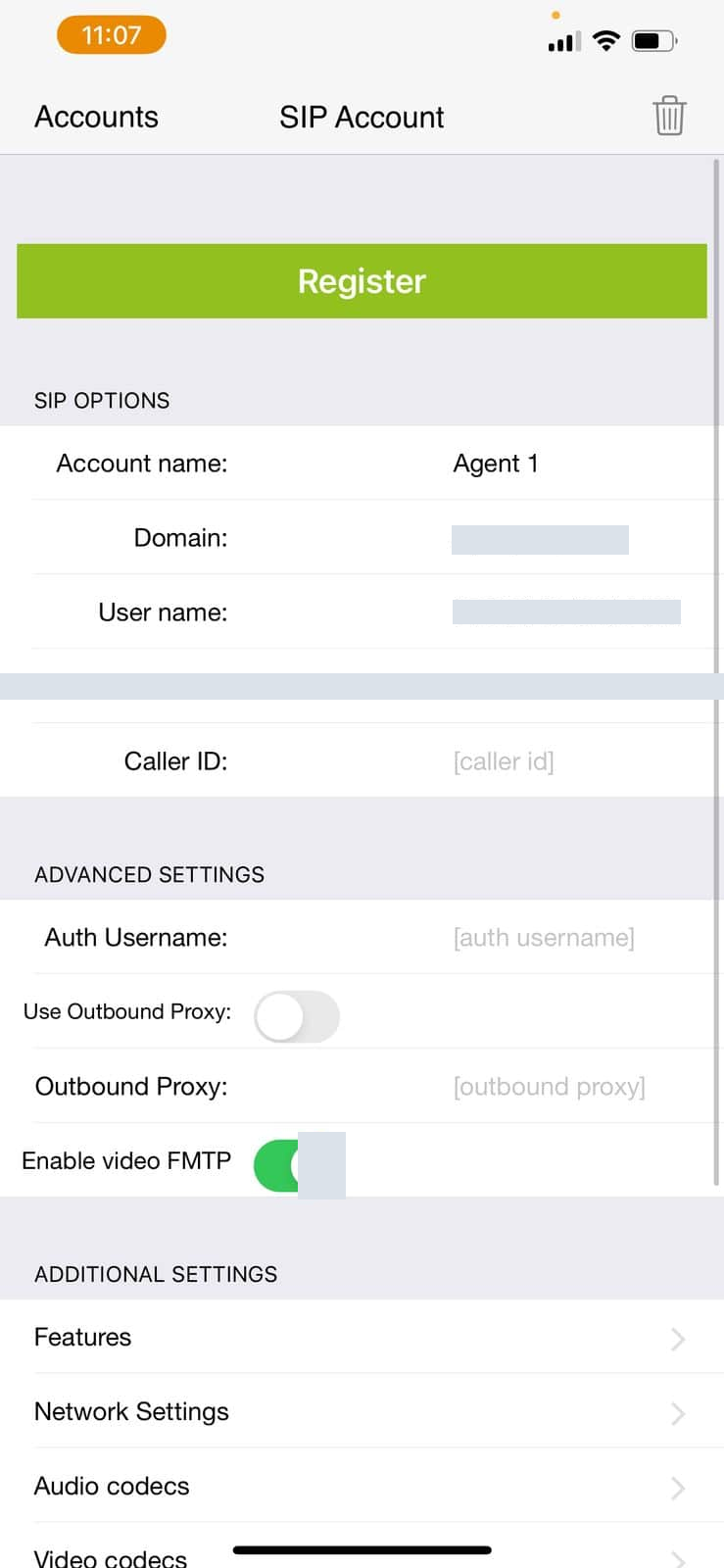
Nach korrekter Eingabe und erfolgreicher Einrichtung können Sie mit Zoiper telefonieren.
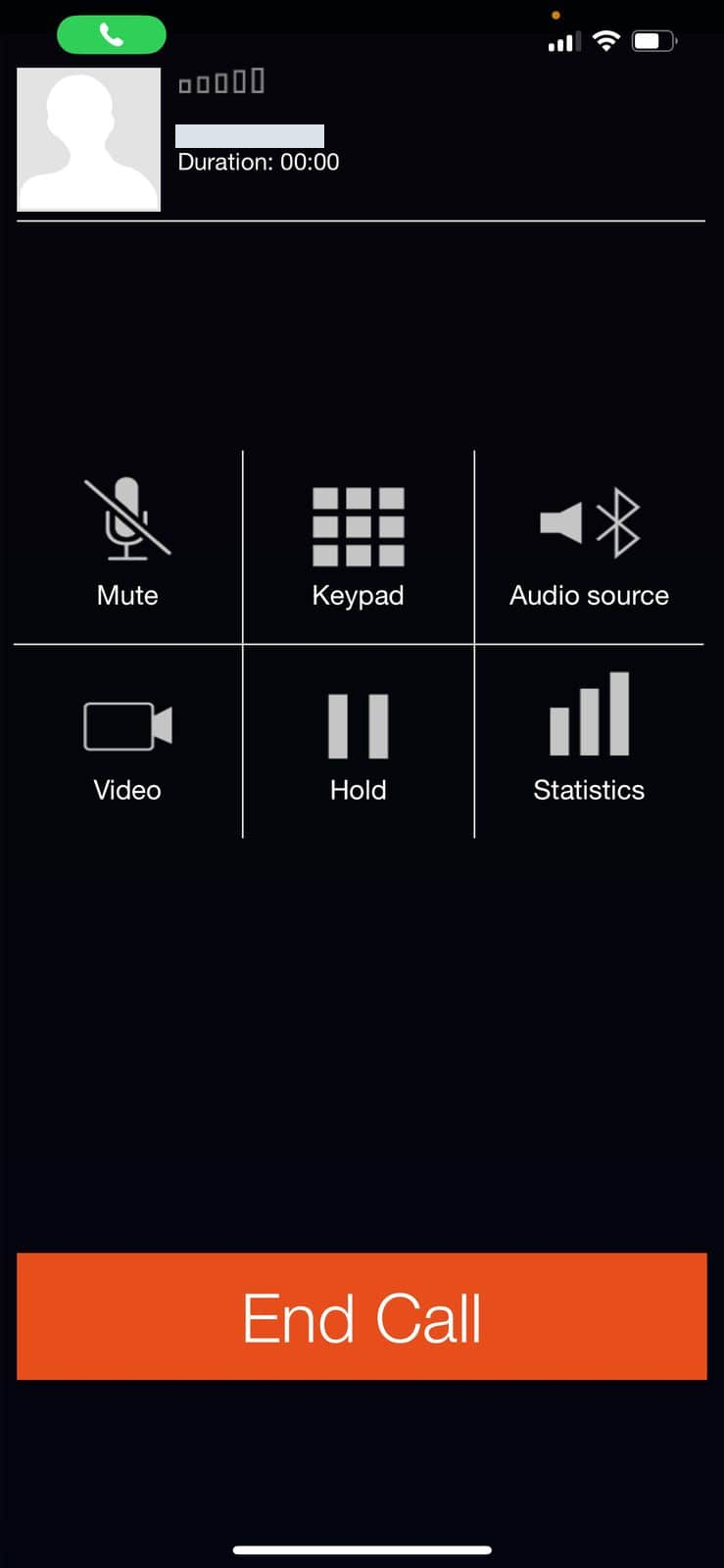
Hinweis: Die Rufnummernanzeige stellen Sie nicht direkt in Zoiper ein. Melden Sie sich zum Ändern in Ihrem IllyVoIP-Konto an, öffnen Sie SIP-Leitungen → Rufnummernanzeige und tragen Sie dort die gewünschte Kennung ein.Rufnummernanzeige ändern
Bei weiteren Fragen hilft unser Live-Support. Mehr zur SIP-Anbindung und anderen Softphones finden Sie in diesen Anleitungen:SIP-Trunk-Konfigurationen
Zeigt ein Screenshot UDP, nutzen Sie es nur mit einer kompatibel eingerichteten Leitung. Registrierung und beidseitiges Audio müssen separat geprüft werden. Die Rufnummernanzeige richtet sich nach Identität und Konto-/Paketberechtigungen in IllyVoIP.