
Support kontaktieren und Testguthaben anfragen
Sie möchten IllyVoIP ausprobieren, bevor Sie Guthaben aufladen? Fragen Sie beim Support nach Testguthaben und erklären Sie, welche Dienste Sie testen möchten. Jede Anfrage wird einzeln geprüft. Testguthaben ist weder garantiert noch automatisch für jede neue Registrierung verfügbar.
Wir sind für unsere Kunden da
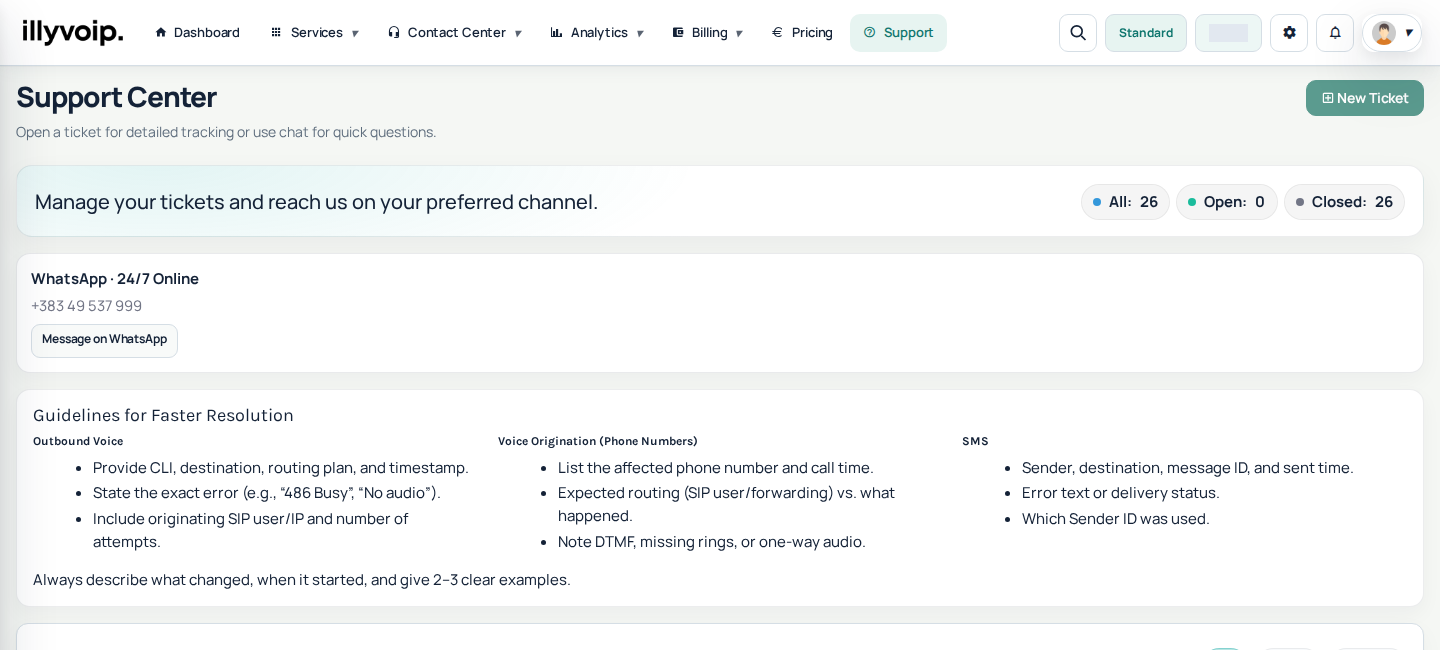
Sie erreichen uns über die Kontaktmöglichkeiten, die im Portal und auf unserer Website aufgeführt sind. Wenn Sie angemeldet ein Ticket eröffnen, bleibt Ihre Anfrage Ihrem Konto zugeordnet.
So fragen Sie Testguthaben an
- Melden Sie sich an und öffnen Sie den Bereich Support.
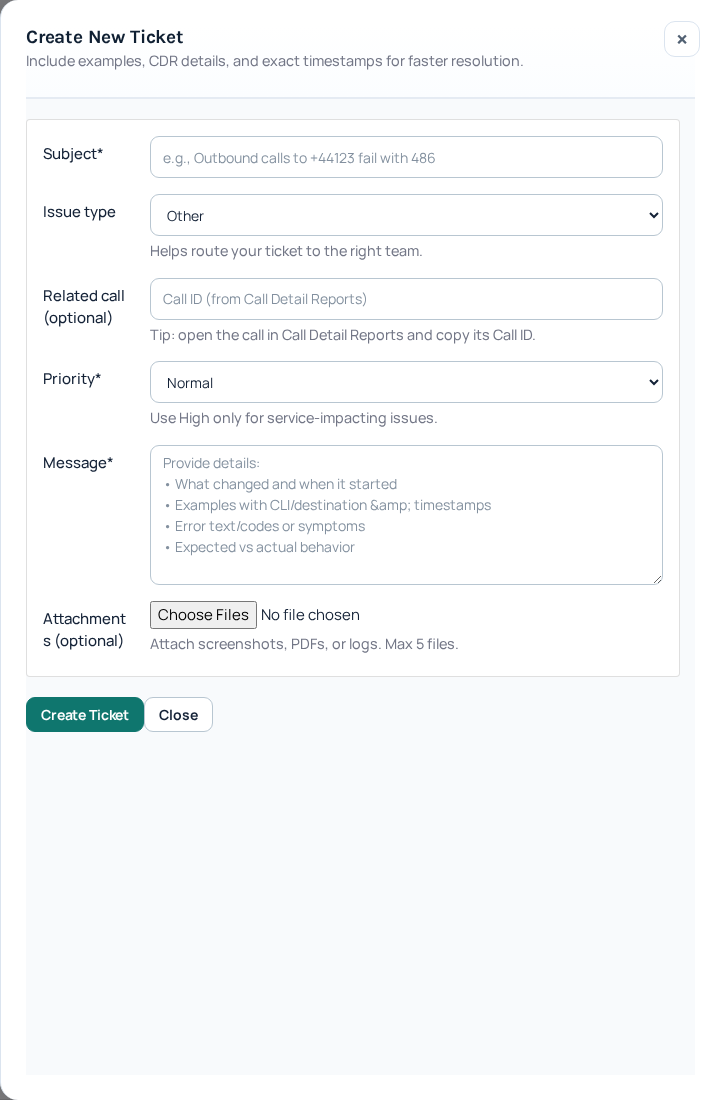
- Wählen Sie die Option zum Erstellen eines neuen Tickets.
- Beschreiben Sie, was Sie testen möchten, etwa Anrufe in bestimmte Länder, einen SIP-Trunk oder den Nachrichtenversand. Ergänzen Sie relevante Angaben zu Ihrem Unternehmen, aber niemals Ihr Passwort.
- Senden Sie das Ticket ab. Unser Team prüft Ihre Anfrage und teilt Ihnen das Ergebnis sowie gegebenenfalls geltende Bedingungen mit.
Wenn Testguthaben genehmigt wird, folgen Sie den Anweisungen des Teams und prüfen Sie vor der Nutzung die jeweiligen Tarife. Anforderungen an die Verifizierung und Einschränkungen der Dienste gelten weiterhin. Für Ihren ersten Anruf helfen Ihnen die Anleitungen zur Registrierung, SIP-Einrichtung und Auswahl des Routing-Plans.
Bei besonderen Anforderungen
Wenn Sie eine höhere Anrufkapazität, geschäftliche Routing-Optionen oder eine Integration testen möchten, nennen Sie in Ihrer Anfrage das erwartete Volumen und die Zielregionen. So kann unser Team Sie gezielt beraten.
Ein Support-Ticket weiterverfolgen
Öffnen Sie Support-Tickets, suchen Sie die betreffende Unterhaltung und lesen Sie die letzte Antwort, bevor Sie weitere Informationen senden. Nutzen Sie den Statusfilter und die Seitennavigation, falls das Ticket nicht auf der ersten Seite steht. Antworten Sie zum selben Problem im bestehenden Ticket, damit der gesamte Verlauf zusammenbleibt.
Hilfreiche Informationen beifügen
- Beschreiben Sie, was Sie erwartet haben und was tatsächlich passiert ist. Geben Sie auch die Schritte an, mit denen sich das Problem nachstellen lässt.
- Nennen Sie Datum, Uhrzeit und Zeitzone, den betroffenen Dienst sowie die öffentliche Referenz des Anrufs, der Nachricht, der Bestellung oder der Transaktion.
- Bei einem App-Problem benötigen wir Angaben zum Gerät, Betriebssystem und zur App-Version. Bei Browserproblemen nennen Sie den Browser und die betreffende Seite.
- Fügen Sie einen zugeschnittenen Screenshot oder einen Anhang hinzu, sofern das Formular dies unterstützt. Entfernen Sie vorher nicht benötigte Kundendaten.
Senden Sie niemals Passwörter, einmalige Bestätigungscodes, API-Schlüssel, Webhook-Signaturgeheimnisse oder vollständige Zahlungskartendaten. Falls Sie versehentlich Zugangsdaten offengelegt haben, sichern Sie diese über die entsprechenden Kontofunktionen ab. Informieren Sie den Support über den Vorfall, ohne das Geheimnis erneut zu übermitteln.
Das Ergebnis klar zurückmelden
Wenn Sie um einen erneuten Versuch gebeten werden, teilen Sie mit, ob er funktioniert hat, und nennen Sie die neue Uhrzeit oder Referenz. Ein erfolgreicher Versuch ist ein hilfreicher Hinweis. Erwähnen Sie aber auch, ob das ursprüngliche Problem erneut auftritt. Öffnen Sie nicht mehrere Tickets zum selben Vorfall, sondern ergänzen Sie wichtige neue Informationen in der bestehenden Unterhaltung.