
MicroSIP konfigurieren
Aktuelles Portal: Öffnen Sie Dienste → SIP-Leitungen für die SIP-Daten der gewählten Identität. Stimmen Sie Authentifizierung, Signalisierungstransport und Gesprächsaudio mit Ihrem Gerät ab. Alte Screenshots zeigen frühere Versionen. Nutzen Sie eigene Zugangsdaten und den aktuellen regionalen Server. Private Angaben in Bildern sind verborgen.
MicroSIP ist ein einfaches, schlankes SIP-Softphone für Windows. Diese Anleitung zeigt Schritt für Schritt die Einrichtung mit Ihrem ILLYVOIP-Konto.
Schritt 1: MicroSIP herunterladen und installieren
MicroSIP herunterladen
- Besuchen Sie die offizielle Website: MicroSIP.
- Laden Sie die neueste stabile Version für Ihr System herunter.

MicroSIP installieren
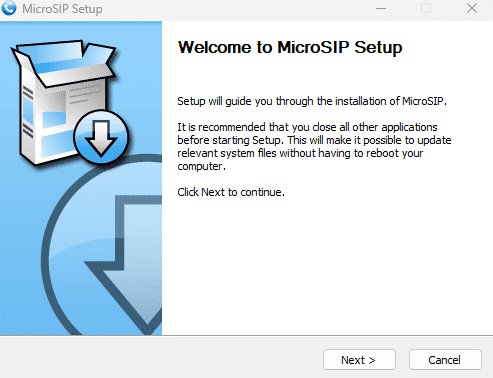
- Öffnen Sie die heruntergeladene Datei.
- Folgen Sie den Installationsanweisungen auf dem Bildschirm.
Schritt 2: Ihr IllyVoIP-Konto in MicroSIP konfigurieren
MicroSIP öffnen
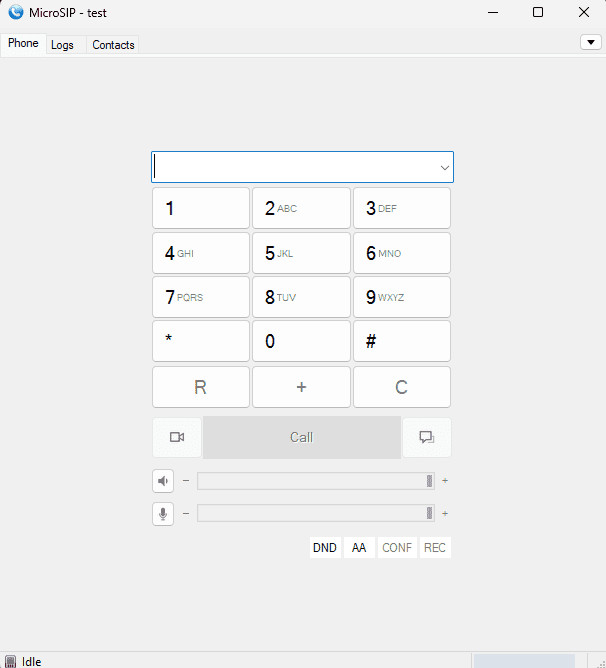
- Starten Sie MicroSIP auf Ihrem Computer.
Ihre SIP-Zugangsdaten abrufen
- Wenn Sie bereits ein IllyVoIP-Konto haben, melden Sie sich dort an.
- Öffnen Sie den Bereich SIP-Leitungen.
- Kopieren Sie Ihren SIP-Benutzernamen und Ihr SIP-Passwort für die nächsten Schritte.

Neues Konto hinzufügen
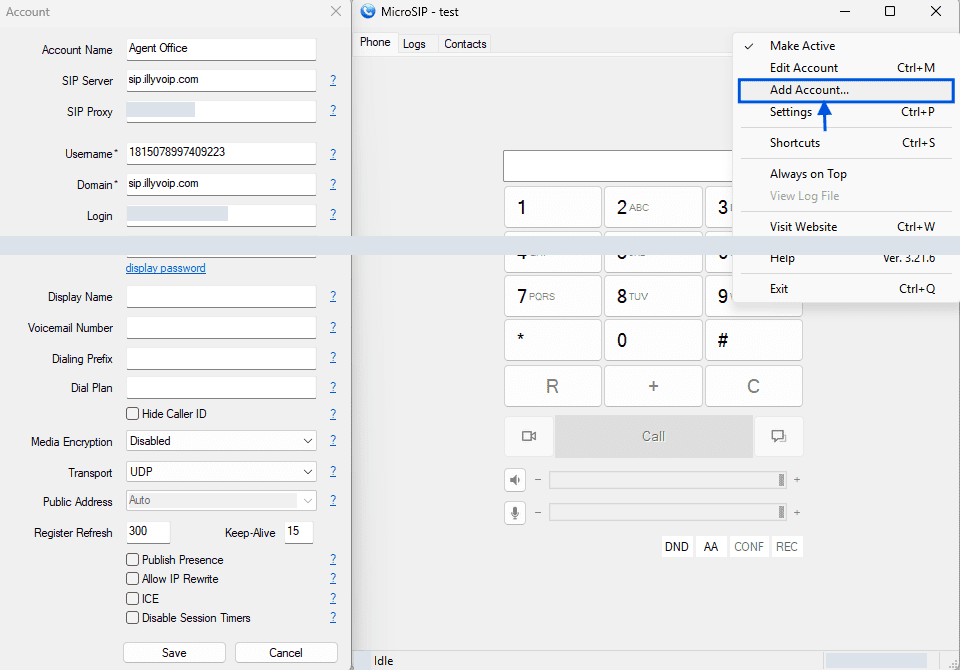
- Klicken Sie auf den kleinen Pfeil oben rechts im MicroSIP-Fenster.
- Wählen Sie „Add Account“ im Menü.
SIP-Daten eintragen
Füllen Sie folgende Felder aus:
- Account Name: Ein frei wählbarer Name, zum Beispiel „ILLYVOIP“.
- SIP Server: Tragen Sie die Serveradresse von ILLYVOIP ein.
- Username: Ihr IllyVoIP-SIP-Benutzername.
- Domain: Dieselbe Adresse wie beim SIP-Server.
- Login: Ihr IllyVoIP-SIP-Benutzername
- Password: Ihr IllyVoIP-SIP-Passwort.
- Transport: Wählen Sie „UDP“, sofern IllyVoIP nichts anderes vorgibt.
Klicken Sie auf „Save“, um zu speichern.
Schritt 3: Ihr SIP-Konto testen
Prüfen Sie nun die eingerichtete Verbindung:
- Wählen Sie eine Nummer in MicroSIP.
- Drücken Sie die grüne Anruftaste für einen Testanruf.
- Ist Ihr Konto korrekt eingerichtet, sollte der Anruf durchgestellt werden.
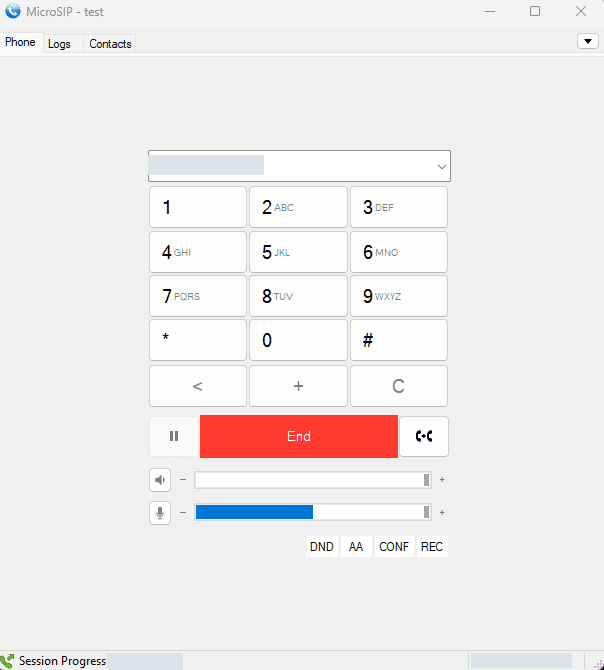
Sie können nun mit MicroSIP über IllyVoIP telefonieren. Bei Fragen hilft unser Support.
Weitere Hinweise zu SIP-Trunks und Softphones finden Sie in diesem Artikel.
Zeigt ein Screenshot UDP, verwenden Sie es nur bei einer entsprechend konfigurierten Leitung. Registrierung und funktionierendes Audio in beide Richtungen sind getrennte Prüfungen. Die Absenderrufnummer wird durch die gewählte Identität sowie Konto- und Paketberechtigungen in IllyVoIP bestimmt.