
Zoiper 3 mit IllyVoIP installieren und verwenden
Aktuelles Portal: Öffnen Sie Dienste → SIP-Leitungen für die SIP-Daten der gewählten Identität. Stimmen Sie Authentifizierung, Signalisierungstransport und Audioeinstellungen auf Ihrem Gerät darauf ab. Alte Screenshots zeigen frühere Softwareversionen. Verwenden Sie eigene Zugangsdaten und den aktuellen regionalen Server. Private Werte sind in den Abbildungen ausgeblendet.
Diese Anleitung zeigt die Einrichtung einer bestehenden Zoiper-3-Installation mit IllyVoIP. Die Abbildungen stammen aus dieser älteren Version; neuere Versionen können anders aussehen. Wenn Sie Zoiper neu installieren möchten, wählen Sie auf der Herstellerseite eine aktuell unterstützte Version für Ihr Gerät. Für Zoiper 3 benötigen Sie ein aktives IllyVoIP-Konto. Folgen Sie dieser Anleitung für den Einstieg.
Falls Sie noch kein Konto haben, registrieren Sie sich über die Schaltfläche und beginnen Sie mit der Einrichtung: Registrieren
Schritt 1: Zoiper 3 herunterladen und installieren
Besuchen Sie die offizielle Website von Zoiper und prüfen Sie dort die unterstützten Geräte und Versionen. Die Downloadseite des Herstellers führt zu den angebotenen Versionen, nicht zwingend zu der hier gezeigten Version 3.
Schritt 2: VoIP-Konto in Zoiper 3 einrichten
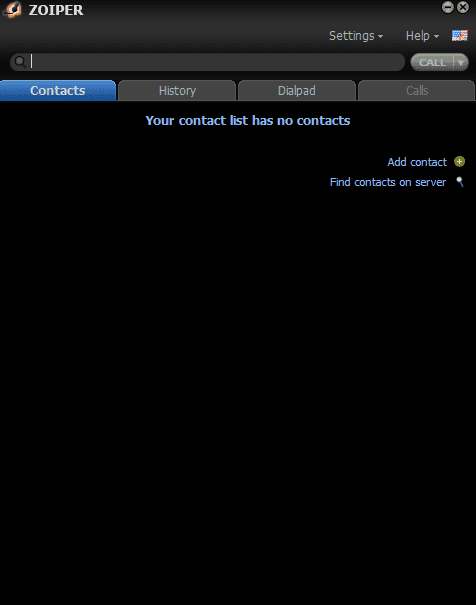
Starten Sie Zoiper 3 und öffnen Sie Settings → Create New Account. Folgen Sie den Schritten zur Kontoeinrichtung:
Schritt 3: Mit Ihrem VoIP-Konto anmelden
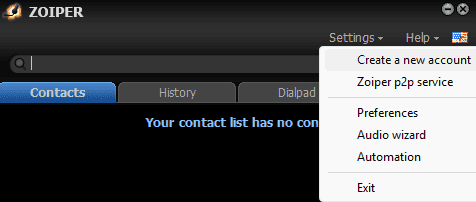
Öffnen Sie nach dem Start von Zoiper 3 Settings → Create New Accounts.
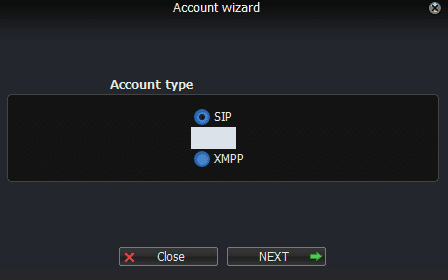
- Wenn Sie bereits ein IllyVoIP-VoIP-Konto besitzen:
Melden Sie sich an und öffnen Sie den Bereich SIP-Leitungen. Kopieren Sie dort SIP-Benutzernamen, SIP-Passwort und SIP-Server und verwenden Sie diese Daten zur Einrichtung von Zoiper 3.

Füllen Sie das Feld user/ user@host mit Ihrem SIP-Benutzernamen in diesem Format aus:
sipusername@sip.illyvoip.com
Zum Beispiel: YOUR_SIP_USER@sip.illyvoip.com
Tragen Sie danach Ihr SIP-Passwort in das Feld Password ein und im Feld Hostname die Domain: sip.illyvoip.com (oder die von IllyVoIP bereitgestellte IP-Adresse).
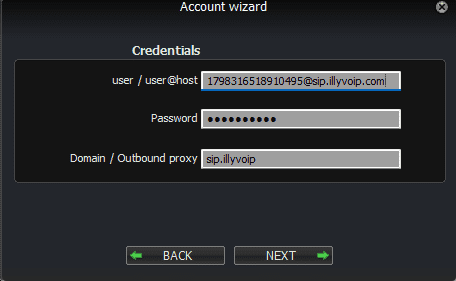
Sind alle Felder ausgefüllt, klicken Sie auf Next zum Fortfahren.
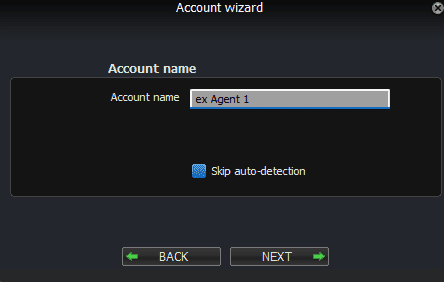
Geben Sie im Feld Account Name einen Namen wie „Agent 1“ ein. Klicken Sie auf Next, um die Einrichtung fortzusetzen.
Bei korrekter Einrichtung erscheint die Bestätigung: „Your account has been added to the account list.“
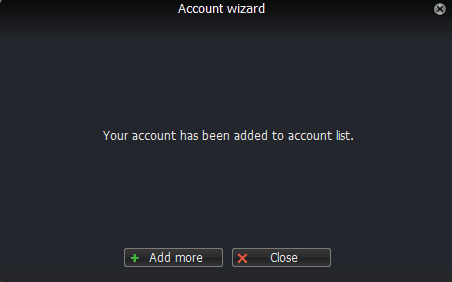
Klicken Sie auf Close, wenn Sie kein weiteres Konto hinzufügen möchten.
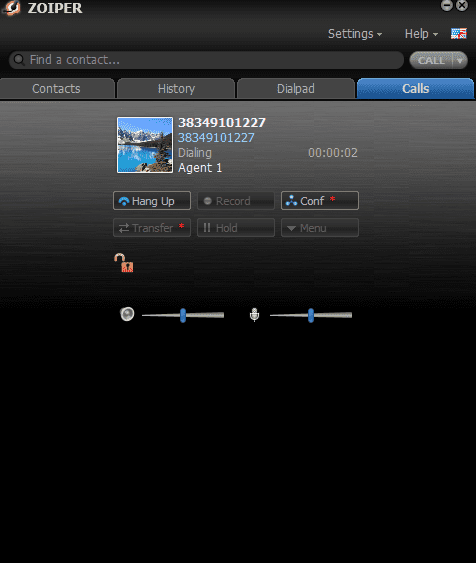
Die Einrichtung ist abgeschlossen und Sie können nun mit Zoiper 3 über IllyVoIP telefonieren.
Einrichtung prüfen
Zeigt ein Screenshot UDP, verwenden Sie es nur mit einer passend konfigurierten Leitung. Registrierung und funktionierendes Audio in beide Richtungen sind getrennt zu prüfen. Die Rufnummernanzeige hängt von der gewählten Identität und den Konto-/Paketberechtigungen in IllyVoIP ab.