
3CX mit IllyVoIP einrichten
Verbinden Sie Ihre 3CX-Anlage mit IllyVoIP für ausgehende und eingehende DID-Anrufe. Diese Anleitung umfasst Trunk, ausgehende Regel und Nummernrouting. Menüs und generische Trunks hängen von 3CX-Version und Edition ab.
Schritt 1: IllyVoIP-Konto vorbereiten
Melden Sie sich an und öffnen Sie Services → SIP Lines. Wählen Sie die PBX-Identität. Notieren Sie Authentifizierungsmodus, SIP-Nutzer, Regionalserver, Transport und Audiomodus. Halten Sie das SIP-Passwort privat; verwenden Sie nicht das Portalpasswort.

Prüfen Sie Paket, zulässige Anruferkennung und Guthaben. Eingehend benötigen Sie eine aktive Nummer und gespeicherte PBX-Route.
Schritt 2: 3CX-Verwaltung öffnen
Verwenden Sie Ihr eigenes Administratorkonto. In Versionen mit Voice & Chat öffnen Sie dieses Menü und fügen einen SIP-Trunk hinzu. Andere Versionen nennen den Bereich SIP Trunks. Nutzen Sie generische Einstellungen, wenn unterstützt, nicht eine fremde Anbietervorlage aus alten Bildern.
Schritt 3: Trunk konfigurieren
- Name: Ein verständlicher Name, etwa IllyVoIP.
- Registrar/Server: Server der gewählten IllyVoIP-Leitung und Region kopieren.
- Authentication ID: Bei Passwortauthentifizierung den SIP-Nutzernamen verwenden.
- Authentication password: Das SIP-Passwort dieser Leitung, nicht 3CX- oder Portalpasswort.
- IP-Authentifizierung: Zuerst die öffentliche Quell-IP der PBX auf der vorgesehenen IllyVoIP-Leitung eintragen. Nicht mit unpassenden Nutzer-/Passworteinstellungen mischen.
- Transport und Audio: Unterstützte Werte auf beiden Seiten abstimmen. Signalisierungsverbindung allein beweist keine passenden Audio-/Verschlüsselungswerte.
Speichern Sie und prüfen Sie den Trunkstatus. Versionsspezifische Felder und unterstützte Konfigurationen stehen in der 3CX-SIP-Trunk-Anleitung. Generische Konfiguration bedeutet keine 3CX-Zertifizierung von IllyVoIP.
Schritt 4: Ausgehende Regel
Erstellen Sie in Outbound Rules eine Regel für gewünschte Nebenstellen und Nummern mit dem IllyVoIP-Trunk. Prüfen Sie die Ziffern nach Entfernen/Voranstellen: Das Ziel muss dem internationalen Format der Route entsprechen.
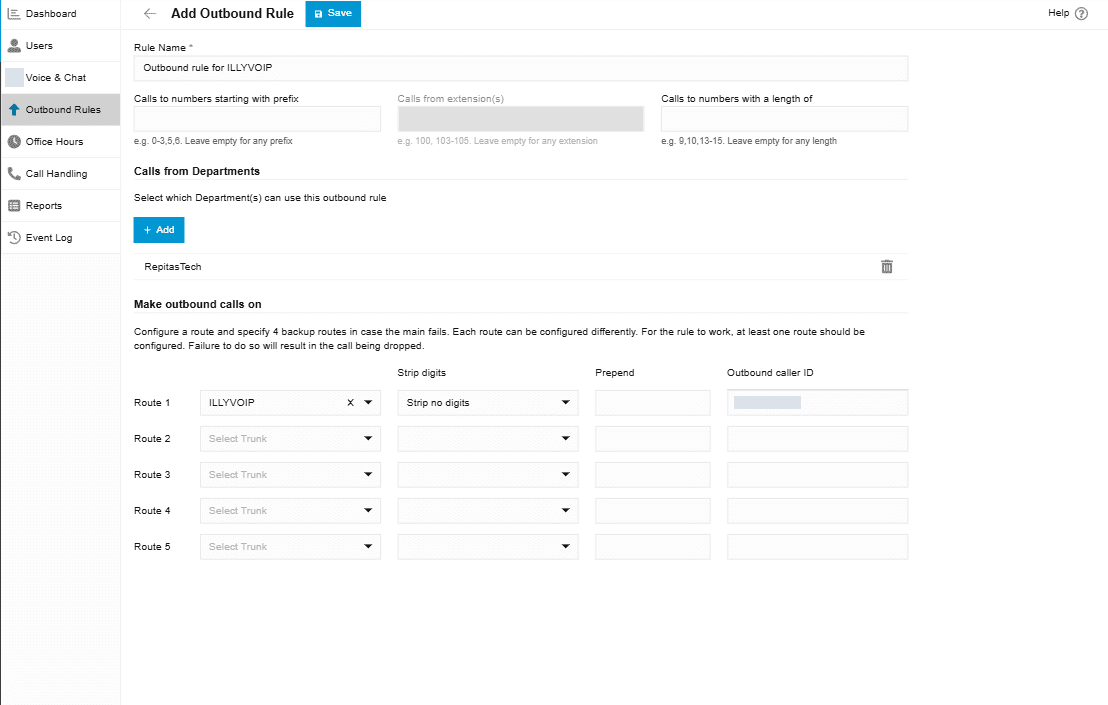
Kopieren Sie technische Paketpräfixe aktuell aus IllyVoIP und verwenden Sie sie nur einmal, nicht aus historischen Screenshots. Nutzen Sie zulässige Anruferkennung für Konto und Paket. Siehe 3CX-Anleitung zum ausgehenden Routing für versionsabhängige Regelzuordnung.
Schritt 5: Eingehende DID-Nummern
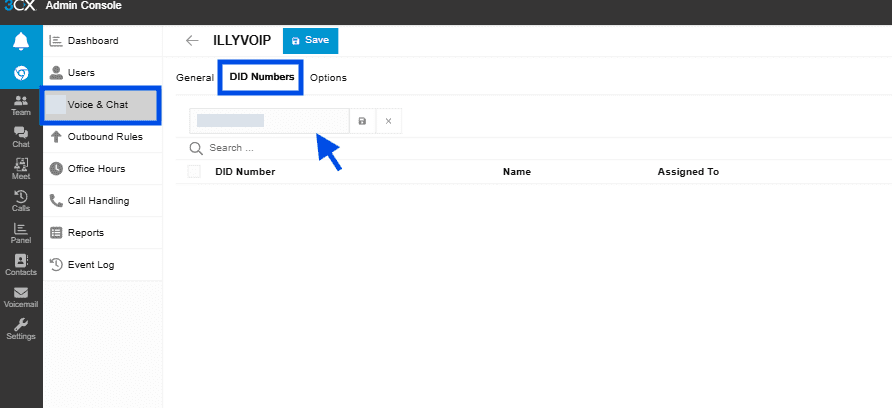
Fügen Sie jede aktive IllyVoIP-DID der Trunkliste im von 3CX erwarteten Eingangsformat hinzu. Weisen Sie Nebenstelle, Rufgruppe oder gewünschtes Ziel zu.
Schritt 6: Nummer in IllyVoIP routen
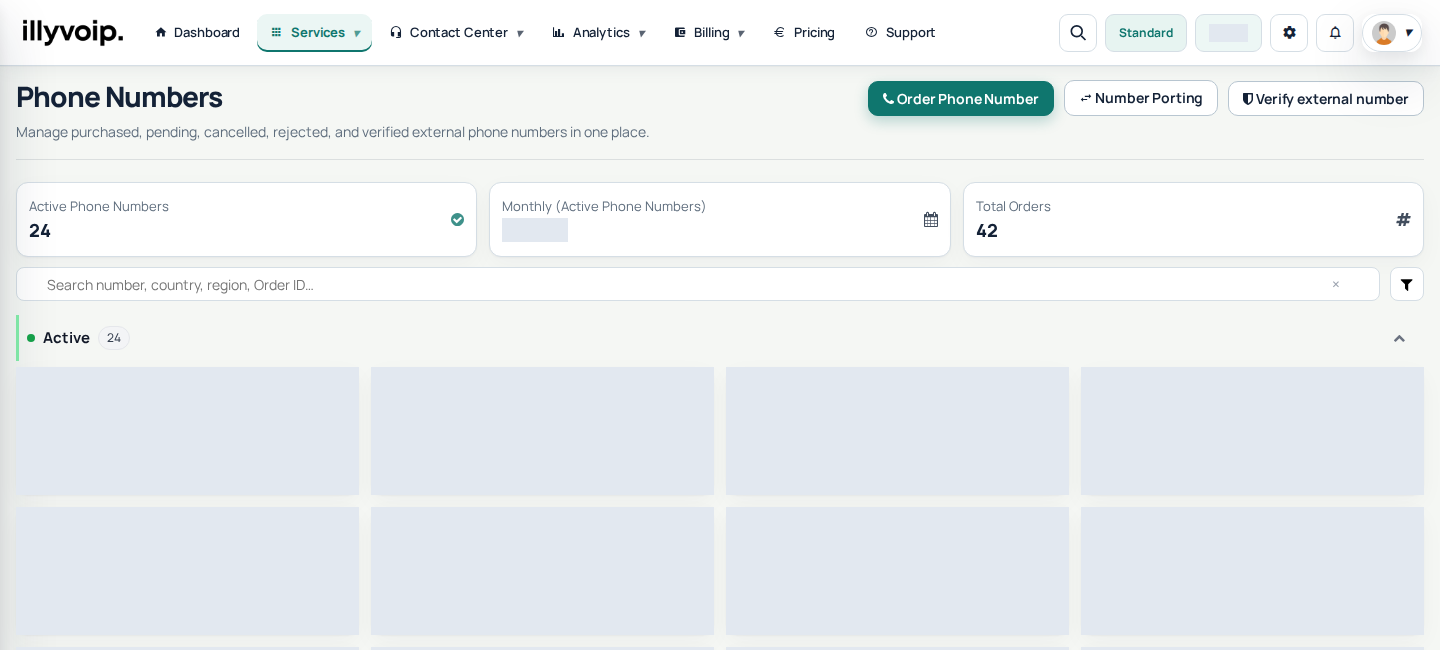
Öffnen Sie Phone Numbers, wählen Sie die aktive DID und Configure. Speichern Sie die unterstützte Route zur PBX oder passenden registrierten SIP-Identität. Externes SIP und Registrierung sind unterschiedliche Zustellwege; richten Sie den gewünschten mit richtiger Region und Netzwerkzugriff ein.
Schritt 7: Beide Richtungen testen
- Rufen Sie von einer erlaubten 3CX-Nebenstelle eine kontrollierte Nummer an.
- Prüfen Sie Klingeln, Annahme, beidseitiges Audio und angezeigte Anruferkennung.
- Rufen Sie die DID von einem anderen Telefon an und prüfen Sie das 3CX-Ziel.
- Prüfen Sie bei Fehlern 3CX-Ereignisprotokoll und IllyVoIP-Anrufberichte. Nennen Sie dem Support öffentliche Referenz und Symptome, nie Passwörter.
Passende Originalabbildungen bleiben erhalten; private Werte sind verborgen und nicht zu kopieren. Verwenden Sie eigene Nummern und Zugangsdaten.