
Zoiper 5 einrichten
Aktuelles Portal: Öffnen Sie Dienste → SIP-Leitungen für die Daten Ihrer gewählten Identität. Stimmen Sie Authentifizierung, Signalisierungstransport und Audio auf dem Gerät darauf ab. Alte Bilder zeigen frühere Versionen. Nutzen Sie eigene Zugangsdaten und den aktuellen regionalen Server. Private Werte sind ausgeblendet.
Hier erfahren Sie, wie Sie Zoiper 5 herunterladen, installieren und mit IllyVoIP einrichten. Zoiper ist ein einfaches Softphone für VoIP-Anrufe vom Computer oder Mobilgerät, unterstützt mehrere Plattformen und funktioniert mit IllyVoIP. Sie benötigen ein aktives IllyVoIP-Konto. Folgen Sie den Schritten zum Einstieg.
Falls Sie noch kein Konto haben, erstellen Sie eines und beginnen Sie mit der Einrichtung: Registrieren
Schritt 1: Zoiper herunterladen und installieren
Besuchen Sie die offizielle Zoiper-Website für Ihre Plattform (Windows, macOS, iOS oder Android). Alternativ gelangen Sie hier zum Download: Zoiper5
Schritt 2: VoIP-Konto einrichten
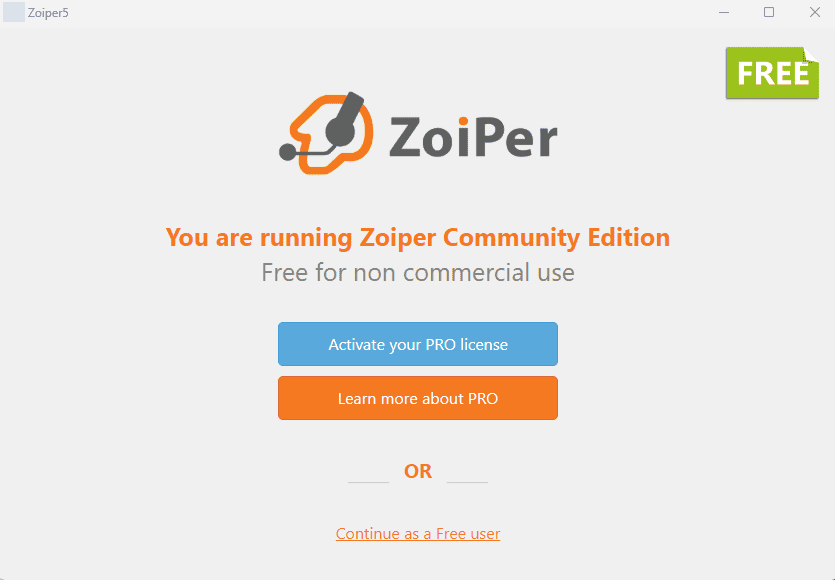
Starten Sie Zoiper und wählen Sie, wie Sie die App verwenden möchten.
- Ohne Premium-Lizenz können Sie als kostenloser Nutzer fortfahren. Klicken Sie auf Continue as a Free User. Die kostenlose Version erlaubt jeweils ein SIP-Konto.
- Für zusätzliche Funktionen oder mehrere Konten können Sie eine Premium-Lizenz aktivieren. Zoiper liefert deren Aktivierungsdaten nach dem Kauf. Diese sind nicht Ihre IllyVoIP-Zugangsdaten.
Schritt 3: Mit dem VoIP-Konto anmelden
Nach dem Start sehen Sie Felder für Username / Login und Password.
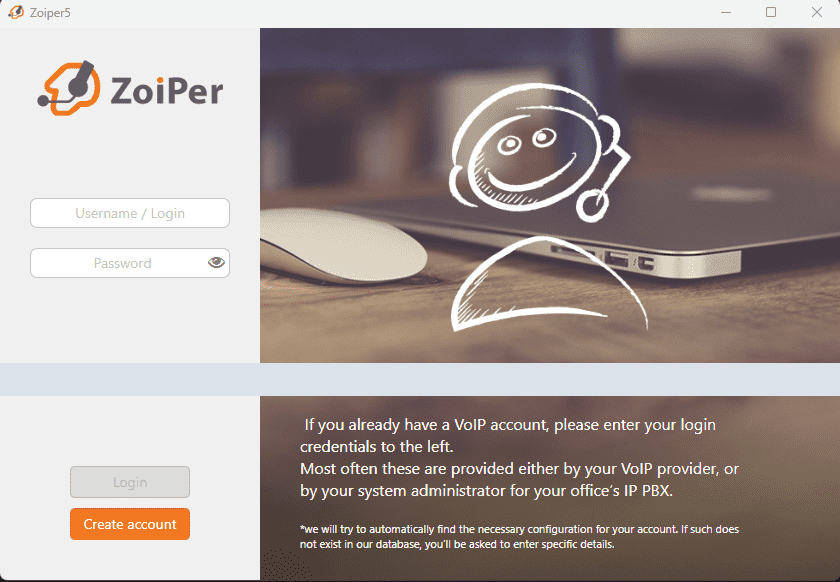
- Wenn Sie bereits ein IllyVoIP-VoIP-Konto haben:
Melden Sie sich an und öffnen Sie SIP-Leitungen. Kopieren Sie SIP-Benutzername und SIP-Passwort aus diesem Bereich für die Zoiper-Einrichtung.

Füllen Sie das Feld Username mit Ihrem SIP-Benutzernamen in diesem Format:
sipusername@sip.illyvoip.com
Zum Beispiel: YOUR_SIP_USER@sip.illyvoip.com
Geben Sie Ihr SIP-Passwort im Feld Password ein. Klicken Sie auf Login, um fortzufahren.
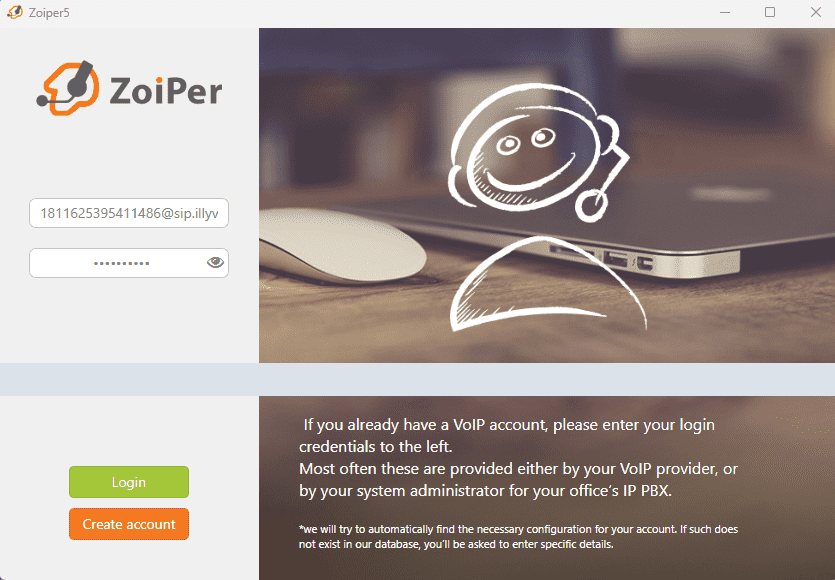
Tragen Sie anschließend im Feld Hostname die Domain ein: sip.illyvoip.com (oder die von IllyVoIP bereitgestellte IP-Adresse).
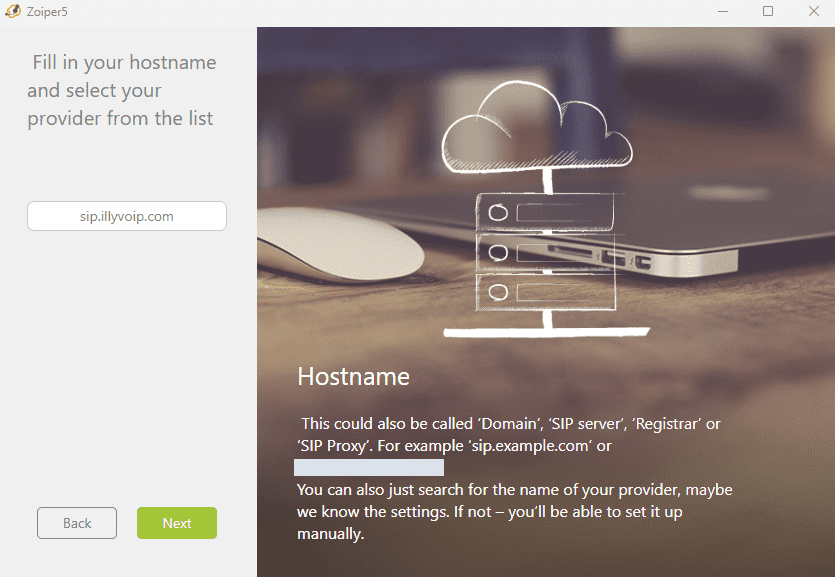
Klicken Sie danach auf Next, um die Einrichtung fortzusetzen.
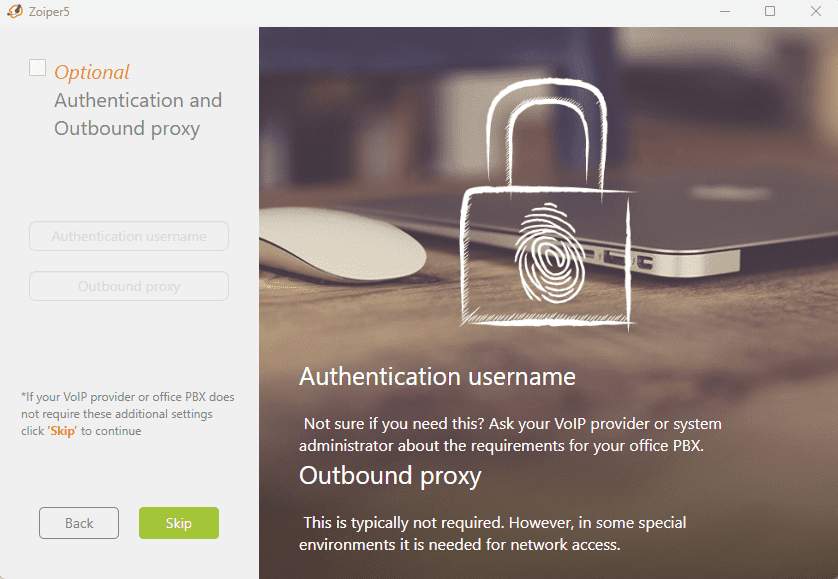
Auf diesem Bildschirm klicken Sie auf Skip, um fortzufahren. Diese Felder sind optional und hier nicht erforderlich.
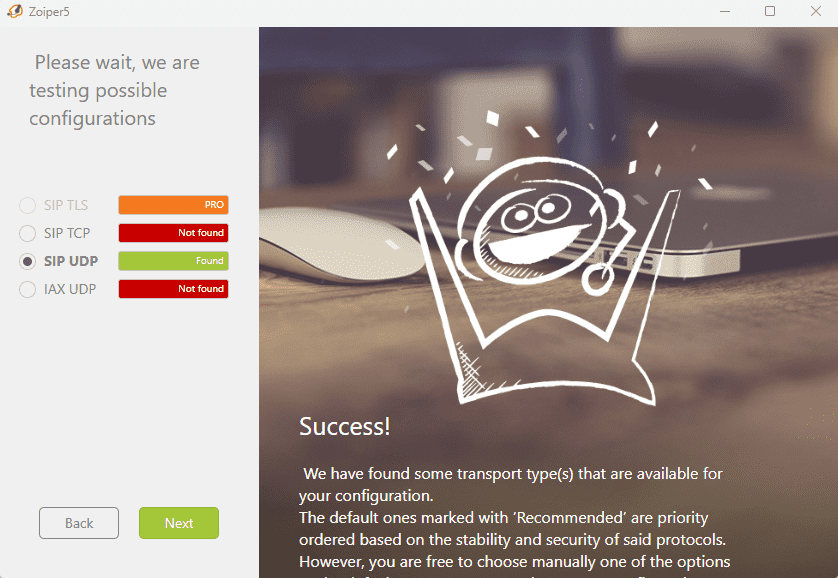
Zoiper testet die Einstellungen automatisch. Wählen Sie in den Ergebnissen SIP UDP wie im gezeigten, häufig verwendeten Aufbau und klicken Sie auf Next, um fortzufahren.
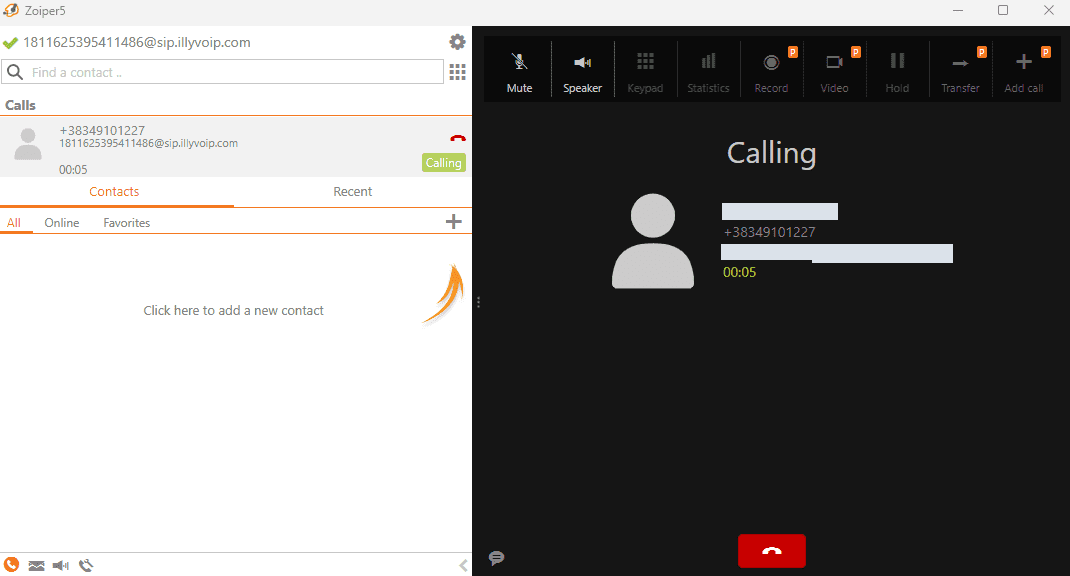
Die Einrichtung ist abgeschlossen und Sie können nun mit Zoiper über IllyVoIP telefonieren.
Weitere Informationen bietet dieses Video zur Zoiper-Einrichtung für IllyVoIP:
Zeigt ein Bild UDP, verwenden Sie es nur mit einer kompatibel eingerichteten Leitung. Registrierung und Audio in beide Richtungen sind getrennte Prüfungen. Die Rufnummernanzeige hängt von gewählter Identität und Konto-/Paketrechten in IllyVoIP ab.