
Configurar Zoiper en el móvil
Portal actual: abre Servicios → Líneas SIP para ver los datos de la identidad seleccionada. Ajusta autenticación, transporte de señalización y audio de forma compatible. Las capturas antiguas muestran otras versiones. Usa tus credenciales y el servidor regional actual. Los datos privados están ocultos.
Esta guía explica cómo descargar, instalar y configurar Zoiper en Android o iOS con IllyVoIP. Es un softphone sencillo que permite hacer llamadas VoIP desde el smartphone y seguir conectado cuando te desplazas.
Si no tienes una cuenta IllyVoIP, créala con el siguiente botón:Registrarse
Paso 1: descargar e instalar Zoiper
Descarga Zoiper desde las tiendas oficiales:
-
Para Android: Google Play Store
-
Para iOS: Apple App Store
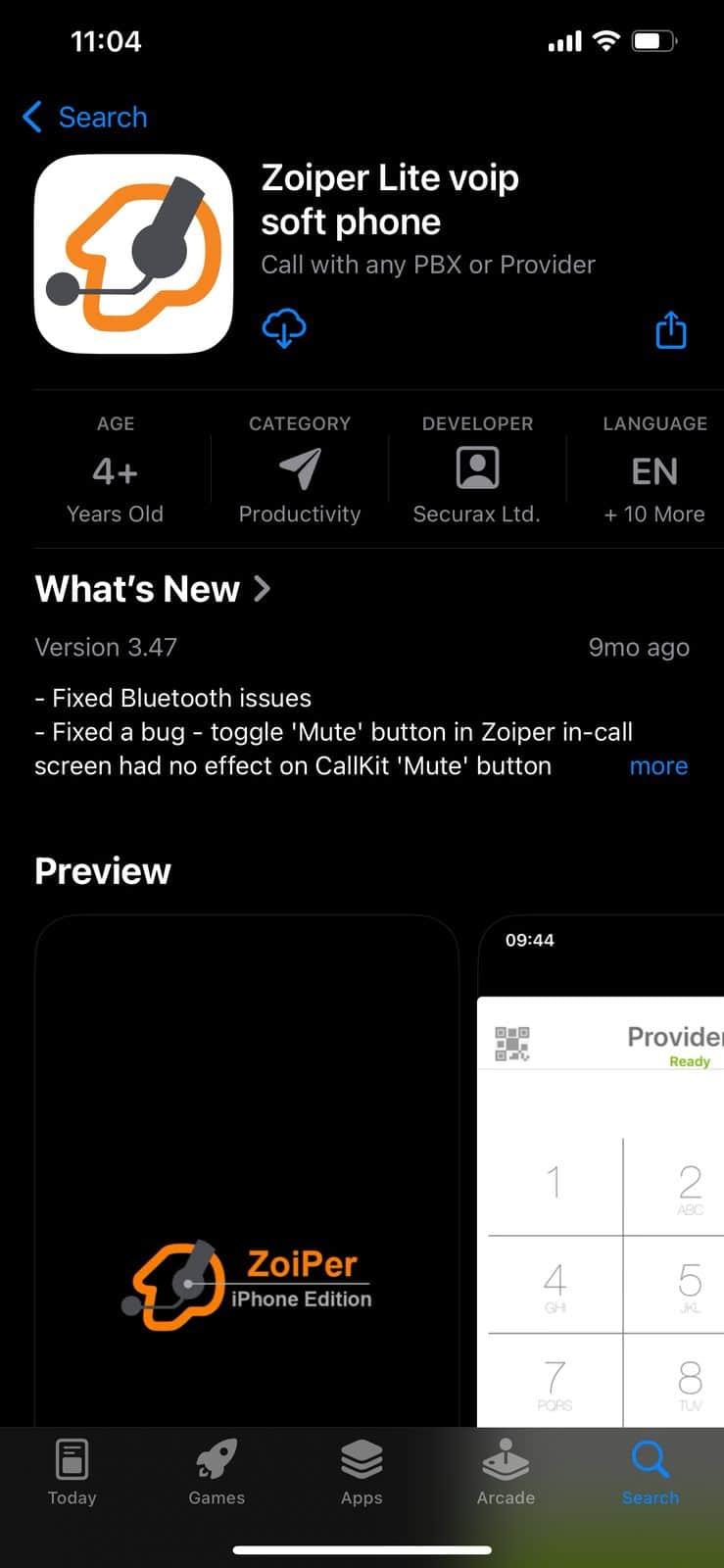
Instala Zoiper siguiendo las instrucciones de la tienda una vez descargado.
Paso 2: configurar la cuenta VoIP en Zoiper
Abre Zoiper en el iPhone. Pedirá permiso para micrófono, altavoz y otras funciones necesarias. Permite el acceso al micrófono y al altavoz. Después, abre el menú Settings para continuar.
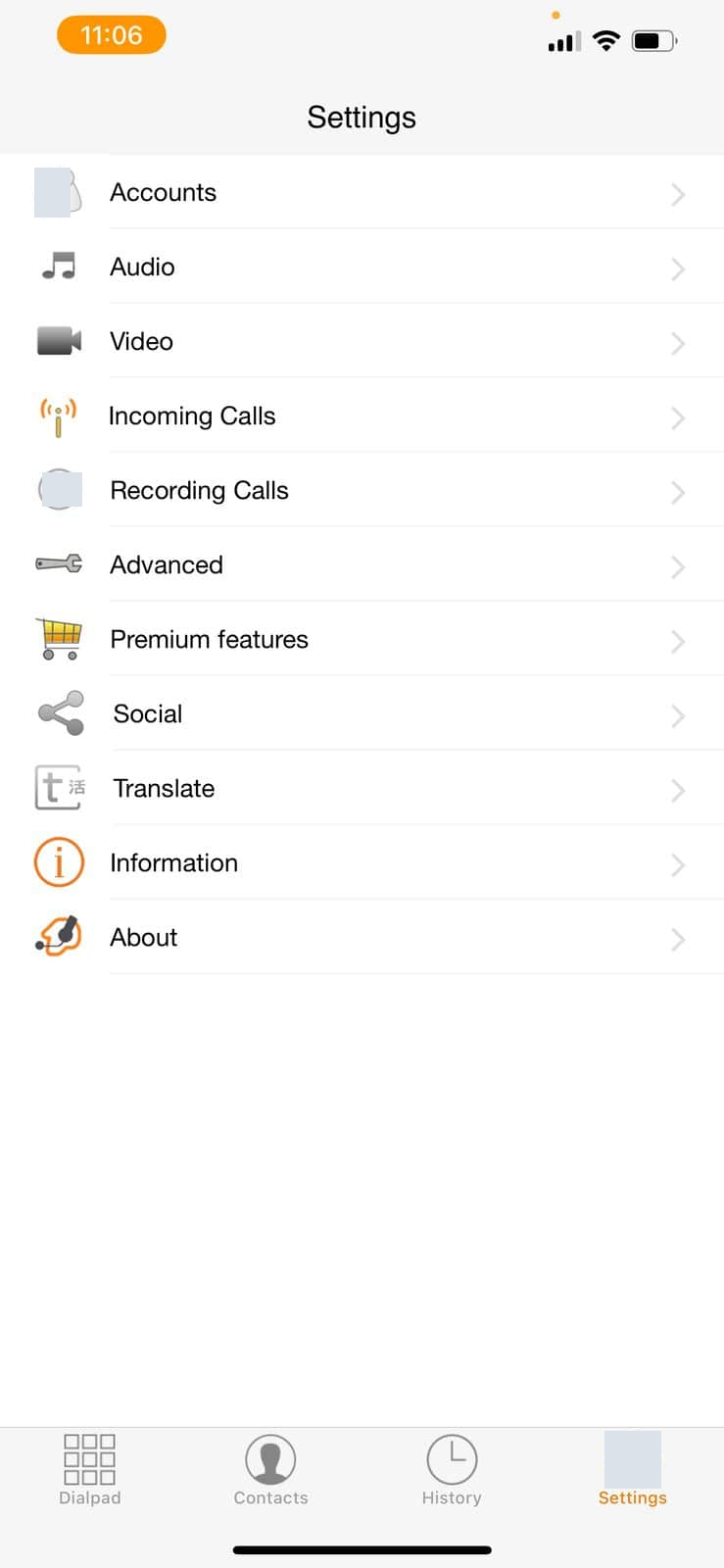
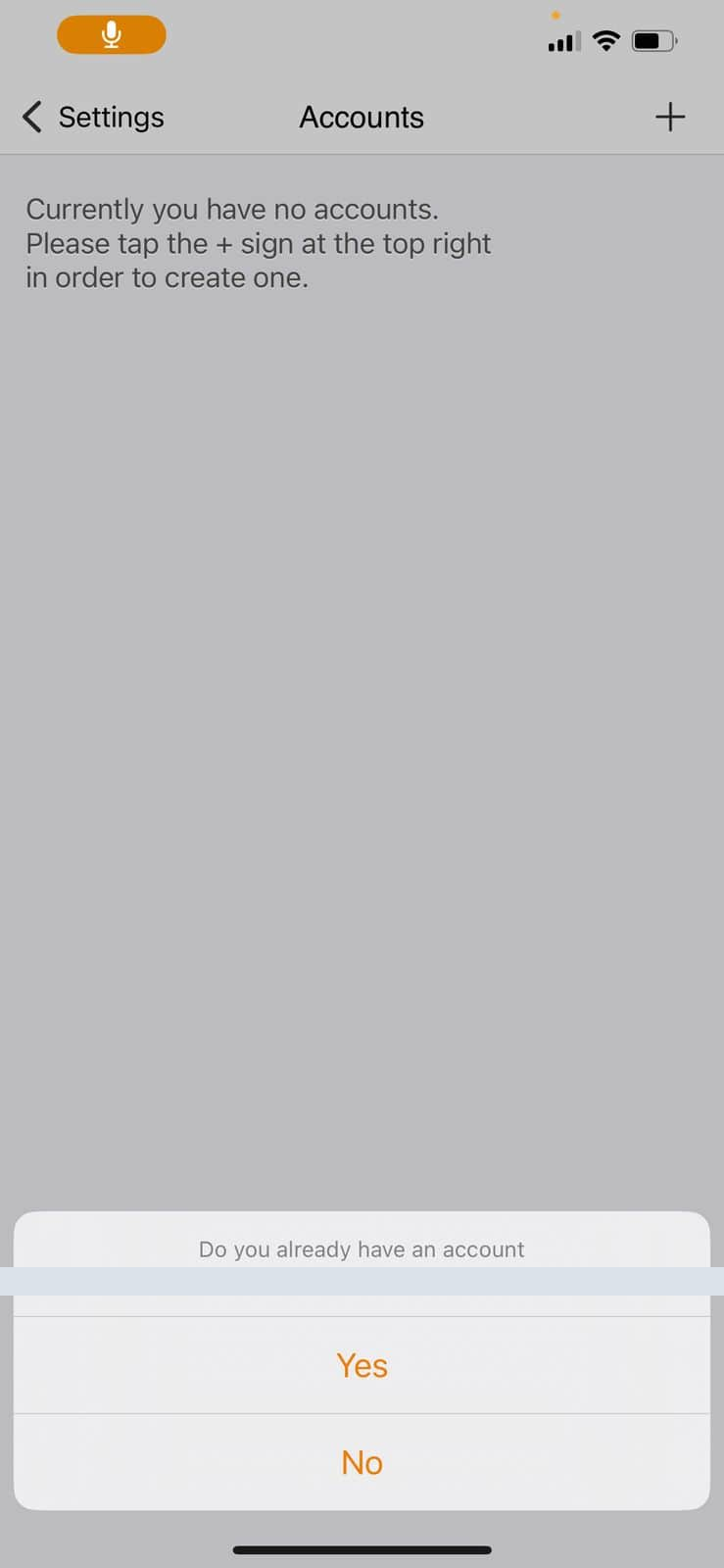
Ve a Account y toca el icono + para añadir una cuenta. Zoiper preguntará si ya tienes cuenta SIP. Si estás registrado en IllyVoIP, elige Yes. Después podrás elegir proveedor o añadirlo a mano: toca Manual configuration para configurar tu cuenta SIP IllyVoIP.
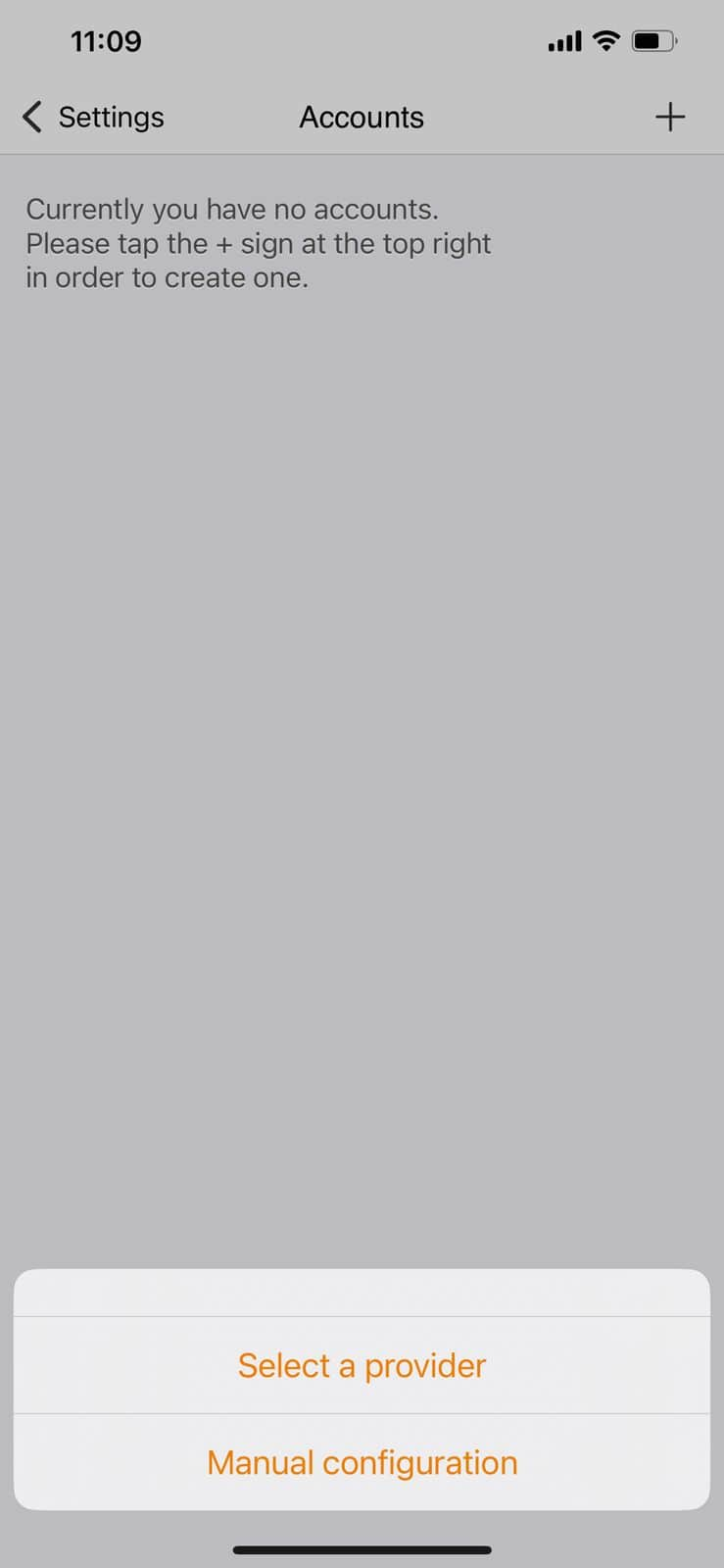
Tras elegir Manual Configuration, introduce tu usuario SIP, la contraseña SIP y el dominio. Encontrarás estos datos en tu cuenta IllyVoIP, en «Líneas SIP».

Copia tu usuario SIP, la contraseña SIP y el dominio desde Líneas SIP del portal a los campos correspondientes de Zoiper, como en la imagen. Cuando estén correctos, toca Register. El estado debería mostrar OK, confirmando el registro de la cuenta.
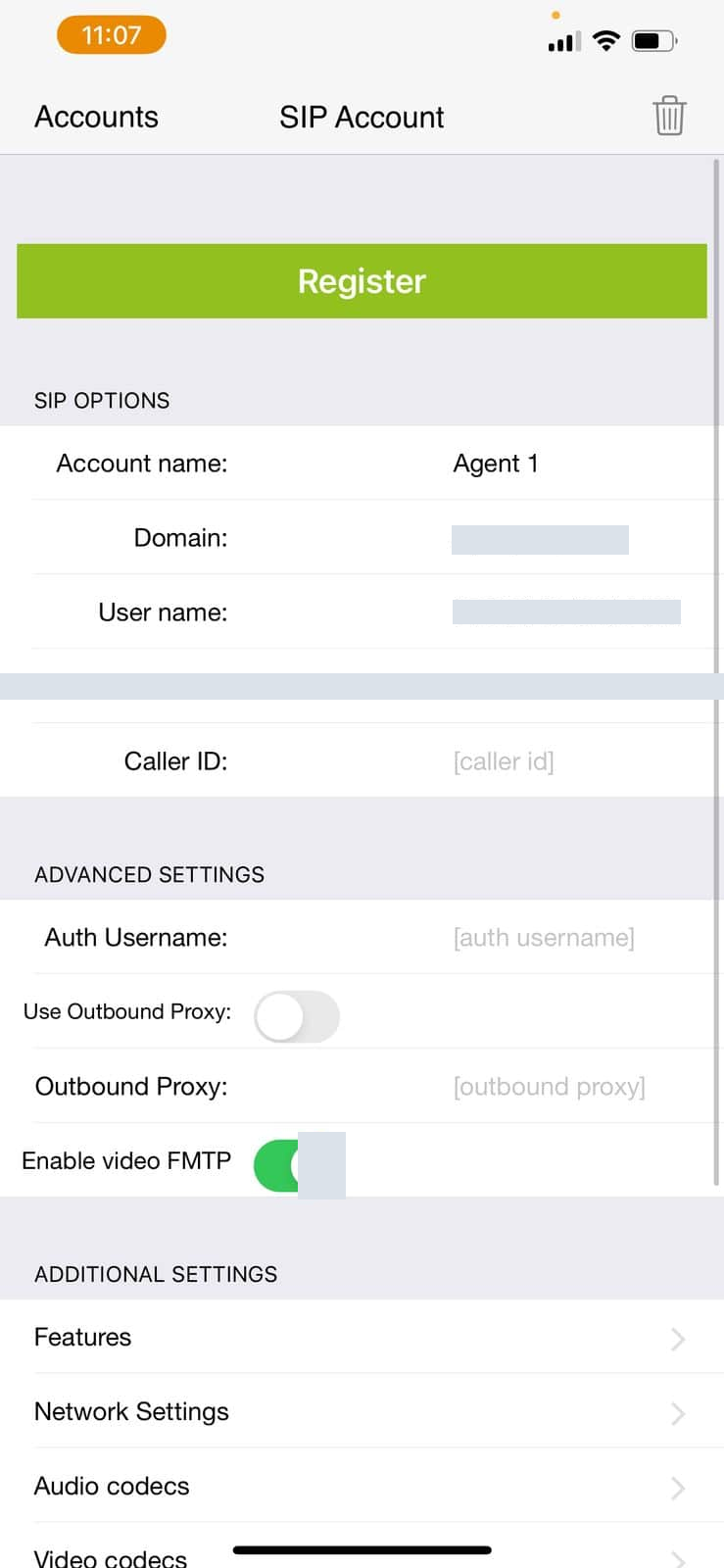
Tras introducir correctamente los datos y completar la configuración, puedes empezar a llamar con Zoiper.
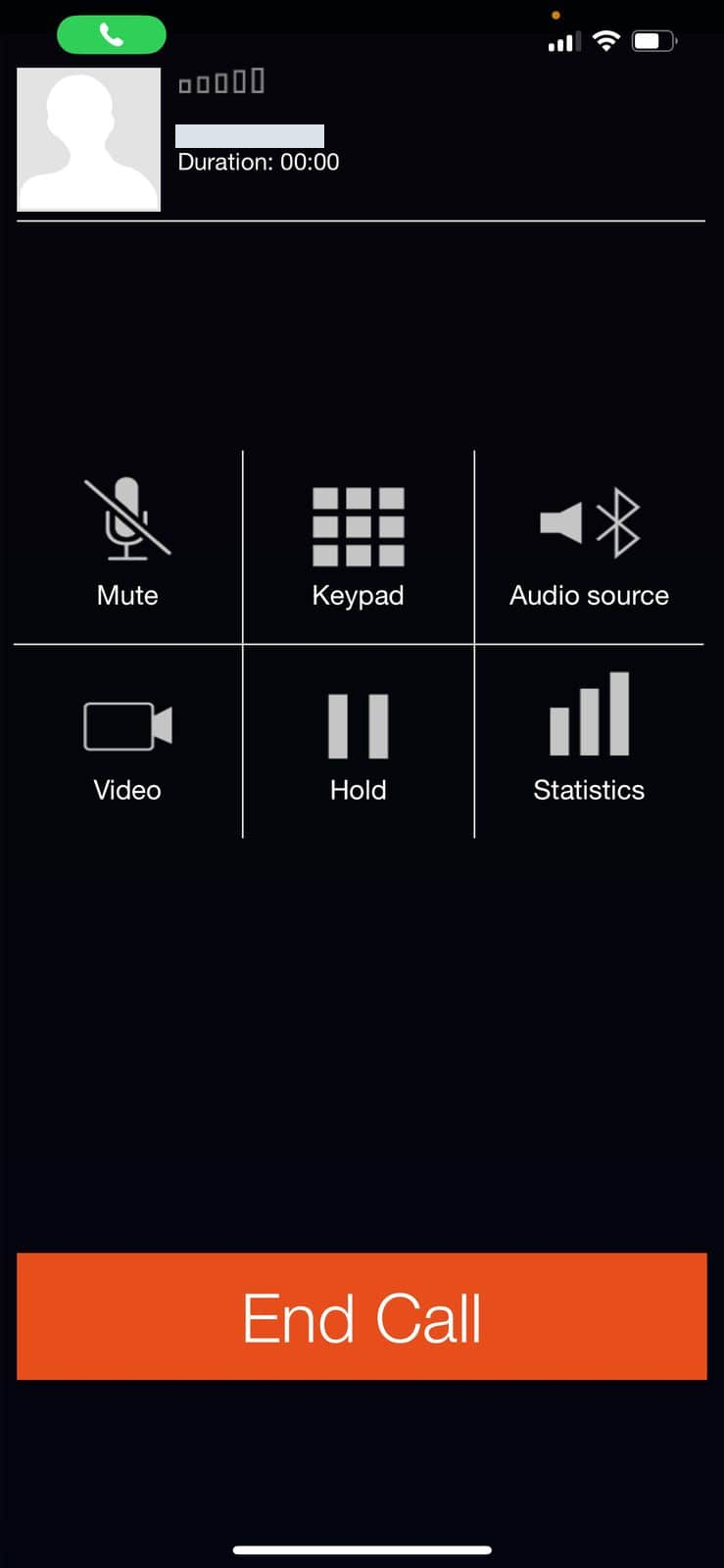
Nota: Zoiper no permite configurar directamente el identificador de llamada. Para cambiarlo, entra en tu cuenta IllyVoIP, abre Líneas SIP → Identificador de llamada e introduce la identidad deseada.Cambiar identificador de llamada
Si tienes dudas, contacta con nuestro soporte en directo. Consulta estos artículos para saber más de SIP trunking y otros softphones:Configuraciones de SIP trunking
Si una captura muestra UDP, úsalo solo con una línea compatible. Registro y audio bidireccional son pruebas separadas. El identificador depende de la identidad y permisos de cuenta/paquete en IllyVoIP.