
Cómo configurar MicroSIP
Portal actual: abre Servicios → Líneas SIP para ver los datos de la identidad elegida. Ajusta autenticación, transporte de señalización y audio en tu dispositivo. Las capturas antiguas muestran versiones anteriores. Usa tus credenciales y el servidor regional actual. Los datos privados están ocultos.
MicroSIP es un softphone SIP sencillo y ligero para Windows. Esta guía explica cómo configurarlo paso a paso con tu cuenta de ILLYVOIP.
Paso 1: descarga e instala MicroSIP
Descargar MicroSIP
- Visita la web oficial: MicroSIP.
- Descarga la última versión estable adecuada para tu sistema.

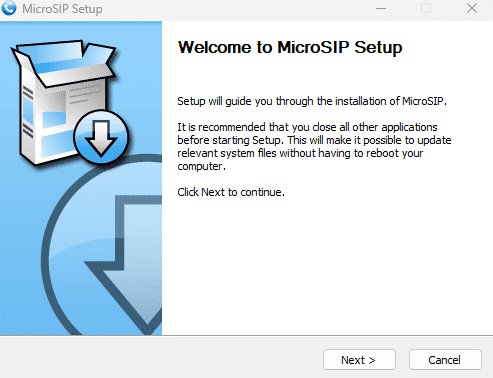
Instalar MicroSIP
- Abre el archivo descargado.
- Sigue las instrucciones en pantalla para terminar.
Paso 2: configura tu cuenta de IllyVoIP en MicroSIP
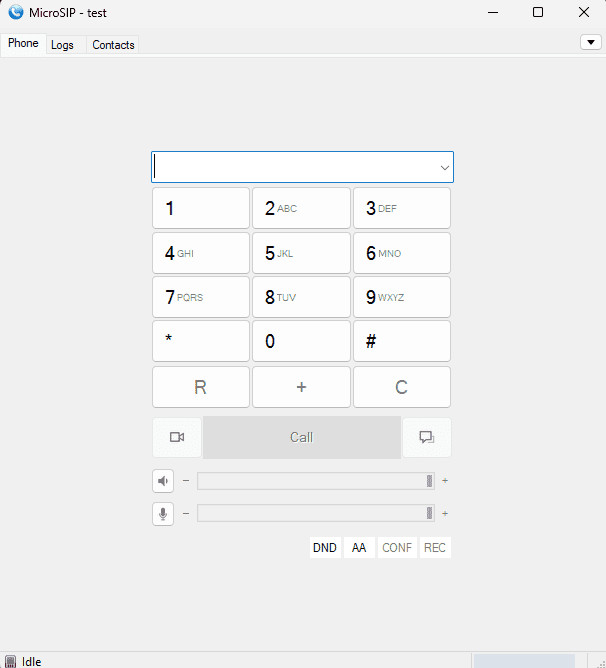
Abrir MicroSIP
- Inicia MicroSIP en el ordenador.
Obtener las credenciales SIP
- Si ya tienes cuenta de IllyVoIP, inicia sesión.
- Ve a Líneas SIP.
- Copia tu usuario SIP y tu contraseña SIP; los necesitarás después.

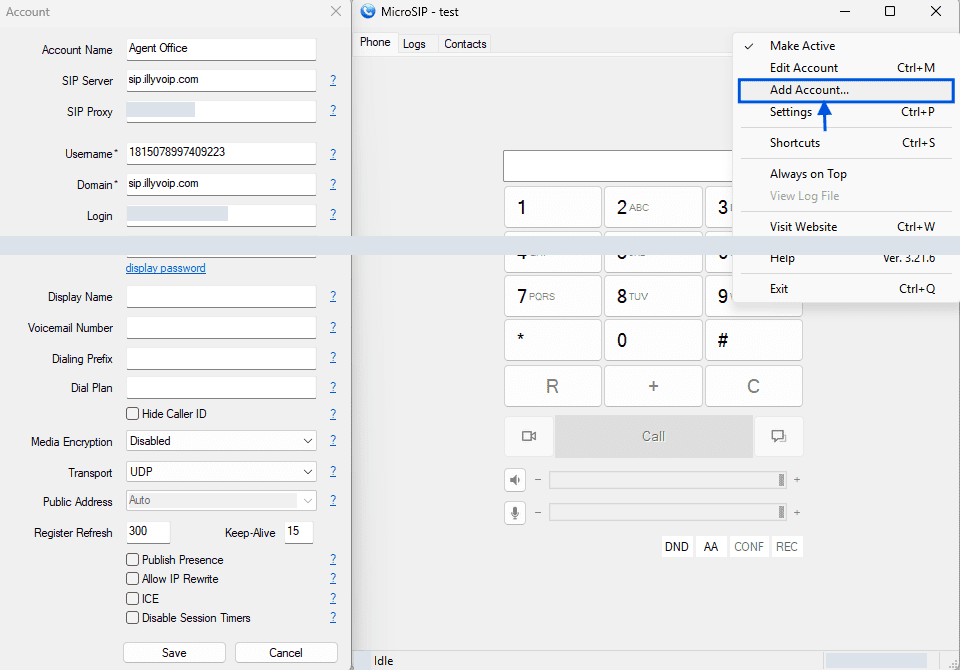
Añadir una cuenta
- Pulsa la flecha pequeña de la esquina superior derecha.
- Selecciona «Add Account» en el menú.
Introducir datos SIP
Rellena estos campos:
- Account Name: el nombre que quieras, por ejemplo «ILLYVOIP».
- SIP Server: la dirección del servidor indicada por ILLYVOIP.
- Username: tu identificador de IllyVoIP: usuario SIP.
- Domain: la misma dirección que el servidor SIP.
- Login: tu identificador de IllyVoIP: usuario SIP
- Password: tu clave de IllyVoIP: contraseña SIP.
- Transport: selecciona «UDP», salvo que IllyVoIP indique otra cosa.
Pulsa «Save» para guardar.
Paso 3: prueba tu cuenta SIP
Una vez configurado, comprueba que funciona:
- Marca un número en MicroSIP.
- Pulsa el botón verde de llamada para una prueba.
- Si la cuenta está bien configurada, la llamada debería establecerse.
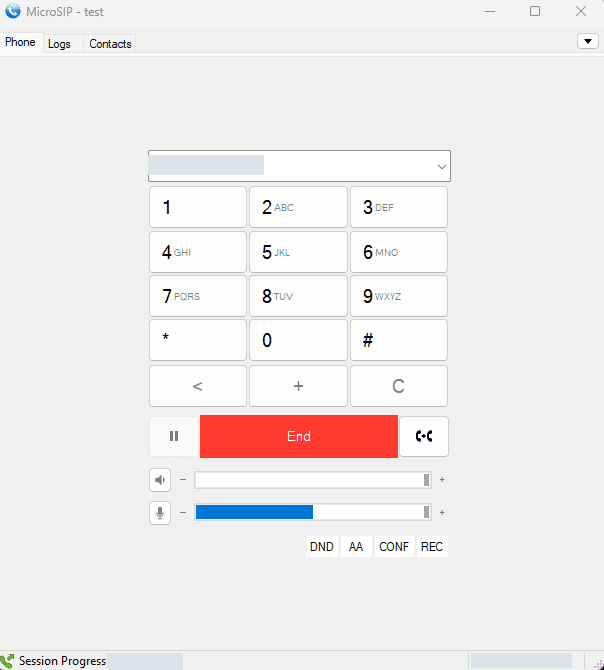
Ya puedes llamar con MicroSIP e IllyVoIP. Si necesitas ayuda, contacta con Soporte.
Para más información sobre troncales SIP o softphones, consulta este artículo.
Si una captura muestra UDP, úsalo solo con una línea compatible configurada para ello. El registro y el audio bidireccional son comprobaciones distintas. El identificador de llamada depende de la identidad seleccionada y los permisos de cuenta y paquete en IllyVoIP.