
Cómo instalar y usar Zoiper 3 con IllyVoIP
Portal actual: abre Servicios → Líneas SIP para ver los datos de la identidad seleccionada. Ajusta la autenticación, el transporte de señalización y el audio del dispositivo de forma compatible. Las capturas antiguas muestran otra versión. Usa tus propias credenciales y el servidor regional actual. Los datos privados están ocultos.
Esta guía explica cómo configurar una instalación existente de Zoiper 3 con IllyVoIP. Las capturas son de esa versión antigua; las versiones actuales pueden ser distintas. Para una instalación nueva, elige una versión que el fabricante siga manteniendo para tu dispositivo. Necesitas una cuenta IllyVoIP activa.
Si aún no tienes cuenta, créala con el botón de abajo y empieza la configuración: Registrarse
Paso 1: comprobar la versión compatible
Consulta el sitio oficial de Zoiper para ver dispositivos y versiones compatibles. La página de descargas del fabricante ofrece las versiones disponibles, no necesariamente la versión 3 de estas capturas.
Paso 2: configurar tu cuenta VoIP en Zoiper 3
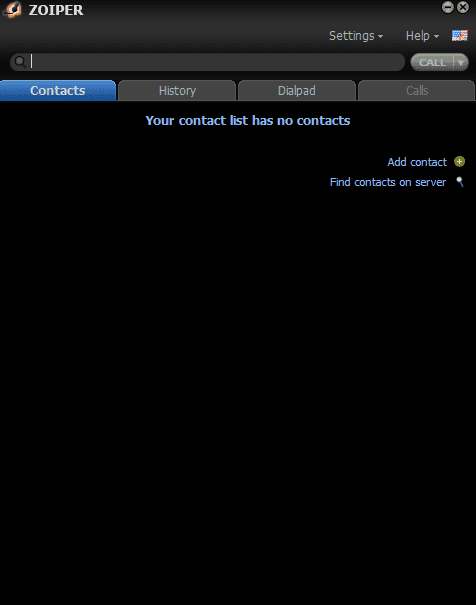
Abre Zoiper 3 y ve a Settings → Create New Account. Sigue estos pasos para configurar la cuenta:
Paso 3: iniciar sesión con tu cuenta VoIP
Después de abrir Zoiper 3, ve a Settings → Create New Accounts.
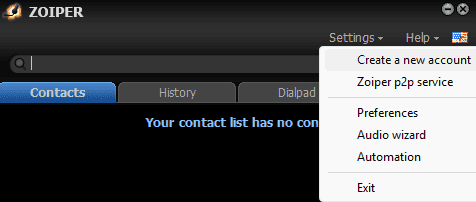
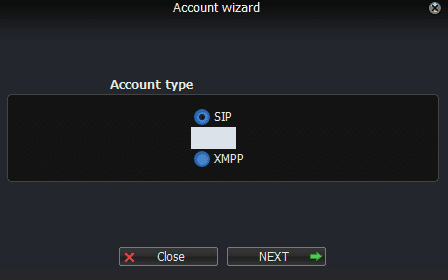
- Si ya tienes una cuenta VoIP de IllyVoIP:
Inicia sesión y abre Líneas SIP. Copia tu usuario SIP, contraseña SIP y servidor SIP de esa sección para configurar Zoiper 3.

Rellena el campo user/ user@host con tu usuario SIP en este formato:
sipusername@sip.illyvoip.com
Por ejemplo: YOUR_SIP_USER@sip.illyvoip.com
Introduce después tu contraseña SIP en el campo Password y rellena Hostname con el dominio: sip.illyvoip.com (o la dirección IP facilitada por IllyVoIP).
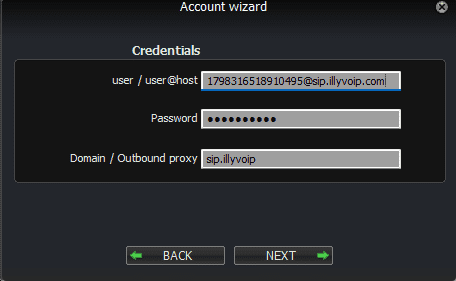
Cuando estén todos los campos, pulsa Next para continuar.
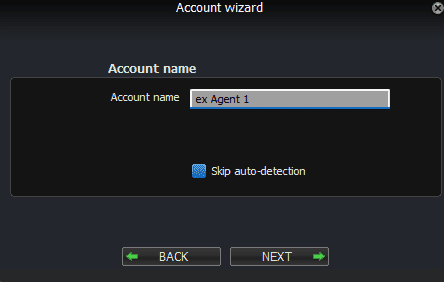
En el campo Account Name, introduce un nombre como «Agent 1». Pulsa Next para seguir con la configuración.
Si todo es correcto, aparecerá esta confirmación: «Your account has been added to the account list.»
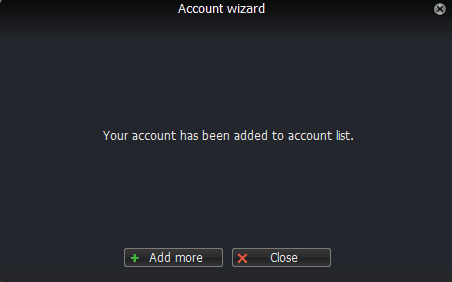
Pulsa Close si no quieres añadir más cuentas.
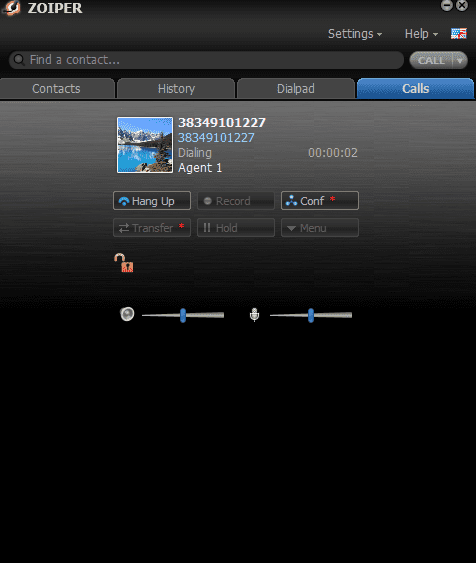
La configuración está completa y ya puedes llamar con Zoiper 3 a través de IllyVoIP.
Para más información, mira este tutorial de configuración de Zoiper 3 con IllyVoIP:
Si una captura muestra UDP, úsalo solo con una línea configurada de forma compatible. El registro y el audio bidireccional son comprobaciones distintas. El identificador de llamada depende de la identidad elegida y de los permisos de cuenta y paquete en IllyVoIP.