
Configurar Zoiper 5
Portal actual: abre Servicios → Líneas SIP para ver la identidad elegida. Ajusta autenticación, transporte de señalización y audio de forma compatible. Las capturas antiguas muestran otras versiones. Usa tus credenciales y servidor regional actual. Los valores privados están ocultos.
Esta guía explica cómo descargar, instalar y configurar Zoiper 5 con IllyVoIP. Zoiper es un softphone sencillo para llamadas VoIP desde ordenador o móvil, compatible con varias plataformas e IllyVoIP. Necesitas una cuenta IllyVoIP activa. Sigue estos pasos para empezar.
Si no tienes cuenta, créala para configurar Zoiper: Registrarse
Paso 1: descargar e instalar Zoiper
Visita el sitio oficial Zoiper para tu plataforma (Windows, macOS, iOS o Android), o descarga desde aquí: Zoiper5
Paso 2: configurar tu cuenta VoIP
Abre Zoiper y elige cómo quieres usar la aplicación.
- Sin licencia premium puedes continuar como usuario gratuito pulsando Continue as a Free User. La versión gratuita admite una cuenta SIP a la vez.
- Para funciones adicionales o varias cuentas, activa una licencia premium. Zoiper facilita los datos de activación tras la compra; son distintos de tu acceso IllyVoIP.
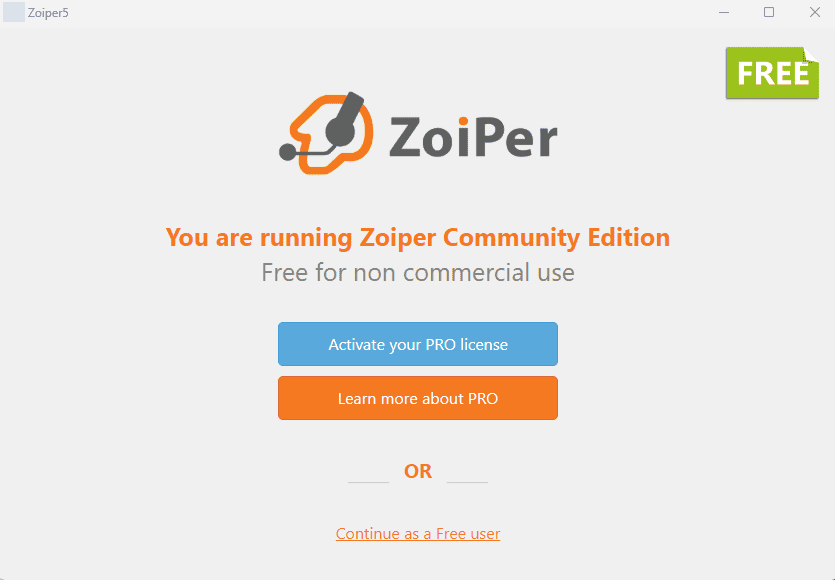
Paso 3: iniciar sesión con tu cuenta VoIP
Al abrir Zoiper verás los campos Username / Login y Password.
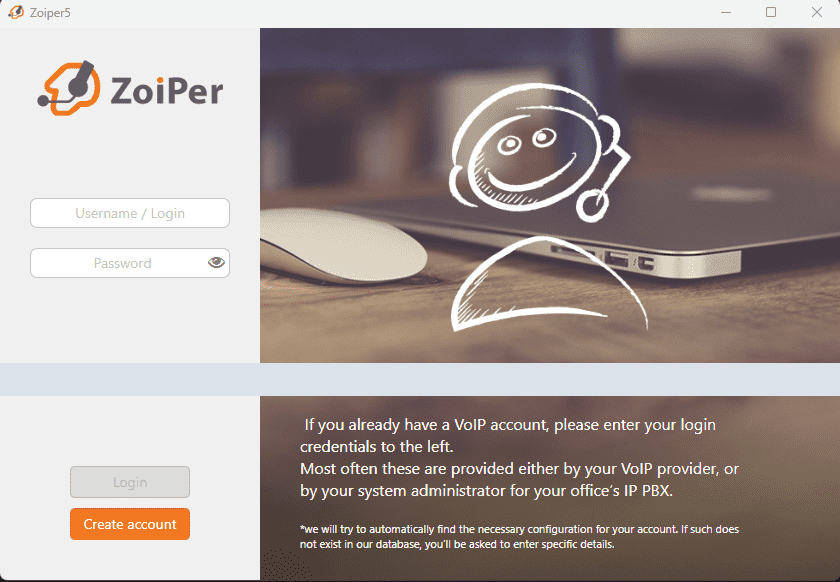
- Si ya tienes cuenta VoIP IllyVoIP:
Inicia sesión y abre Líneas SIP. Copia el usuario SIP y la contraseña SIP para configurar Zoiper.

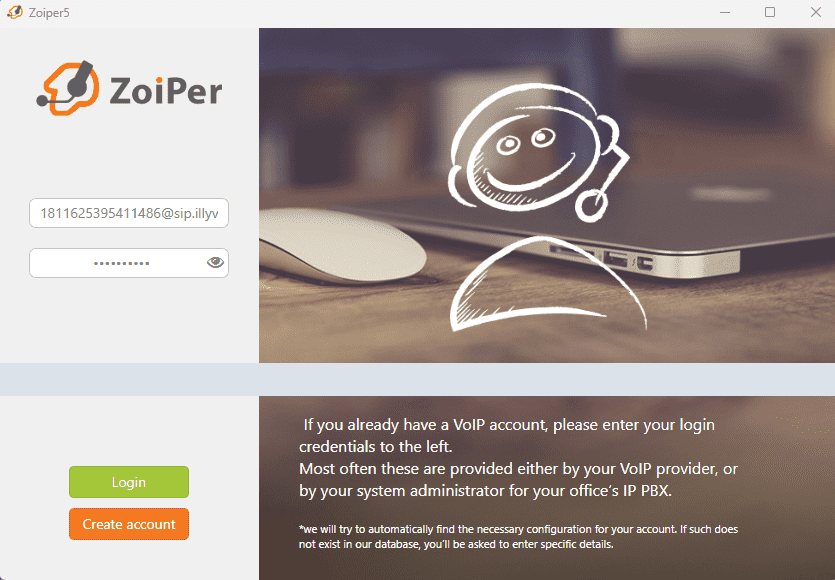
Rellena Username con el usuario SIP en este formato:
sipusername@sip.illyvoip.com
Por ejemplo: YOUR_SIP_USER@sip.illyvoip.com
Introduce tu contraseña SIP en Password. Pulsa Login para seguir.
Después rellena Hostname con el dominio: sip.illyvoip.com (o el IP facilitado por IllyVoIP).
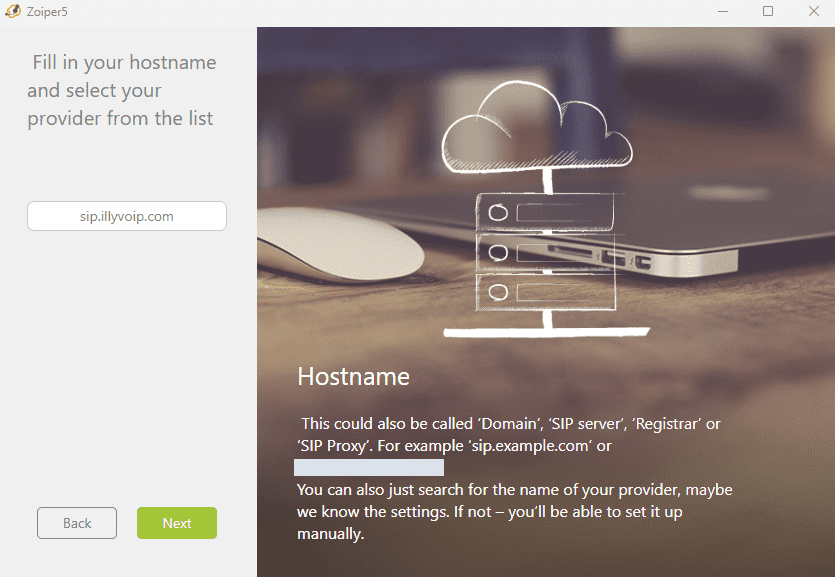
Después pulsa Next para continuar.
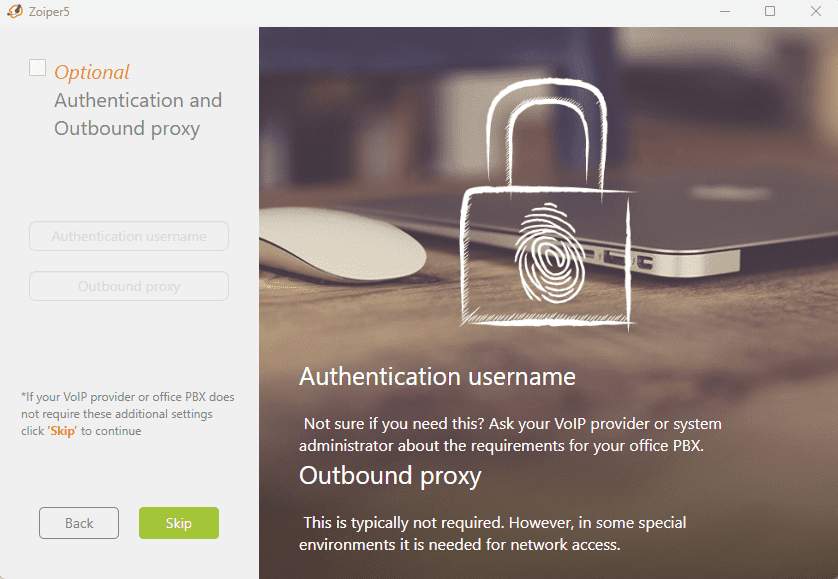
En esta pantalla pulsa Skip para seguir. Estos campos son opcionales y aquí no son necesarios.
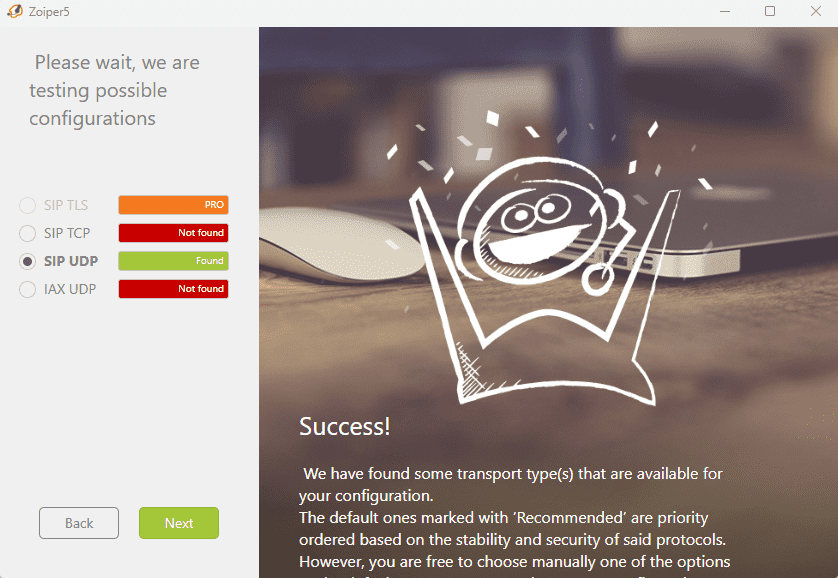
Zoiper prueba los ajustes automáticamente. Selecciona SIP UDP en los resultados, como en la configuración habitual ilustrada, y pulsa Next para continuar.
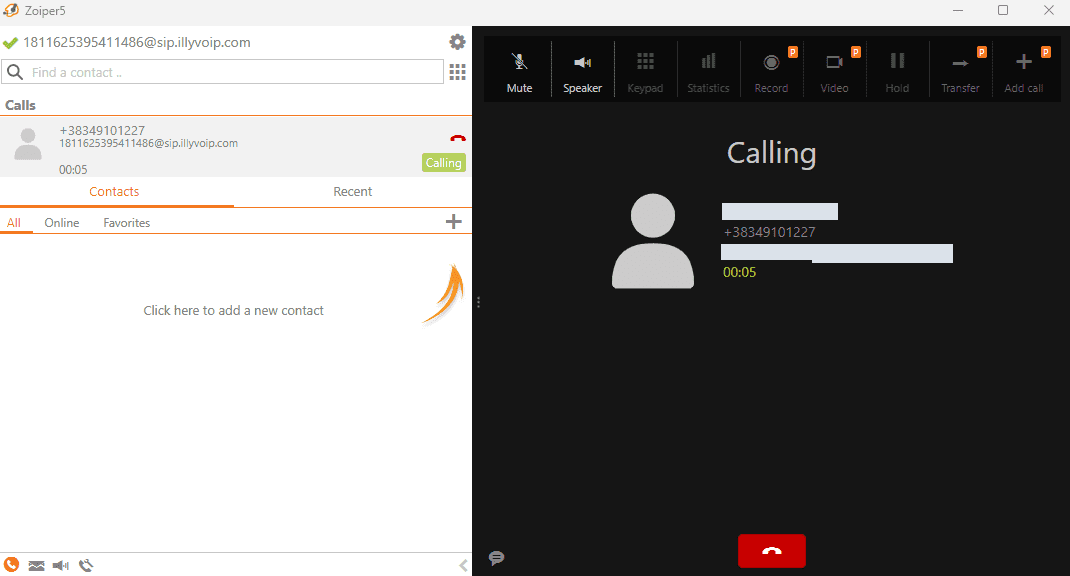
La configuración está terminada y ya puedes llamar con Zoiper e IllyVoIP.
Mira este tutorial para más información sobre la configuración de Zoiper con IllyVoIP:
Si la captura muestra UDP, úsalo solo con una línea compatible. Registro y audio bidireccional son pruebas separadas. El identificador de llamada depende de identidad y permisos de cuenta/paquete en IllyVoIP.