
SIP लाइन और एजेंट खाते बनाएँ
IllyVoIP खाते के लिए मुख्य SIP पहचान बनाता है। उपकरणों और PBX के लिए अतिरिक्त लाइन या संपर्क केंद्र चाहने वाले लोगों के लिए एजेंट जोड़ सकते हैं। वर्तमान पोर्टल में ये अलग विकल्प हैं।
मौजूदा SIP खाता ढूँढ़ें
खोलें Services → SIP Lines। लाइन, प्रमाणीकरण और कनेक्शन देखें। खोज, क्रम और कार्ड/टेबल से सही पहचान ढूँढ़ें।

अतिरिक्त लाइन बनाएँ
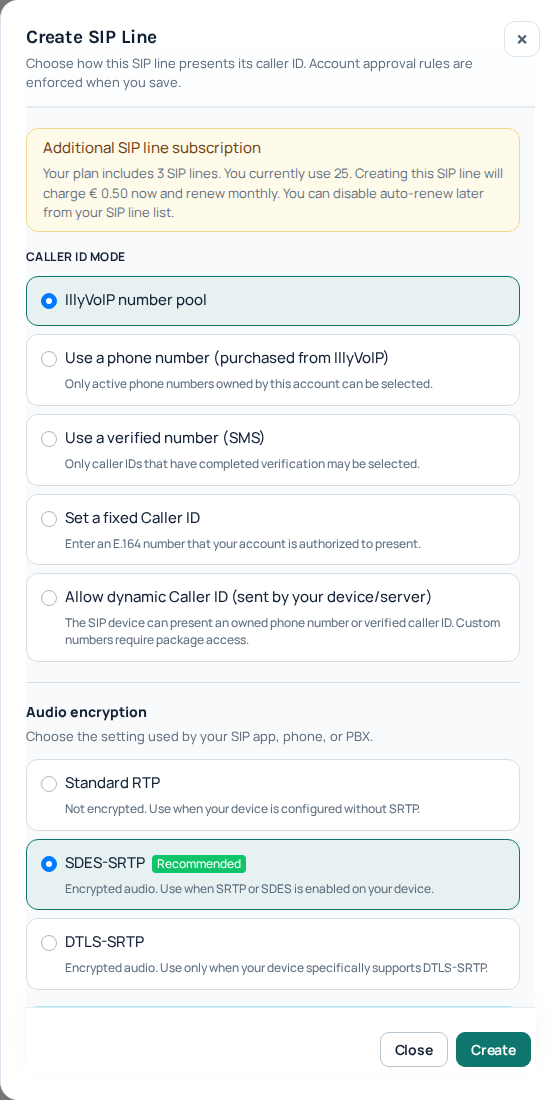
- SIP Lines में चुनें Create SIP line।
- माँगी जानकारी भरें और प्रमाणीकरण तथा कीमत देखें।
- लागू शुल्क और नवीनीकरण शर्तें जाँचकर ही पुष्टि करें।
- नए विवरण से softphone या PBX बनाएँ। क्रेडेंशियल सुरक्षित रखें।
एजेंट खाता बनाएँ
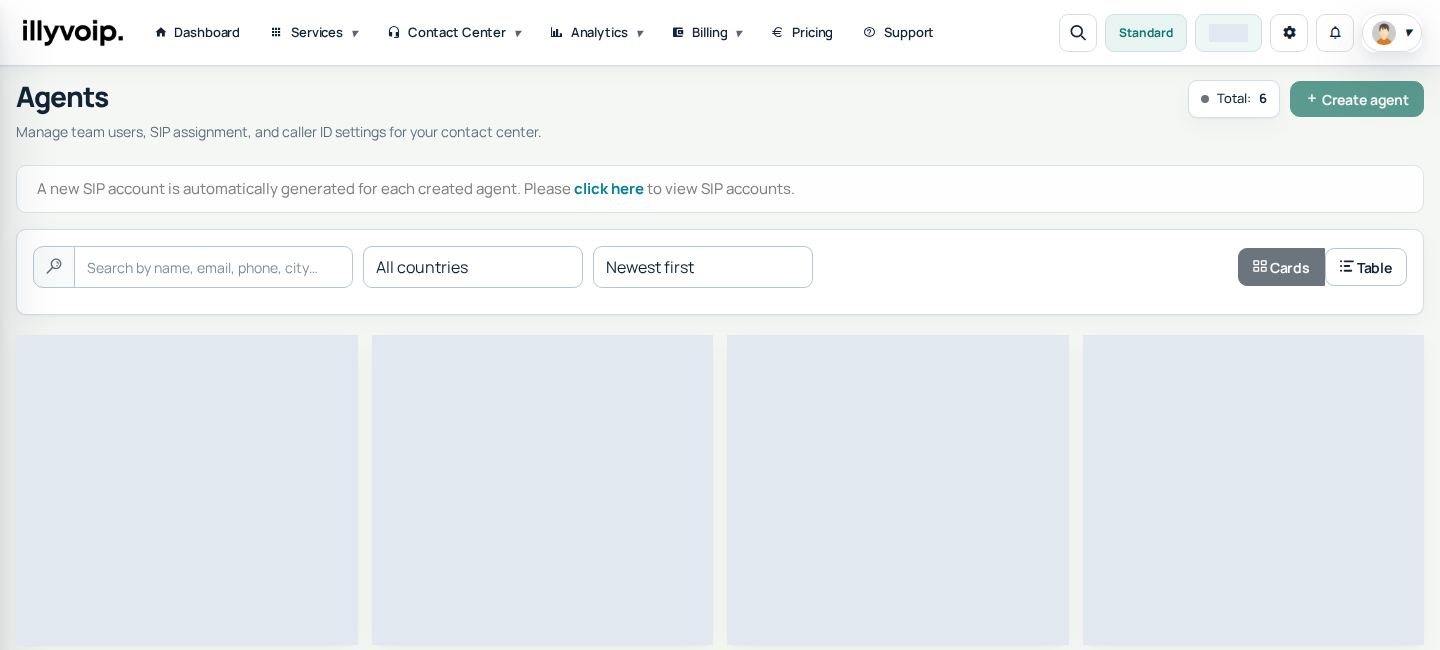
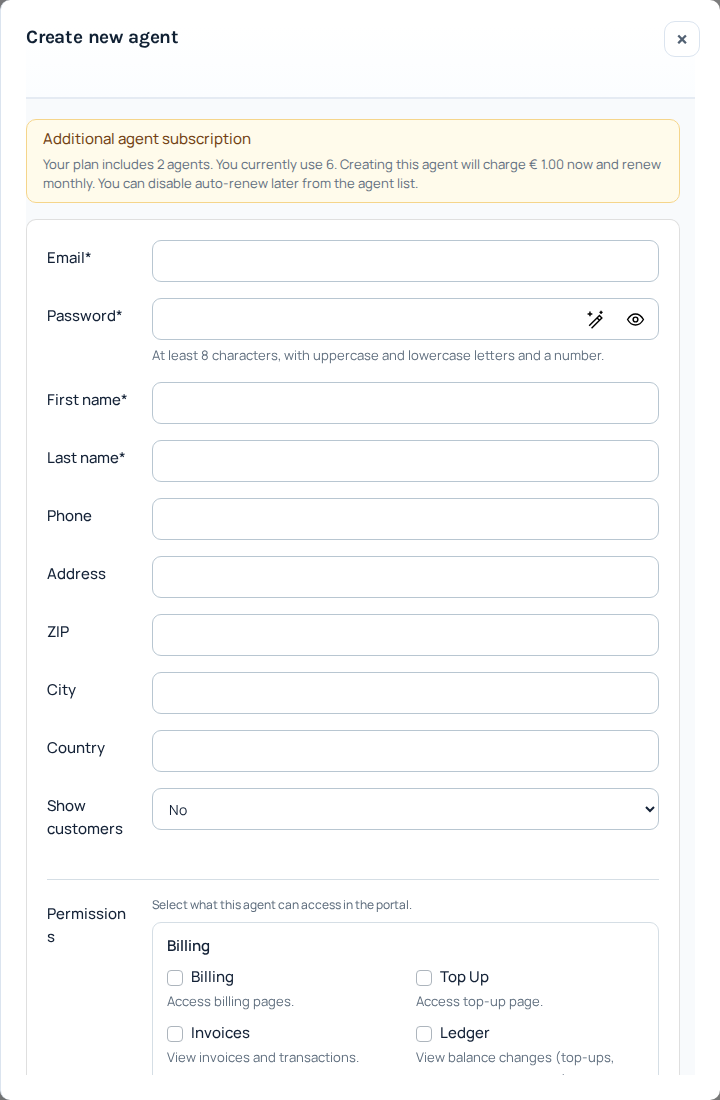
पोर्टल कार्यक्षेत्र चाहने वाले सदस्य के लिए खोलें Contact Center → Agents और चुनें Create agent। पहचान, ऐक्सेस और सीट शर्तें देखें। एजेंट को जुड़ी SIP पहचान मिलती है; SIP-only लाइन को अलग व्यक्ति का पोर्टल खाता नहीं चाहिए।
एजेंट सँभालें
Actions से उपलब्ध विकल्प लें। Caller ID की अनुमति मालिक और रूटिंग पैकेज नीति से आती है। भूमिका के अनुसार ग्राहक ऐक्सेस और संपर्क केंद्र सुविधाएँ दें।
एजेंट कार्यक्षेत्र और बाहरी softphone
एजेंट अपने लॉगिन और सौंपी सुविधाएँ इस्तेमाल करते हैं। बाहरी SIP ऐप में जुड़ी SIP जानकारी लें, पोर्टल पासवर्ड नहीं। डिवाइस फ़ील्ड के लिए Zoiper, MicroSIP या PBX गाइड देखें।
सीट और सीमाएँ खाते पर निर्भर हैं। जोड़ने से पहले शुरुआती या नियमित शुल्क देखें।
डिवाइस और लाइन सेटिंग मिलाएँ
चुनी लाइन खोलकर फैलाएँ Technical endpoints। वर्तमान क्षेत्रीय hostname और समर्थित transport कॉपी करें। TLS/WSS में hostname लें, IP नहीं।
- पासवर्ड प्रमाणीकरण: लाइन का SIP उपयोगकर्ता और SIP पासवर्ड लें, पोर्टल पासवर्ड नहीं।
- IP प्रमाणीकरण: PBX का सार्वजनिक source IP डालें। बदलने से अनुमति रुक सकती है; PBX या नेटवर्क बदलने से पहले देखें।
- सिग्नलिंग और ऑडियो अलग हैं: TLS सिग्नलिंग बचाता है। सामान्य RTP एन्क्रिप्ट नहीं; SDES-SRTP और DTLS-SRTP ऑडियो एन्क्रिप्ट करते हैं और डिवाइस मोड से मेल चाहिए।
Webphone स्वतः WSS और DTLS-SRTP लगाता है। बाहरी डिवाइस में outgoing, दोनों ओर ऑडियो और incoming नंबर का सहेजा गंतव्य अलग टेस्ट करें। केवल registration से incoming नंबर डिवाइस पर नहीं जाता। सक्रिय कॉल में प्रमाणीकरण या ऑडियो न बदलें।
उचित कर्मचारी ऐक्सेस दें
Actions में अनुमतियाँ देखें। मालिक लॉगिन साझा न करके ज़रूरी काम दें। अनुमतियाँ पोर्टल नियंत्रित करती हैं; संपर्क जिम्मेदारी और साझाकरण अलग हैं। SIP पासवर्ड भी कर्मचारी लॉगिन से अलग है।
सहेजने के बाद कर्मचारी का असली दृश्य देखें। गायब कंट्रोल अनुमति के कारण हो सकता है, सेवा विफलता नहीं। Caller ID और routing मालिक व पैकेज के अनुसार रहते हैं; स्क्रीन अनुमति उन्हें नहीं बदलती।
काम का हिसाब रखते हुए कर्मचारी हटाएँ
- हटाने से पहले सक्रिय कॉल, संपर्क, भावी अपॉइंटमेंट और कैंपेन देखें।
- सही एजेंट पर ही Delete चुनें और असर पढ़ें।
- काम अनअसाइन करें या दूसरे उपलब्ध एजेंट को दें। स्वामित्व, साझा संपर्क, अपॉइंटमेंट और कैंपेन की प्रक्रिया देखें।
- एक बार पुष्टि करके प्रतीक्षा करें। सफ़ाई अधूरी हो तो तुरंत नया बनाने की जगह पुनः प्रयास निर्देश अपनाएँ।
हटाने से ऐक्सेस और क्रेडेंशियल रद्द होते हैं, इतिहास रहता है। इससे पुराने कॉल या सपोर्ट वार्ताएँ नहीं मिटतीं। उससे जुड़े नंबर और क्यू गंतव्य जाँचें ताकि भविष्य के कॉल सही टीम तक जाएँ।
लाइन सुरक्षित बदलें
नाम या SIP पहचान से सही लाइन की कार्रवाइयाँ खोलें। मुख्य और अतिरिक्त लाइन के विकल्प अलग हो सकते हैं; समान हटाना या सेटअप न मानें। पुष्टि से पहले सदस्यता और हटाने की चेतावनी पढ़ें।
SIP पासवर्ड बदलने पर हर डिवाइस अपडेट करें। पासवर्ड/IP बदलने से कनेक्शन बदलता है: IP के लिए असली सार्वजनिक source देखें; पासवर्ड के लिए नए विवरण सुरक्षित रखकर उपकरण अपडेट करें। सक्रिय कॉल में बदलाव न करें। परिणाम का इंतज़ार करके ही दोहराएँ, फिर कनेक्शन और incoming गंतव्य अलग जाँचें।