
कॉल रिपोर्ट और CDR समझें
Call Detail Records (CDR) कॉल का परिणाम दिखाते हैं। इनसे गतिविधि, खर्च, ऑडियो की अवधि और जाँच योग्य समस्याएँ समझी जा सकती हैं।
CDR में क्या होता है?
- आने या जाने वाली कॉल की दिशा और स्थिति।
- खाते के चुने समय-क्षेत्र में तारीख और समय।
- SIP पहचान, कॉल करने वाला, गंतव्य नंबर और उपलब्ध संपर्क जानकारी।
- अवधि और बिल किया गया खर्च।
- सार्वजनिक कॉल संदर्भ और उपलब्ध परिणाम विवरण।
- उस कॉल के लिए उपलब्ध रिकॉर्डिंग और विश्लेषण विकल्प।
विवरण के लिए कॉल खोलें। हर फ़ील्ड या रिकॉर्डिंग विकल्प हर कॉल पर लागू नहीं होता।
रिपोर्ट के SIP कोड समझें
- 200 OK: सफल SIP जवाब। इसे स्थिति और अवधि के साथ समझें; अकेले इससे उपयोगी बातचीत साबित नहीं होती।
- 183 Session Progress: कॉल जुड़ते समय अस्थायी जवाब, अपने आप में अंतिम विफलता नहीं।
- 486 Busy Here: गंतव्य ने व्यस्त होने की सूचना दी।
- 404 Not Found: जवाब देने वाले सिस्टम को माँगा गया गंतव्य नहीं मिला।
- 403 Forbidden: अनुरोध अस्वीकार हुआ; साथ दिया कारण और खाते की नीति देखें।
- 500 Server Internal Error: जवाब देने वाला सर्वर अनुरोध प्रोसेस नहीं कर सका।
केवल बीच का कोड नहीं, पूरा परिणाम और जवाब पढ़ें। देखें SIP जवाब कोड समझना।
रिपोर्ट खोलें और निर्यात करें
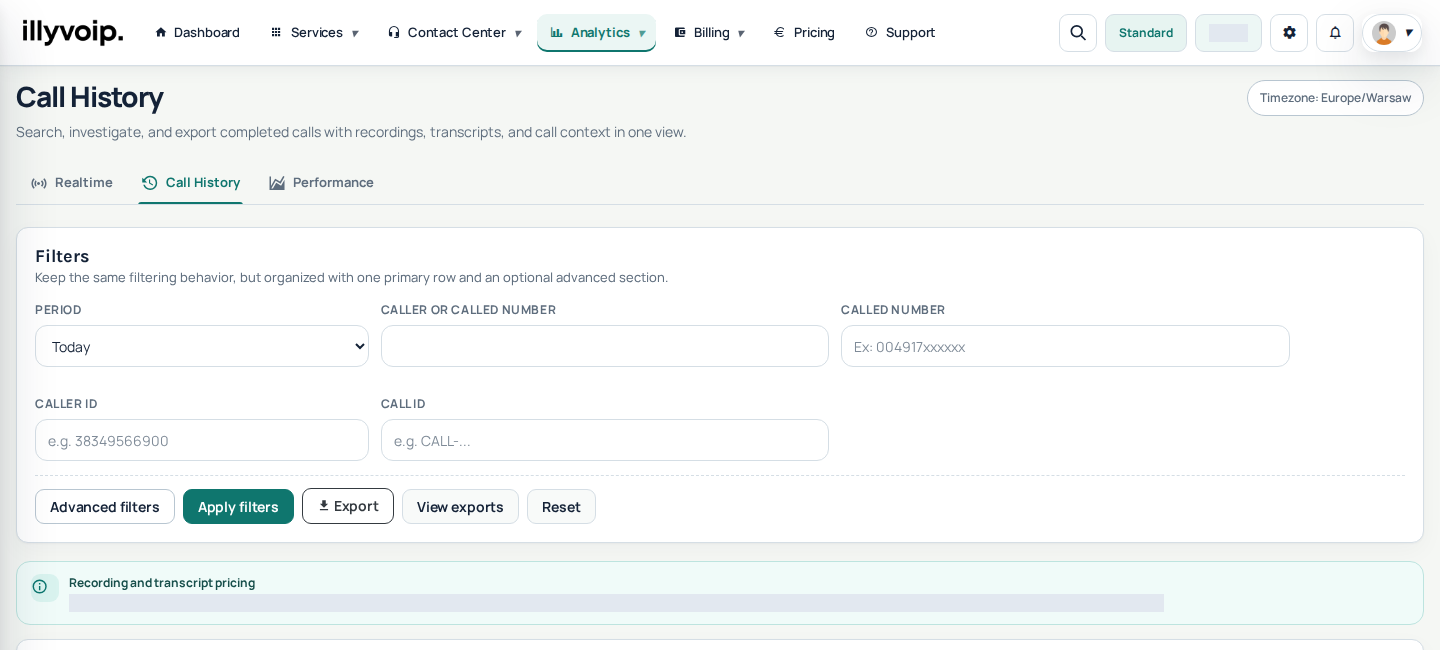
- खोलें Analytics → Call Reports।
- तारीख सीमा और उपलब्ध नंबर, पहचान तथा स्थिति फ़िल्टर चुनें।
- विस्तृत परिणाम के लिए कॉल खोलें।
- चुनी रिपोर्ट के लिए पेज पर दिए export विकल्प लें।
कॉल रिपोर्ट क्यों देखें?
सफल और असफल कॉल, खर्च तथा बार-बार होने वाली गंतव्य या डिवाइस समस्याएँ देखें। सपोर्ट को सार्वजनिक कॉल संदर्भ, समय और लक्षण दें। SIP पासवर्ड या असंबंधित ग्राहक रिकॉर्ड न भेजें।
रिकॉर्डिंग चलाएँ
विवरण खोलें और रिकॉर्डिंग हो तो Play चुनें। उपलब्धता कॉल, रिकॉर्डिंग सेटिंग और अनुमति पर निर्भर है। पूरी हुई कॉल का मतलब रिकॉर्डिंग होना नहीं है। बाद में चालू करने से पुराना ऑडियो नहीं बनता।
रिकॉर्डिंग प्रोसेस हो रही हो तो विवरण या रिकॉर्डिंग स्क्रीन खुली रखें ताकि स्थिति अपडेट हो। ऑडियो उपलब्ध न हो तो बार-बार ट्रांसक्रिप्शन न शुरू करें। विफल या अनुपलब्ध दिखे तो कारण पढ़ें; समस्या बनी रहे तो सपोर्ट को सार्वजनिक संदर्भ और समय दें।
ट्रांसक्रिप्ट और AI सारांश
- कॉल पर उपलब्ध Transcript या AI Summary खोलें।
- बनाने का अनुरोध करने से पहले अनुमान और पुष्टि पढ़ें; ट्रांसक्रिप्शन और सारांश का शुल्क लग सकता है।
- सारांश से पहले ट्रांसक्रिप्ट चाहिए तो स्क्रीन क्रम बताती है। एक ही काम फिर भेजने के बजाय प्रोसेसिंग का इंतज़ार करें।
- जहाँ रिकॉर्डिंग हो, उससे परिणाम मिलाएँ। स्वचालित टेक्स्ट नाम, अंक या एकसाथ बोलने में गलती कर सकता है; सारांश शब्दशः ट्रांसक्रिप्ट नहीं है।
Voice Agent कॉल की रिपोर्ट में बातचीत का टेक्स्ट पहले से हो सकता है। अतिरिक्त रिकॉर्डिंग विश्लेषण से पहले उसे देखें। सहेजा टेक्स्ट यह नहीं साबित करता कि हर ट्रांसफ़र या बाहरी हिस्सा ट्रांसक्राइब हुआ।
टीम के लिए रिपोर्ट उपयोगी बनाएँ
Export से पहले तारीख और फ़िल्टर से सूची सीमित करें। कॉल खोजने में सार्वजनिक संदर्भ, दिशा और समय मिलाएँ। बातचीत की अवधि, बिलिंग इकाइयाँ और शुल्क अलग हैं; गोल की गई बिलिंग अवधि या अलग शुल्क दिखाए बातचीत समय से अलग हो सकते हैं।
रिकॉर्डिंग और export केवल अधिकृत लोगों से साझा करें। जाँच के लिए संदर्भ और त्रुटि दें, क्रेडेंशियल या असंबंधित कॉल नहीं। ऑडियो न हो तो बताएँ कॉल जुड़ी थी या नहीं और एक या दोनों पक्ष सुनाई दिए थे या नहीं।
रिकॉर्डिंग सेटिंग और उपलब्धता
देखें Account settings → Recordings में रिकॉर्डिंग/ट्रांसक्रिप्शन विकल्प, मौजूदा दरें और रखने की अवधि। भविष्य की रिकॉर्डिंग पर निर्भर होने से पहले चालू सुविधाएँ जाँचें। सेटिंग चालू करने से कभी न रिकॉर्ड हुआ ऑडियो नहीं बनता। बंद करना मौजूदा रिकॉर्डिंग मिटाने का अनुरोध नहीं है।
प्रोसेसिंग के दौरान विवरण को अपडेट होने दें। देरी हल करने के लिए बार-बार भुगतान वाली ट्रांसक्रिप्ट या सारांश न माँगें। विफल या अनुपलब्ध रिकॉर्डिंग अभी प्रोसेस होने से अलग है। Voice Agent मौजूदा बातचीत से टेक्स्ट और सारांश बना सकता है; टेक्स्ट से पूरी ऑडियो रिकॉर्डिंग साबित नहीं होती।
एक ही दायरे की तुलना और export करें
इतिहास और रिपोर्ट में समान तारीख, समय-क्षेत्र, दिशा और पहचान फ़िल्टर लें। Export प्रक्रिया से पूरा परिणाम डाउनलोड करें; पहली पेज ही पूरा इतिहास नहीं है। भुगतान वाले विश्लेषण से पहले कीमत देखें। सपोर्ट को केवल ज़रूरी सार्वजनिक संदर्भ और त्रुटि दें; रिकॉर्डिंग और ग्राहक export निजी रखें।