
Zoiper 5 yapılandırma
Güncel portal: seçili kimliğin bilgileri için Hizmetler → SIP Hatları bölümünü açın. Doğrulama, sinyalleşme taşıması ve sesi eşleştirin. Eski görseller önceki sürümleri gösterir. Kendi bilgilerinizi ve güncel bölgesel sunucuyu kullanın. Özel değerler gizlidir.
Bu kılavuz Zoiper 5’i indirme, kurma ve IllyVoIP ile yapılandırmayı anlatır. Bilgisayar veya mobilden VoIP araması sunan kolay bir softphone’dur; çeşitli platformları destekler ve IllyVoIP ile çalışır. Aktif IllyVoIP hesabı gerekir. Başlamak için adımları izleyin.
Hesabınız yoksa oluşturup kuruluma başlayın: Kaydol
Adım 1: Zoiper’i indirip kurun
Windows, macOS, iOS veya Android için resmî Zoiper sitesini ziyaret edin ya da buradan indirin: Zoiper5
Adım 2: VoIP hesabını ayarlayın
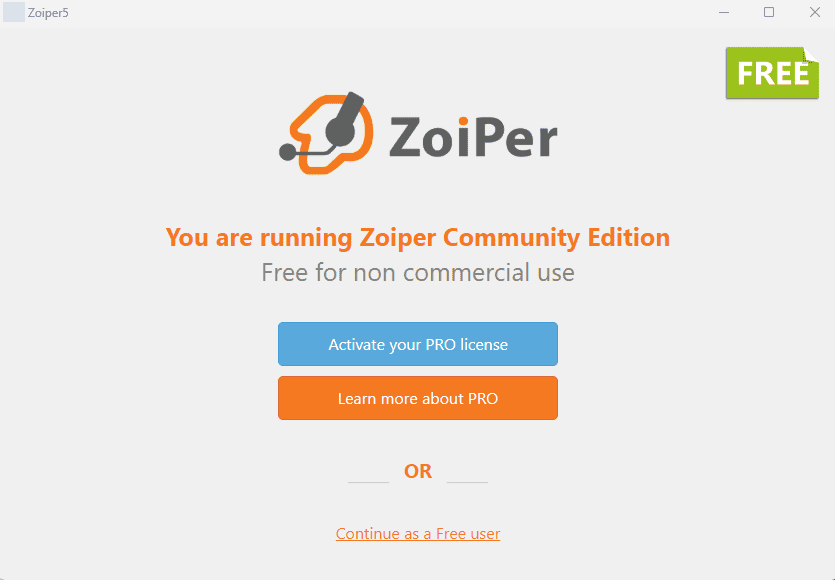
Zoiper’i açıp kullanım biçimini seçin.
- Premium lisansınız yoksa ücretsiz kullanıcı olarak devam etmek için Continue as a Free User seçin. Ücretsiz sürüm aynı anda bir SIP hesabına izin verir.
- Ek özellikler veya çoklu hesap için premium lisans etkinleştirin. Zoiper satın alma sonrası etkinleştirme bilgilerini verir; bunlar IllyVoIP girişinden ayrıdır.
Adım 3: VoIP hesabıyla giriş yapın
Açılışta şu alanlar görünür: Username / Login ve Password.
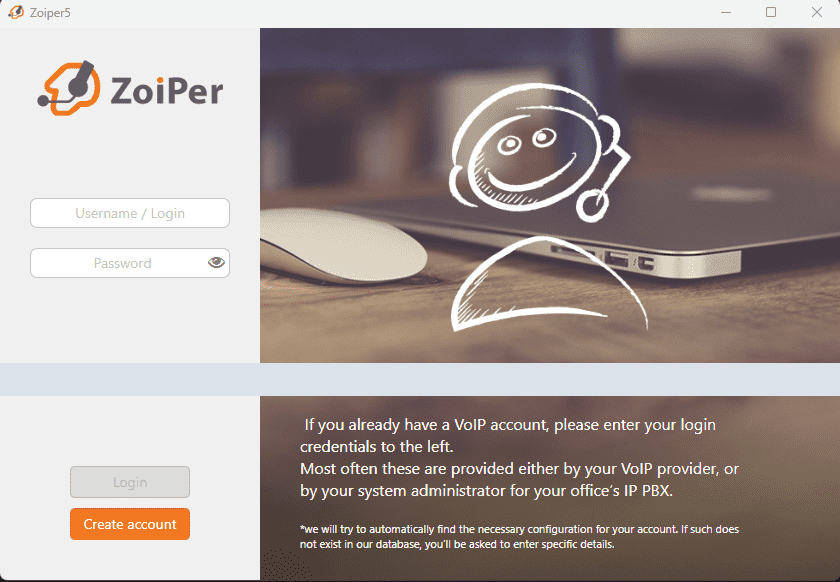
- IllyVoIP VoIP hesabınız varsa:
Giriş yapıp SIP Hatları bölümünü açın. SIP kullanıcı adı ve SIP parolasını kopyalayıp Zoiper’de kullanın.

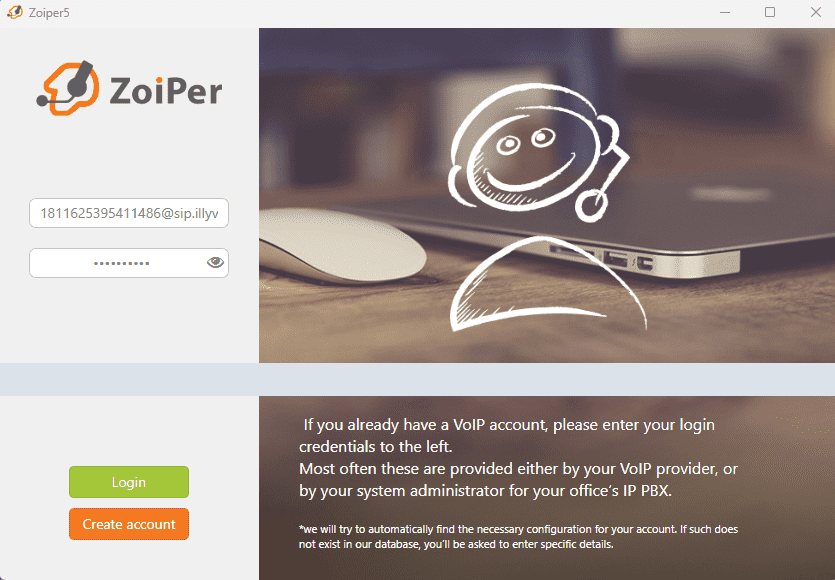
Şu alanı doldurun: Username; SIP adını bu biçimde girin:
sipusername@sip.illyvoip.com
Örneğin: YOUR_SIP_USER@sip.illyvoip.com
Sonra SIP parolanızı şu alana girin: Password. Login ile devam edin.
Ardından Hostname alanına şu alan adını girin: sip.illyvoip.com (veya IllyVoIP’in verdiği IP).
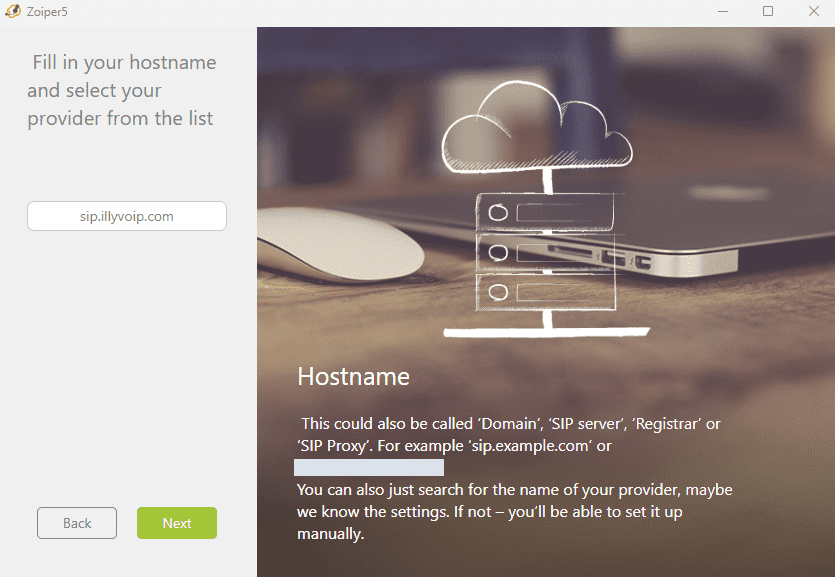
Sonra Next ile yapılandırmaya devam edin.
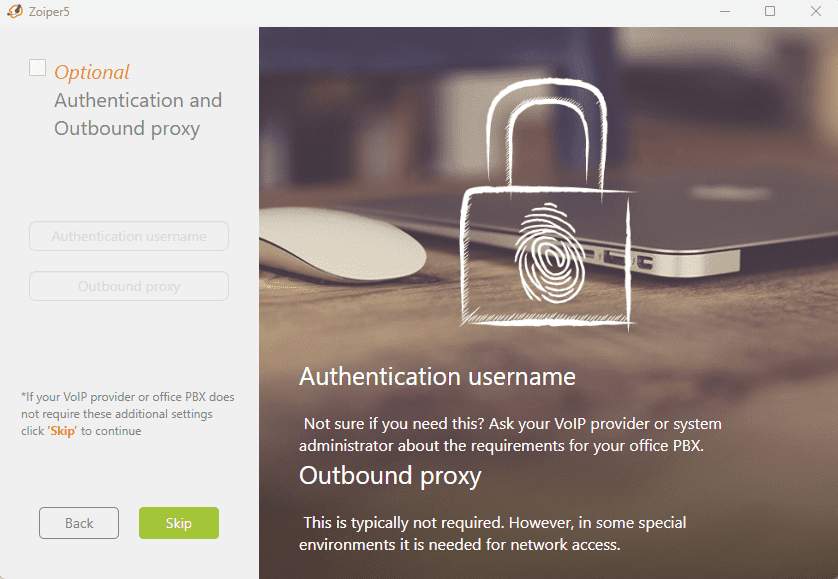
Bu ekranda Skip seçin. Alanlar isteğe bağlıdır ve burada gerekli değildir.
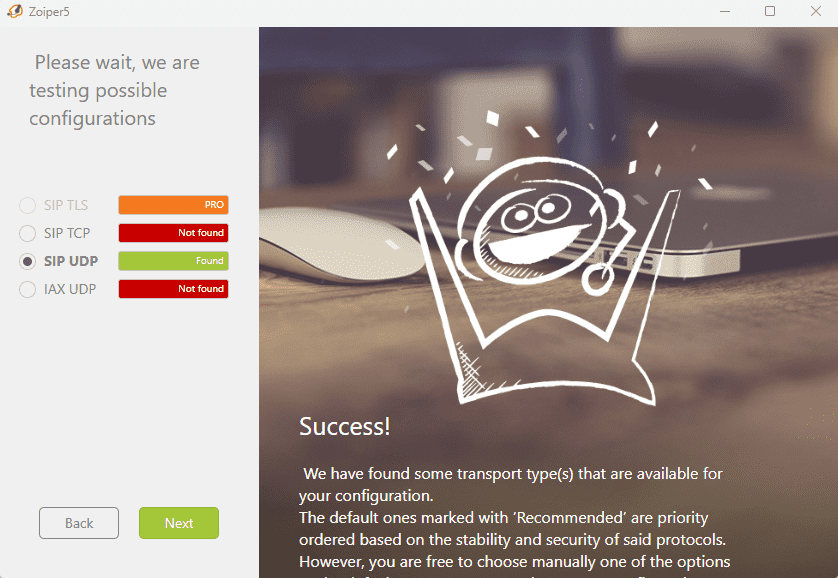
Zoiper ayarları otomatik test eder. Sonuçlarda SIP UDP seçeneğini gösterilen yaygın kurulumdaki gibi seçip Next ile ilerleyin.
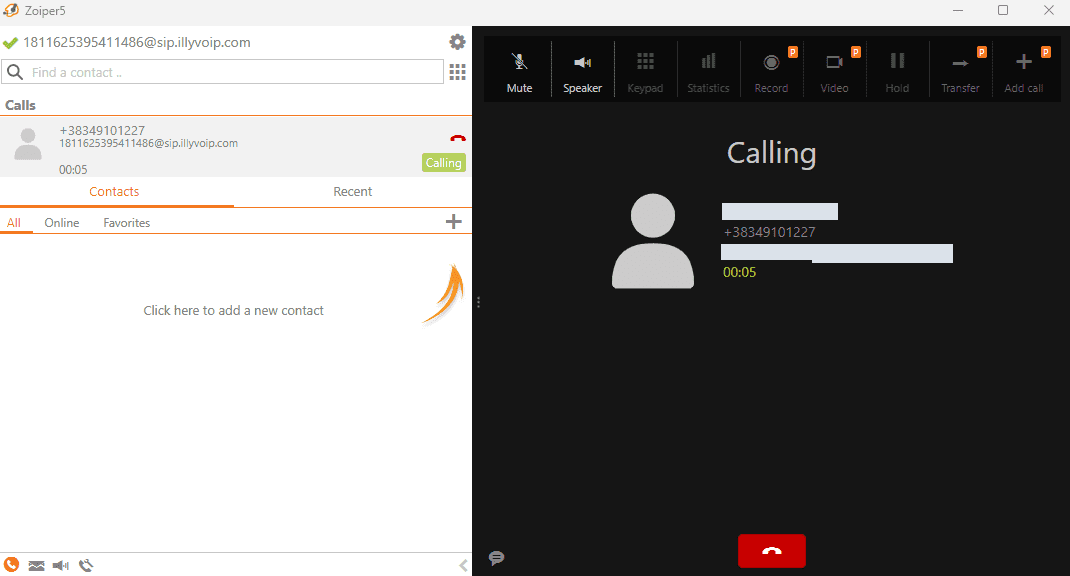
Yapılandırma bitti; artık Zoiper üzerinden IllyVoIP ile arayabilirsiniz.
Ek bilgi için IllyVoIP Zoiper kurulum videosunu izleyin:
Görselde UDP varsa yalnızca uyumlu hatla kullanın. Kayıt ve iki yönlü ses ayrı kontrollerdir. Arayan kimliği IllyVoIP’teki kimlik ve hesap/paket izinleriyle belirlenir.