
创建 SIP 线路和团队成员账户
IllyVoIP 会为账户创建主 SIP 身份。您还可以为设备或 PBX 添加 SIP 线路,或为需要联络中心权限的人员创建团队成员。当前门户中这两项是独立选择。
查找已有 SIP 账户
打开 Services → SIP Lines。检查线路、认证模式和连接设置,通过搜索、排序和卡片/表格视图查找身份。

创建额外线路
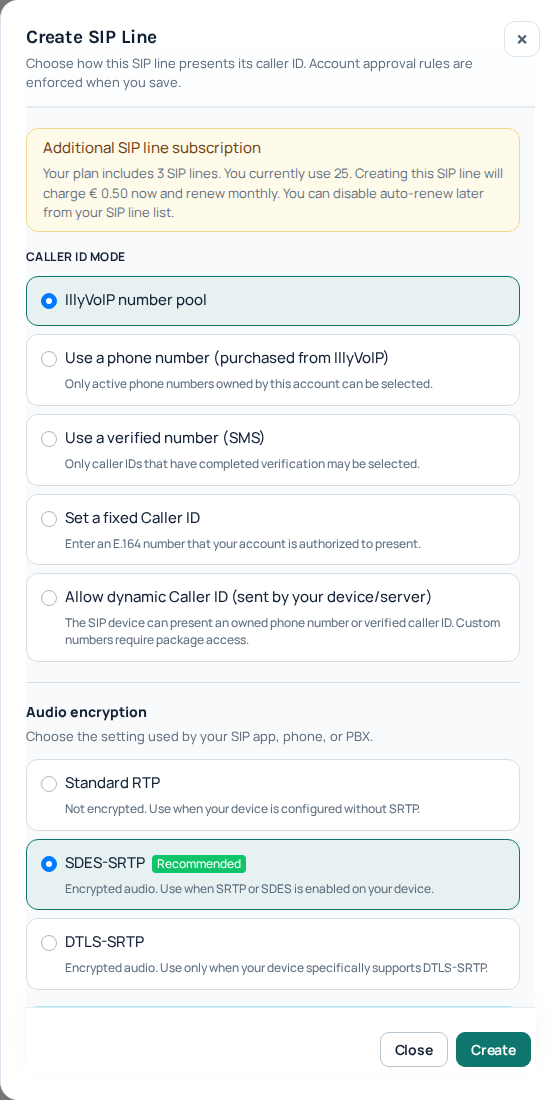
- 在 SIP Lines 选择 Create SIP line。
- 填写所需信息,检查显示的认证方式和价格。
- 确认前检查费用及适用的续订条款。
- 使用新身份资料配置软电话或 PBX,安全保存凭据。
创建团队成员账户
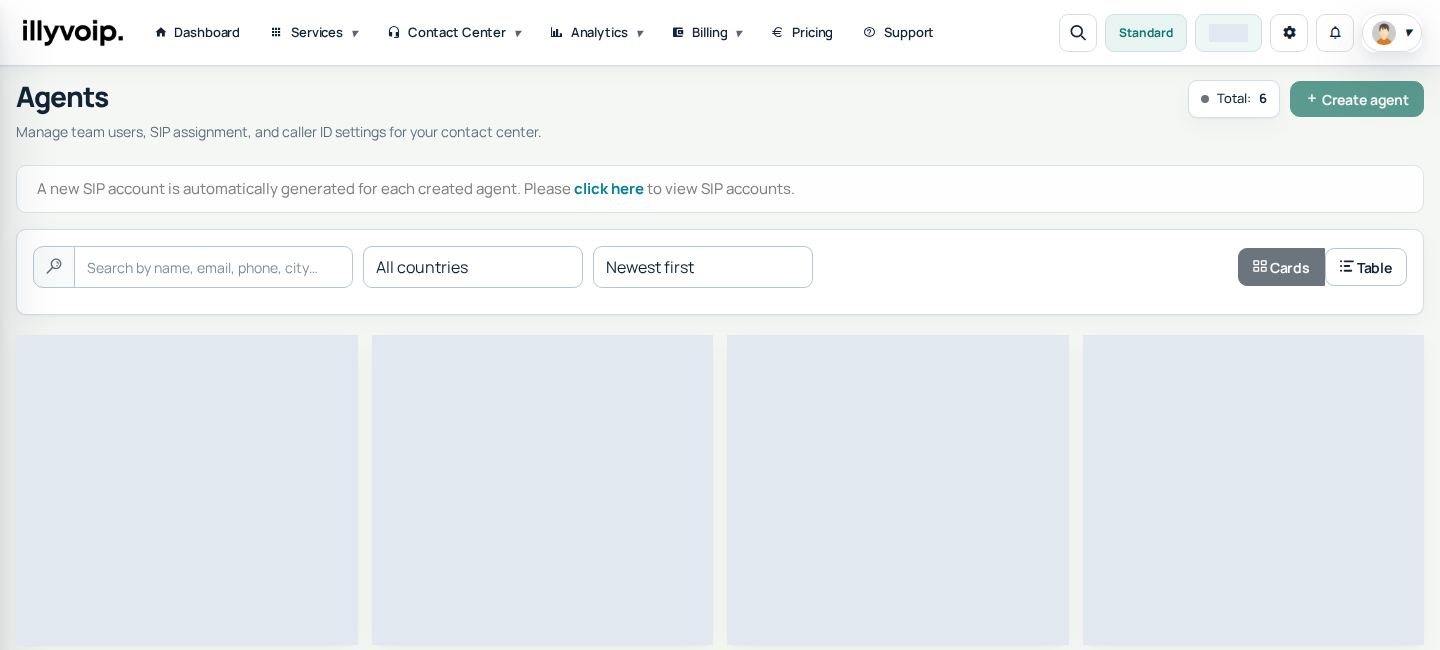
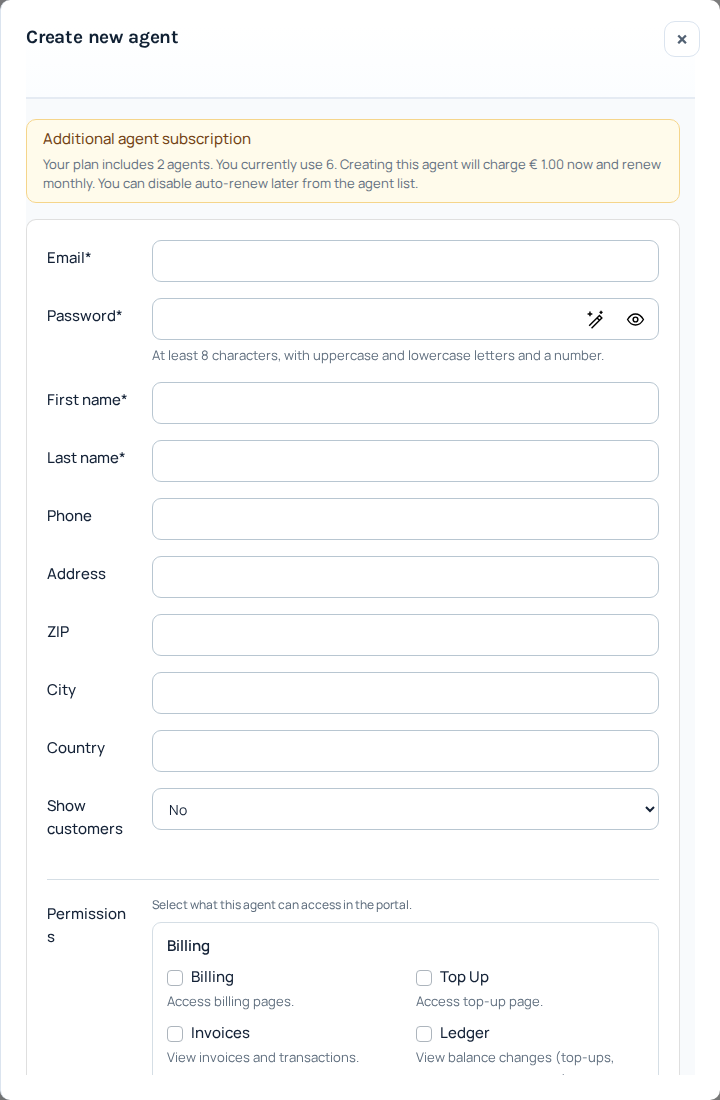
需要门户工作区的成员,请打开 Contact Center → Agents 并选择 Create agent。填写身份和访问字段,检查席位条款。成员会获得关联 SIP 身份;纯 SIP 线路不需要另建个人门户账户。
管理团队成员
使用成员 Actions 菜单管理可用选项。主叫号码资格遵循所有者账户和路由套餐策略。按人员角色配置客户访问和联络中心功能。
成员工作区和外部软电话
成员以自己的凭据登录并使用获分配功能。外部 SIP 应用使用关联 SIP 凭据,不是门户密码。设备字段请参阅 Zoiper、MicroSIP 或 PBX 指南。
席位和限制取决于账户。添加成员或线路前检查一次性及周期费用。
匹配设备和线路设置
打开所选线路并展开 Technical endpoints。复制当前区域主机名和支持的传输设置。TLS 或 WSS 应用主机名,不用其 IP。
- 密码认证:使用线路 SIP 用户名和密码,而非门户密码。
- IP 认证:配置 PBX 使用的公网源 IP。更换源 IP 可能导致认证失败,移动 PBX 或更改网络前请检查。
- 信令与音频分开:TLS 保护信令。标准 RTP 不加密;SDES-SRTP 和 DTLS-SRTP 加密音频,必须与设备支持的模式一致。
IllyVoIP Webphone 自动配置 WSS 和 DTLS-SRTP。第三方设备应分别测试呼出、双向音频及来电号码保存的目标。仅注册不会把来电号码路由至该设备。通话期间不要更改认证或音频设置。
为员工分配合适权限
在 Actions 查看权限,仅授予工作需要,不要共享所有者登录。权限控制门户功能;联系人责任和共享是独立设置。SIP 密码也不同于员工门户密码。
保存后检查员工实际界面。缺少控件可能是权限问题而非故障。主叫号码和路由仍遵循所有者及套餐规则;授予页面权限不会覆盖它们。
移除员工但保留工作追踪
- 移除前检查活动通话、分配联系人、未来预约和活动工作。
- 仅对正确成员选择 Delete,并阅读影响摘要。
- 选择取消任务分配或转给其他可用成员。检查所有权、共享联系人、预约和活动的处理方式。
- 确认一次并等待。清理不完整时按重试说明操作,不要立即创建替代成员。
移除会撤销访问和凭据,但保留历史活动;不会抹去旧通话或支持对话。检查曾指向该员工的号码和队列,使未来来电仍能到达团队。
安全修改 SIP 线路
通过名称或 SIP 身份找到确切线路并打开操作。主身份与附加线路可能有不同选项,不要假设删除和配置方式相同。确认前阅读订阅及删除警告。
修改 SIP 密码后要更新所有使用它的设备。切换密码/IP 认证会改变连接方式:IP 模式确认实际公网源地址;密码模式安全保存新显示凭据并更新设备。活动通话期间勿修改。等待结果再重试,然后分别检查连接和受影响的来电目标。