
使用 IllyVoIP 配置 MagnusBilling
当前 Portal: 打开 Services → SIP Lines 查看所选身份的 SIP 信息。将设备认证、信令传输和通话音频设置与之匹配。旧截图展示早期软件版本,请使用你自己的凭据和当前区域服务器。图片中的私密信息已隐藏。
MagnusBilling 是一套开源 VoIP 计费系统,用于管理 SIP 中继、运营商、DID 和呼叫路由。许多 VoIP 企业、呼叫中心和服务商 用它来 自动计费、监控用量并优化路由.
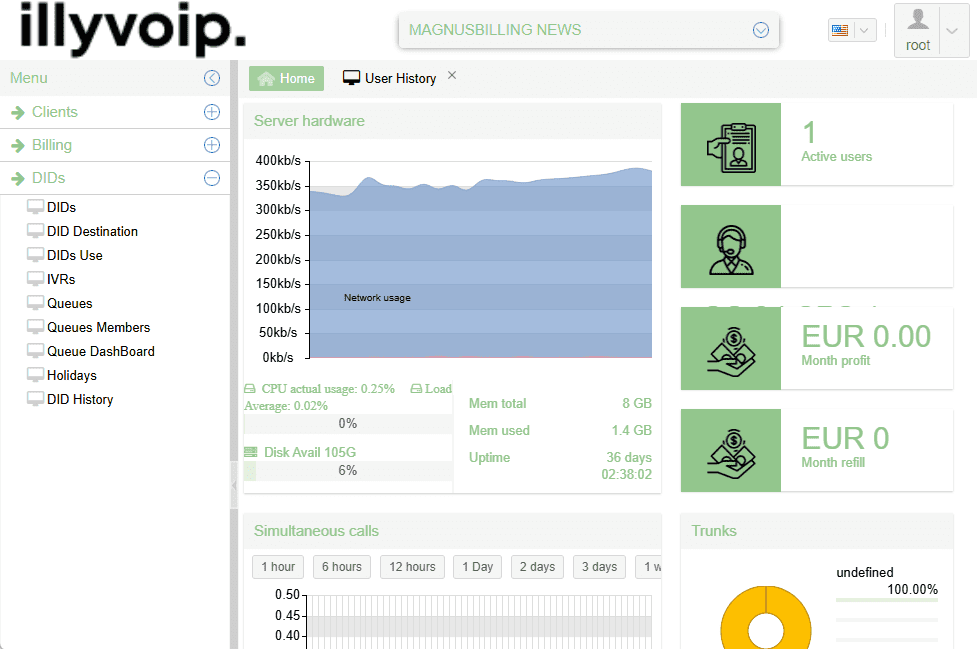
主要功能
- 管理 VoIP 账户,供用户和客户使用。
- 创建并配置 SIP 中继,连接运营商,例如 ILLYVOIP.
- 设置入站和出站路由,控制呼叫处理。
- 自动计费并扣除余额,依据时长及费率。
- 监控实时通话日志和报告,了解活动和用量。
- 转售 VoIP 服务,提供 ILLYVOIP 并在 MagnusBilling 管理。
将 MagnusBilling 与 Illyvoip 集成后,你可以 转售 VoIP 服务、管理多个客户和价格,并 扩展业务,利用运营商提供的基础设施。
第 1 步:登录 MagnusBilling
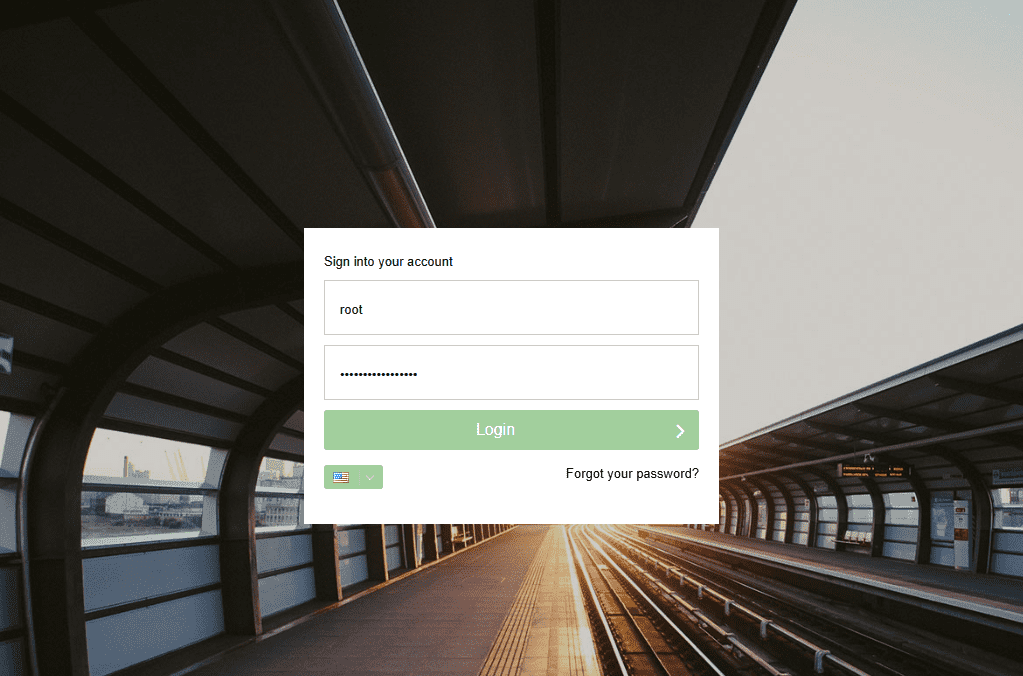
打开你自己安装的管理员网址,使用相应凭据登录。公开系统前先修改默认登录信息。
- Username:你的 MagnusBilling 管理员用户名。
- Password:使用所选账户自己的密码。
第 2 步:创建用户
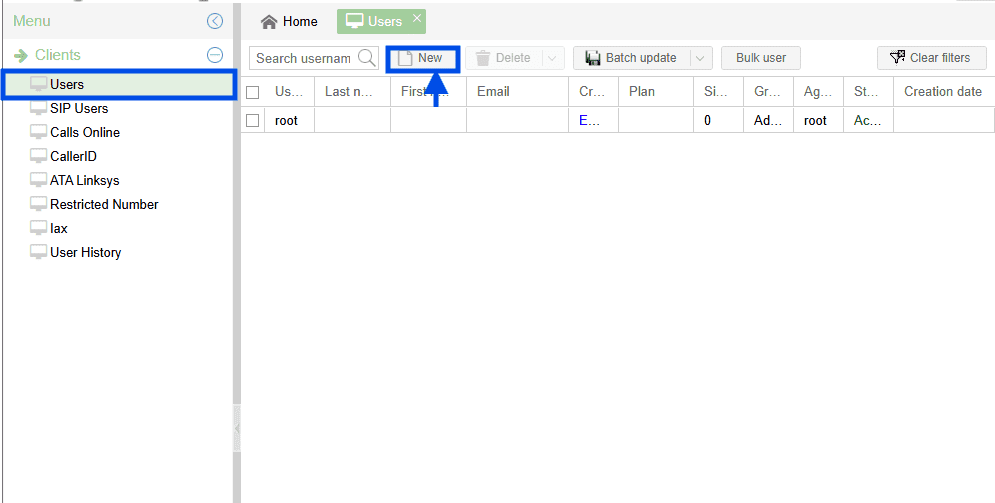
创建一个 用户(客户),以分配套餐和 SIP:
- Clients -> Users -> New
- 选择 Client 作为用户组。
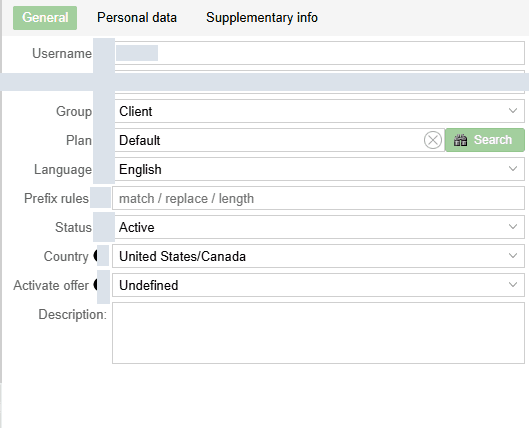
暂时使用 默认套餐,之后可创建自己的费率套餐。
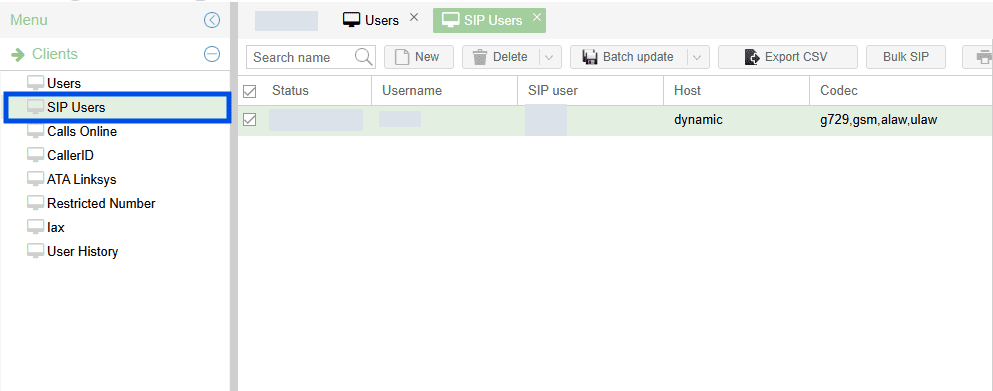
测试 SIP 账户
MagnusBilling 为每名用户生成一个 SIP 账户。使用 Zoiper 或兼容 SIP 软件电话测试。
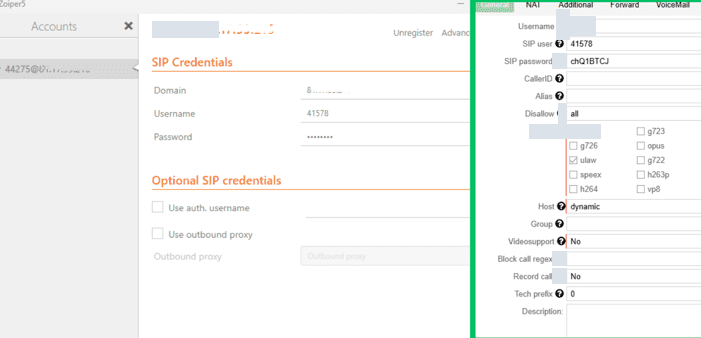
填写:
- Domain:
你的 MagnusBilling 服务器地址 - Username:
41578 - Password:使用所选账户自己的密码。
点击 Register.
成功后,SIP 状态 显示 OK.
完整 Zoiper 指南:使用 SIP 用户设置 Zoiper.
测试呼叫前先创建 Provider: Routes -> Providers -> New
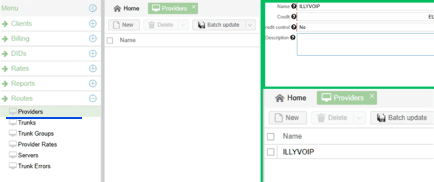
运营商字段
- Name: Illyvoip
- Credit: 跟踪运营商处的可用资金。
- Credit Control: 监控支出和剩余余额。
- Description: 关于运营商的备注。
点击 Save.
添加 SIP 中继
Routes -> Trunks -> New -> 添加你的 ILLYVOIP 中继,用于呼入和呼出。
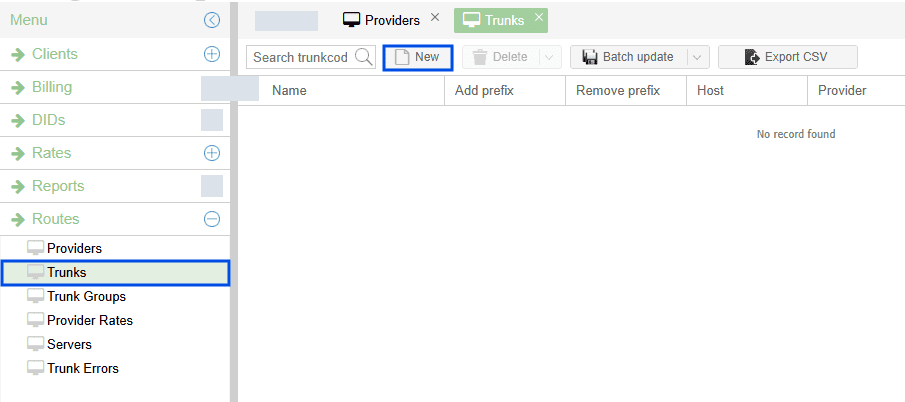
获取 SIP 账户信息

在当前 Portal 的 Services → SIP Lines 管理身份和认证方式。SIP 线路与代理账户是不同选项,无需使用旧版 Convert to Trunk 功能。
SIP 用户与 SIP 中继的区别
- SIP 身份:选定设备或 PBX 的凭据或来源 IP 授权。
- SIP 中继:承载 PBX 分机通话的连接,受账户及设备限额约束。
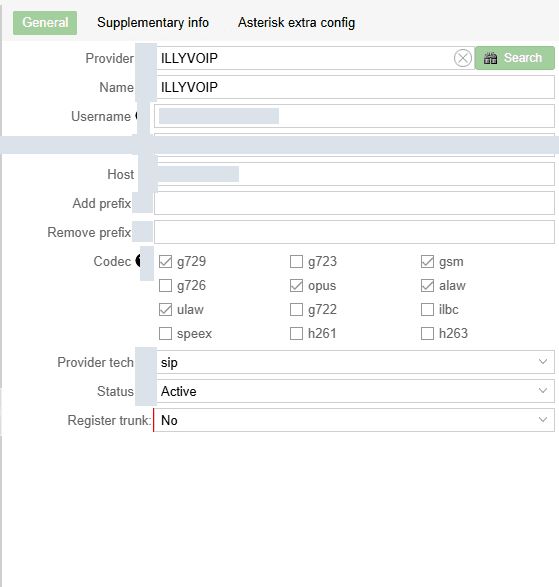
中继字段(示例)
- Provider: ILLYVOIP
- Name: ILLYVOIP
- Username: 你的 SIP 用户名
- Password:使用所选账户自己的密码。
- Host/IP: 例如
Portal 显示的 SIP 服务器 - Prefix(可选):复制账户可用套餐的当前技术前缀,不要照搬旧 Platinum 或 Premium 示例。

使用 IP 认证
使用以下方式配置中继:IP 认证:
- 打开你的 SIP Account,位于 IllyVoIP。
- 在目标 SIP 线路选择 Actions,再选可用的 IP 认证。填写 PBX 的公网来源 IP,保存前检查变更。
- 输入你的 服务器 IP 地址.
- 在 MagnusBilling 中,仅填写 Host (SIP Server).
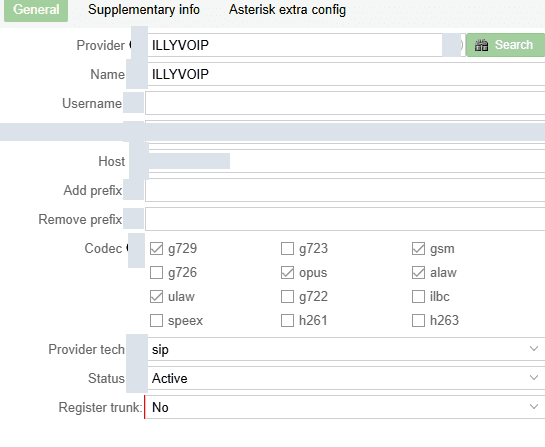
配置正确时,ILLYVOIP 中继显示 Active.
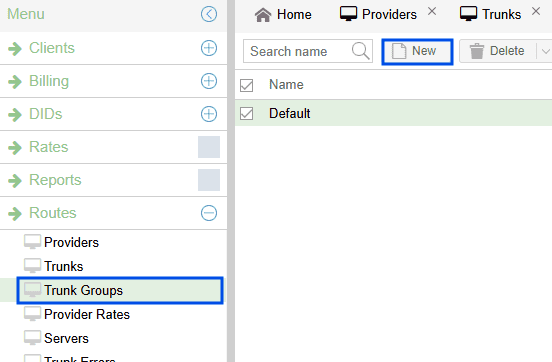
创建 Trunk Groups: Routes -> Trunk Groups -> New
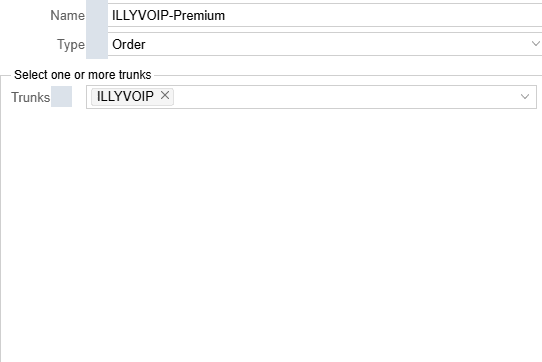
配置中继组
- Name: ILLYVOIP-Premium
- Type: Order
- Trunks: ILLYVOIP
创建新套餐
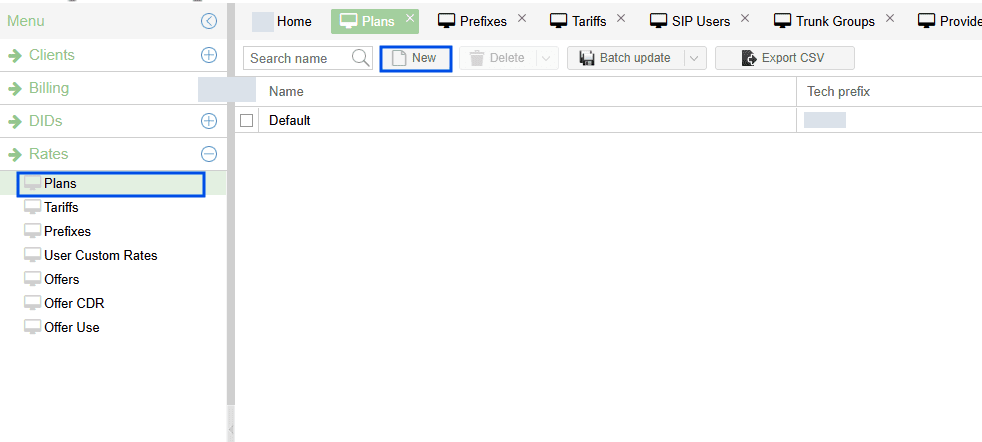
- Rates -> Plans -> New
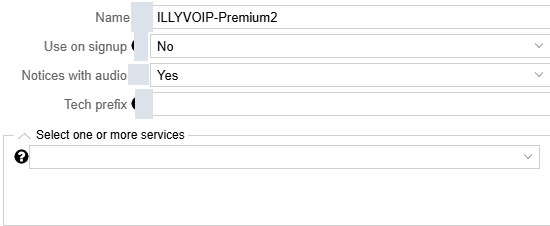
- Name: ILLYVOIP-Premium
- Use on signup: 可选
- Notices with audio: Yes/No(是/否)
- Tech Prefix: 可选
配置前缀
- Rates -> Prefixes -> New
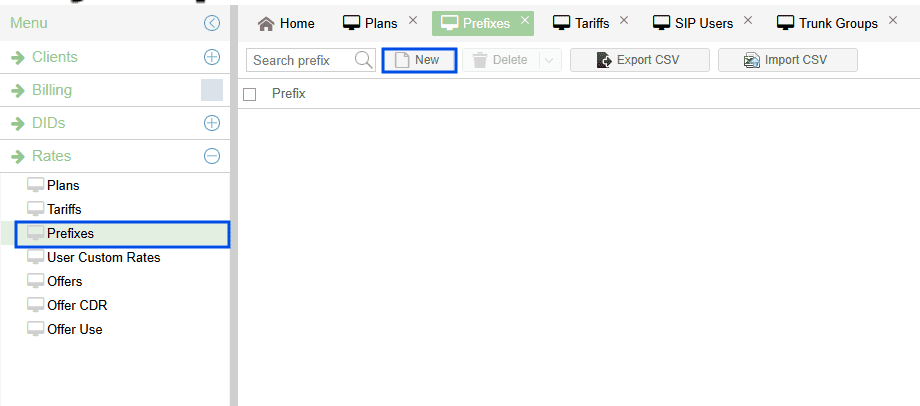
可通过 CSV 批量上传前缀和费率,也可手工添加:

配置费率
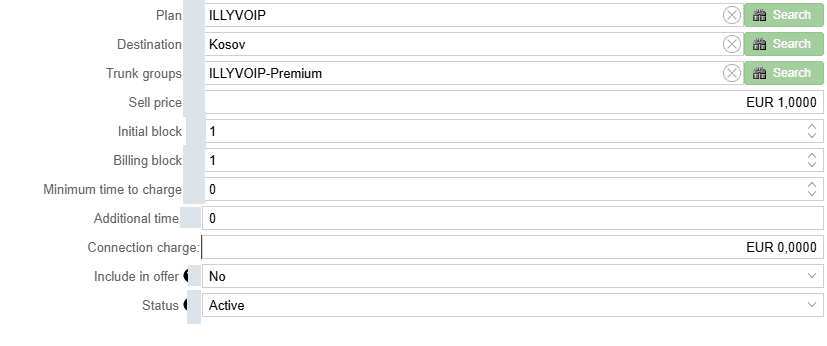
Rates -> Tariffs -> New
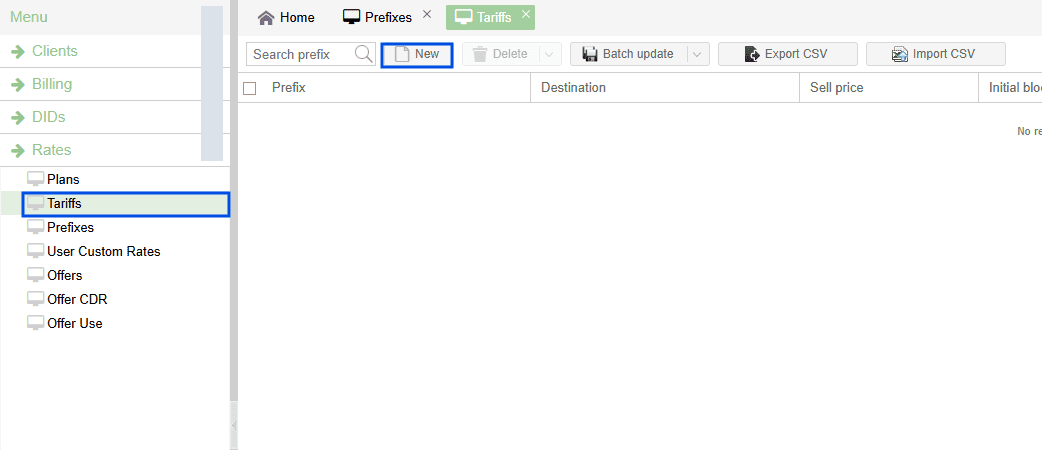
前缀目的地费率
- Plan: ILLYVOIP
- Destination: 所选前缀,例如 383 科索沃
- Trunk Groups: ILLYVOIP-Premium
- Sell Price: 每分钟
- Initial/Billing Block: 例如 1/1
完成并测试通话
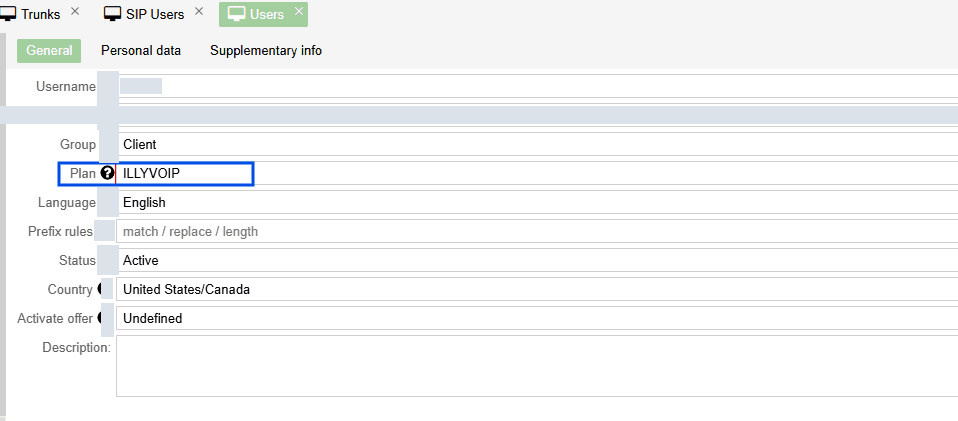
- 更新用户的路由套餐,以使用你的套餐和中继。
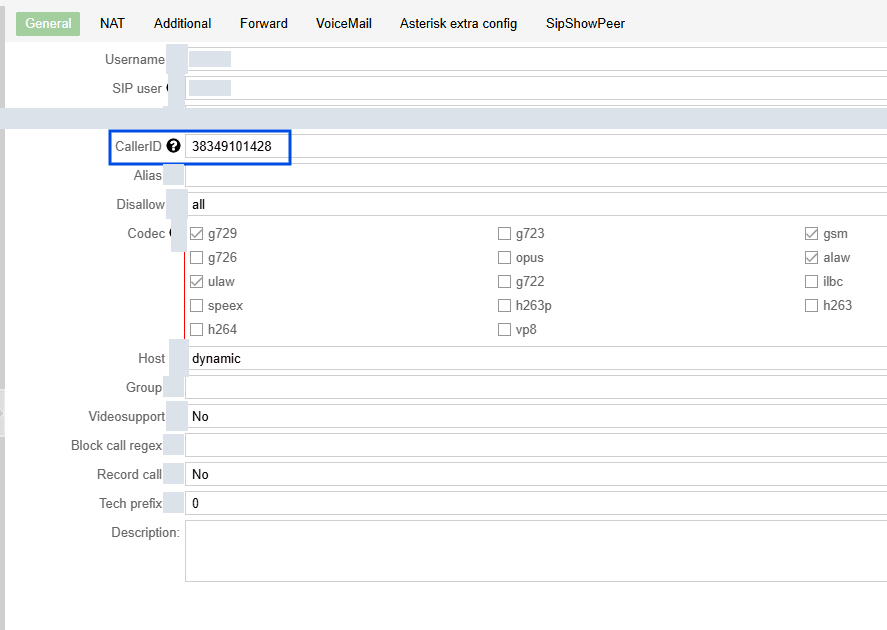
- 分配主叫号码 给 SIP 用户。
确保用户有余额
否则会显示 Balance Empty.
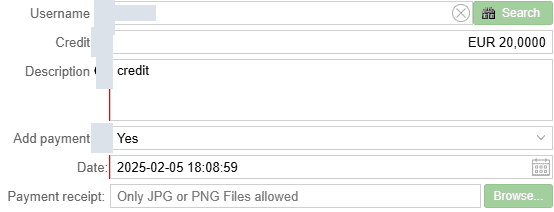
- Billing -> Refills -> New
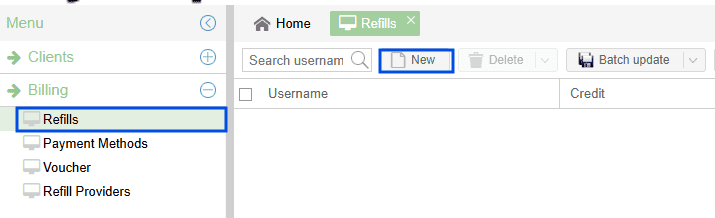
给用户添加余额
- Username: 选择用户
- Credit: 金额
- Description: 备注
- Add Payment: Yes,标记已付款
拨打测试电话
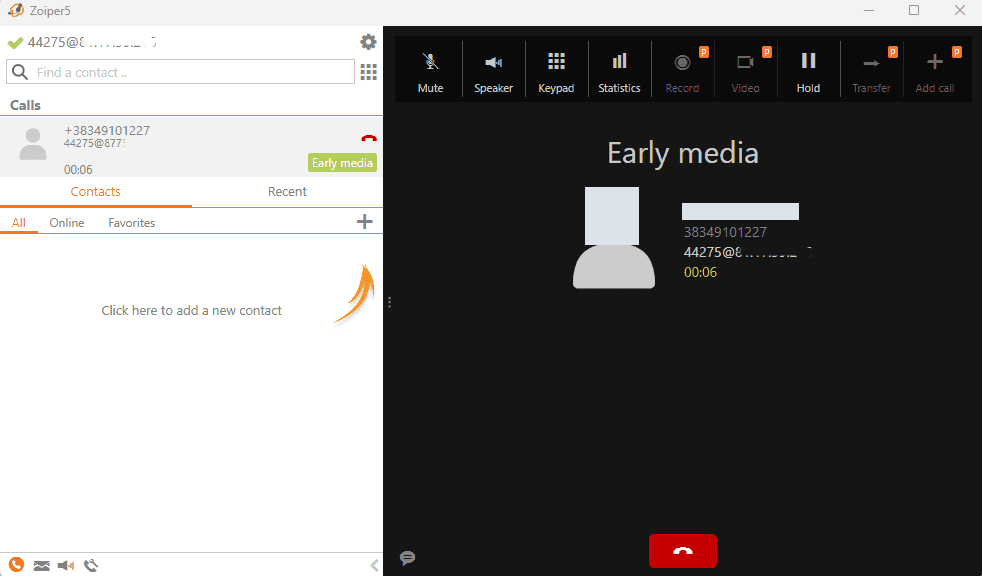
拨打一通测试电话。
设置正确时,测试电话应能接通。
在 MagnusBilling 配置 DID
IllyVoIP DID 操作步骤
分配 DID
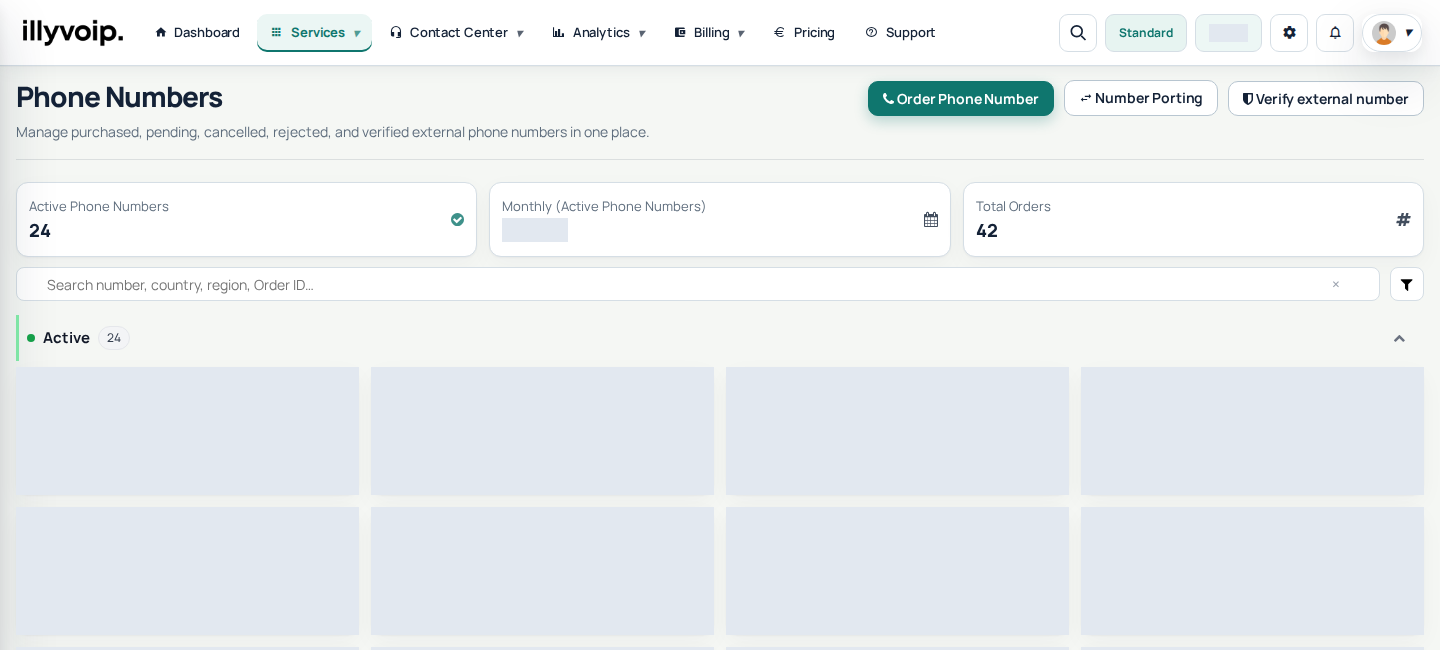
- 在 IllyVoIP -> Phone Numbers.
- 选择已激活的 DID -> Actions -> Configure.
- 选择 External SIP servers 将来电送到 MagnusBilling。
在 MagnusBilling 配置 DID
- DIDs -> New
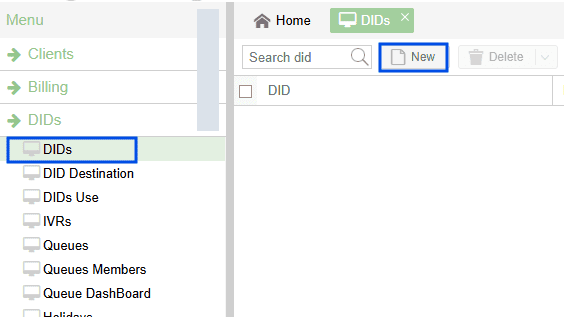
至少填写 DID Number, Country,并将 Status 设置为 Active。
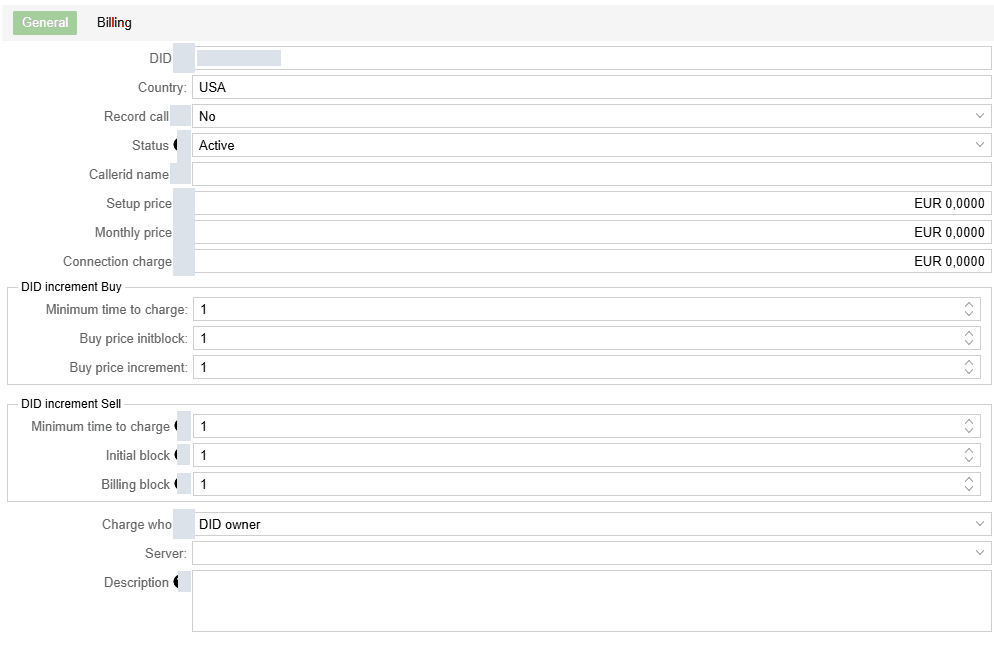
建议: 完成 计费资料(Setup、Monthly、Connection Charge),并设置 Caller ID、DID 计费步长和 Server.
成功后,号码状态 显示 Active.
接下来设置 DID 的 目的地,即来电去向。
配置 DID 目的地
- 从列表选择你的 DID。
- 输入 Username,即接听的 SIP 用户名。
- 将 Status 设置为 Active.
- Priority:1,或按需设置。
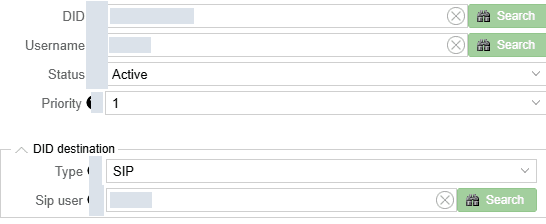
点击 Yes 保存。现在你的 Zoiper 分机应能接听。
测试 DID
通过手机 SIM 拨打 DID。
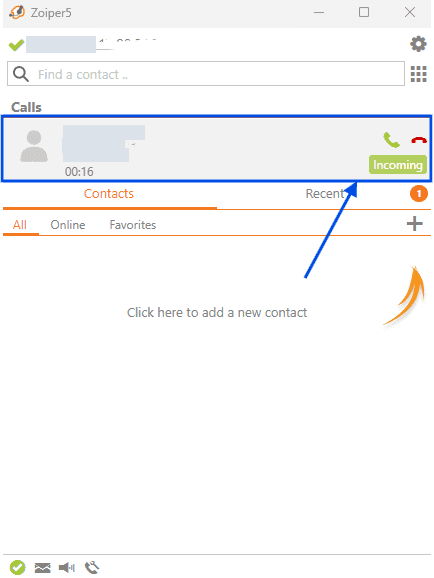
来电应到达 Zoiper 5 分机。如需帮助,请联系支持。