
SIP-Leitungen und Agentenkonten erstellen
IllyVoIP erstellt eine Haupt-SIP-Identität für Ihr Konto. Zusätzlich können Sie SIP-Leitungen für Geräte und Telefonanlagen oder Agenten für Personen mit Contact-Center-Zugang anlegen. Im aktuellen Portal sind das getrennte Optionen.
Vorhandenes SIP-Konto finden
Öffnen Sie Services → SIP Lines. Prüfen Sie Leitung, Authentifizierungsmodus und Verbindungseinstellungen. Mit Suche, Sortierung und Karten-/Tabellenansicht finden Sie die gewünschte Identität.

Zusätzliche SIP-Leitung erstellen
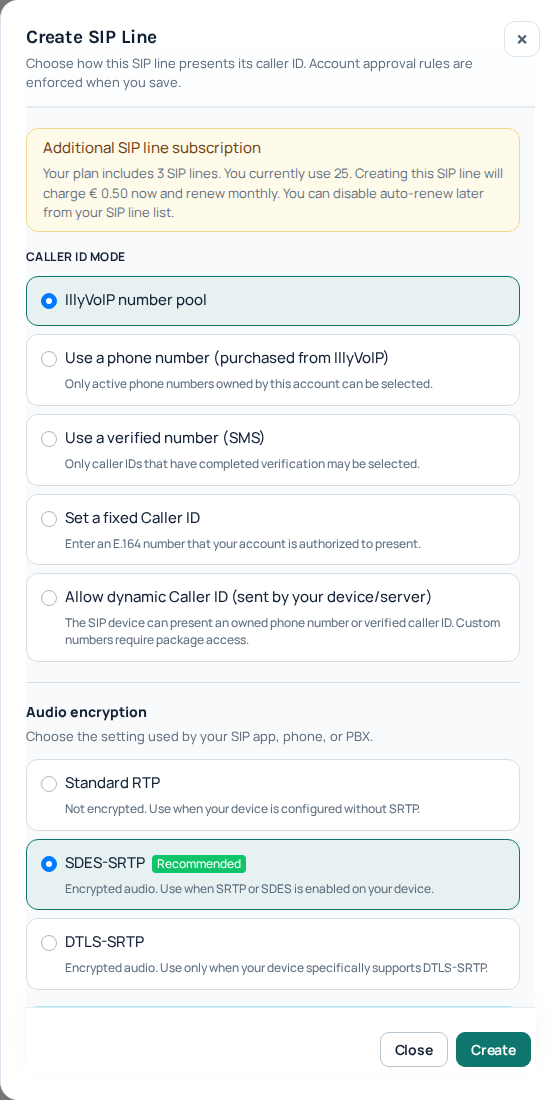
- Wählen Sie unter SIP Lines Create SIP line.
- Geben Sie die verlangten Daten ein und prüfen Sie die angezeigte Authentifizierung und Preise.
- Bestätigen Sie erst nach Prüfung eventuell anfallender Gebühren und Verlängerungsbedingungen.
- Verwenden Sie die Daten der neuen Identität für Softphone oder Telefonanlage. Bewahren Sie Zugangsdaten sicher auf.
Agentenkonto erstellen
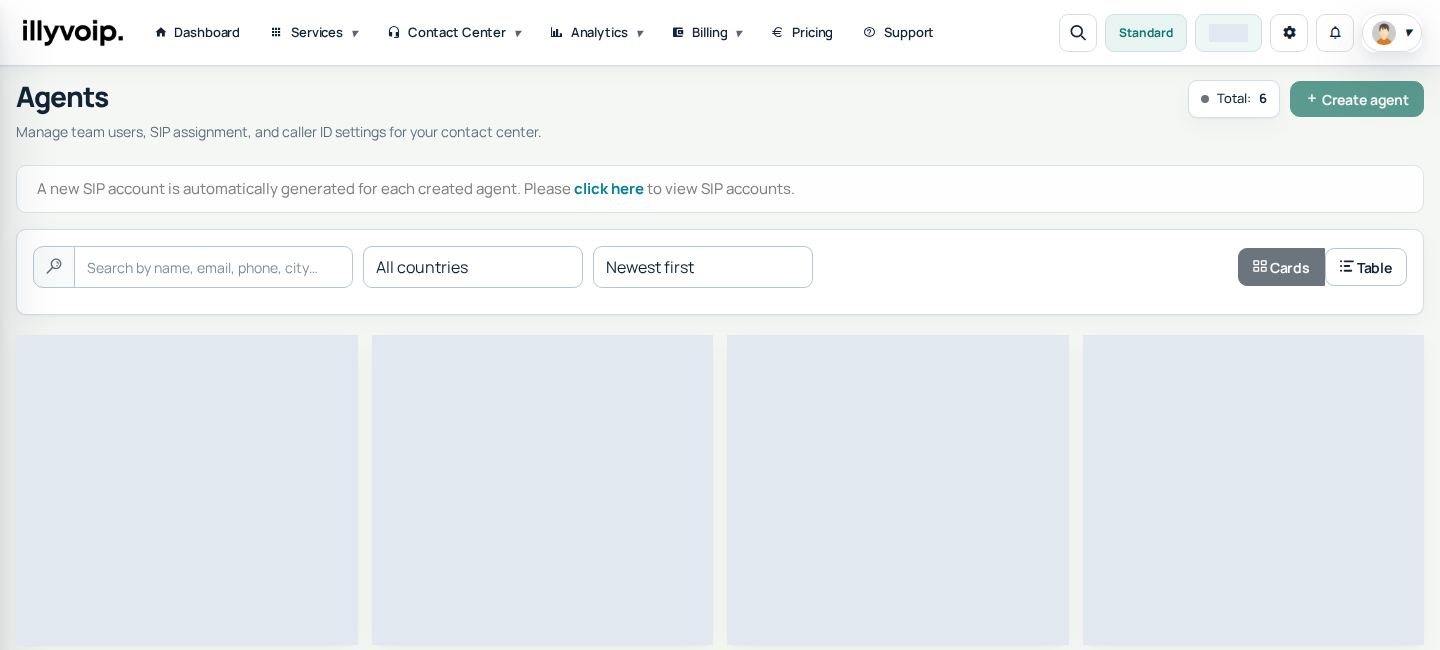
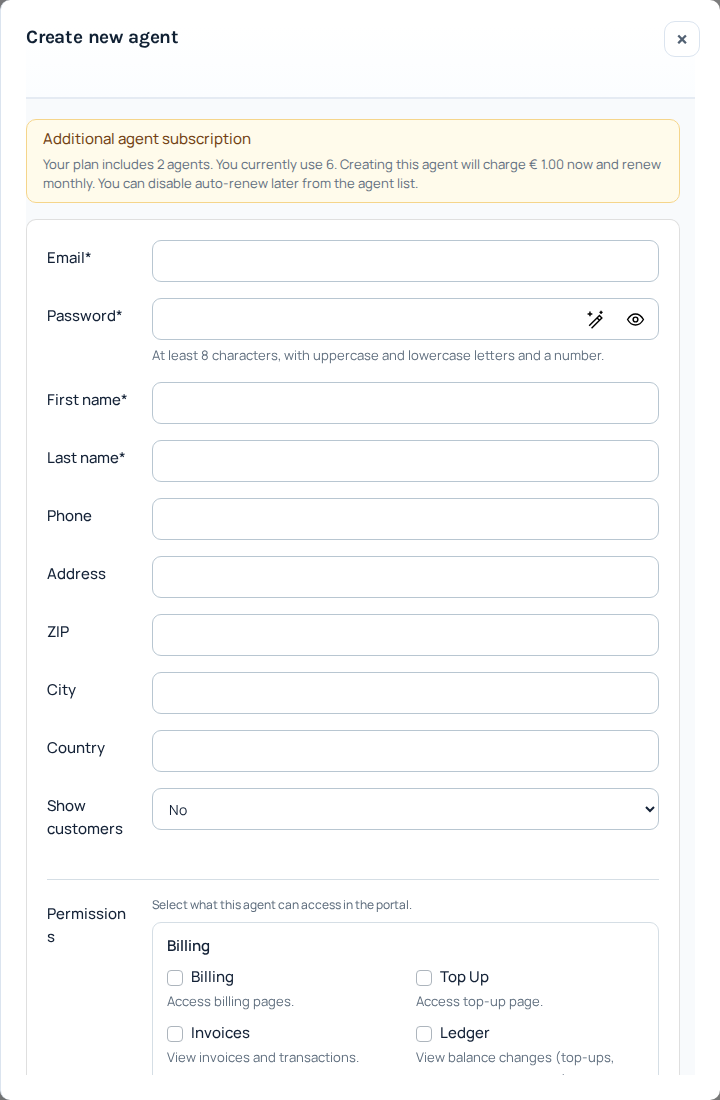
Für Teammitglieder mit Portal-Arbeitsplatz öffnen Sie Contact Center → Agents und wählen Create agent. Füllen Sie Identitäts- und Zugriffsfelder aus und prüfen Sie die Bedingungen des Arbeitsplatzes. Ein Agent erhält eine zugehörige SIP-Identität; eine reine SIP-Leitung benötigt kein zusätzliches persönliches Portalkonto.
Agenten verwalten
Verwalten Sie verfügbare Optionen über Actions des Agenten. Die Berechtigung zur Rufnummernanzeige folgt Inhaberkonto und Routingpaket. Richten Sie Kundenzugriff und Contact-Center-Funktionen passend zur Rolle ein.
Agentenarbeitsplatz und externe Softphones
Agenten melden sich mit eigenen Daten an und nutzen zugewiesene Funktionen. Für externe SIP-Anwendungen verwenden Sie zugehörige SIP-Zugangsdaten, nicht das Portalpasswort. Gerätespezifische Felder stehen in den Zoiper-, MicroSIP- oder Telefonanlagenanleitungen.
Verfügbare Arbeitsplätze und Kontolimits hängen vom Konto ab. Prüfen Sie Einrichtungs- und laufende Gebühren vor dem Hinzufügen.
Gerät und SIP-Leitung aufeinander abstimmen
Öffnen Sie die gewählte Leitung und erweitern Technical endpoints. Kopieren Sie aktuellen regionalen Hostnamen und unterstützte Transporteinstellungen. Für TLS oder WSS verwenden Sie den Hostnamen statt seiner IP-Adresse.
- Passwortauthentifizierung: verwenden Sie SIP-Benutzername und SIP-Passwort der Leitung, nicht Ihr Portalpasswort.
- IP-Authentifizierung: konfigurieren Sie die öffentliche Quell-IP Ihrer Telefonanlage. Ein IP-Wechsel kann die Autorisierung verhindern; prüfen Sie dies vor Umzug oder Netzwerkwechsel.
- Signalisierung und Audio sind getrennt: TLS schützt die Signalisierung. Standard-RTP ist unverschlüsselt; SDES-SRTP und DTLS-SRTP verschlüsseln Audio und müssen zum unterstützten Gerätemodus passen.
Das IllyVoIP-Webphone konfiguriert WSS und DTLS-SRTP automatisch. Bei Fremdgeräten testen Sie ausgehende Anrufe, Audio in beide Richtungen und das gespeicherte Ziel eingehender Nummern separat. Registrierung allein routet eingehende Nummern nicht zum Gerät. Ändern Sie Authentifizierung oder Audioeinstellungen nie während eines laufenden Gesprächs.
Mitarbeitern passende Rechte geben
Prüfen Sie im Actions-Menü die verfügbaren Berechtigungen. Geben Sie aufgabenbezogenen Zugriff, statt die Inhaberanmeldung zu teilen. Berechtigungen steuern Portalfunktionen; Kontaktverantwortung und -freigabe sind eigene Einstellungen. Auch das SIP-Passwort ist vom Mitarbeiter-Portalpasswort getrennt.
Prüfen Sie nach dem Speichern die tatsächliche Mitarbeiteransicht. Fehlende Bedienelemente können an Rechten statt einer Störung liegen. Rufnummernanzeige und Routing folgen weiterhin Inhaber- und Paketregeln; eine Seitenberechtigung setzt diese nicht außer Kraft.
Mitarbeiter entfernen und Arbeit nachvollziehbar halten
- Prüfen Sie laufende Anrufe, zugewiesene Kontakte, künftige Termine und Kampagnenarbeit vor der Entfernung.
- Wählen Sie Delete nur beim richtigen Agenten und lesen Sie die Folgenübersicht.
- Entscheiden Sie, ob Arbeit ohne Zuweisung bleibt oder an einen verfügbaren Agenten geht. Prüfen Sie die Behandlung von Eigentum, geteilten Kontakten, Terminen und Kampagnen.
- Bestätigen Sie einmal und warten Sie. Ist die Bereinigung unvollständig, folgen Sie den Wiederholungsanweisungen, statt sofort Ersatz anzulegen.
Entfernen widerruft Agentenzugang und Zugangsdaten; historische Aktivitäten bleiben erhalten. Es löscht keine früheren Anrufe oder Supportgespräche. Prüfen Sie Rufnummern- und Warteschlangenziele dieses Mitarbeiters, damit künftige Anrufer das Team erreichen.
SIP-Leitung sicher ändern
Finden Sie die genaue Leitung nach Name oder SIP-Identität und öffnen Sie Aktionen. Hauptidentität und Zusatzleitung können andere Aktionen anbieten; nehmen Sie nicht an, beide gleich löschen oder konfigurieren zu können. Lesen Sie Abonnement- und Löschhinweise vor Bestätigung.
Ein SIP-Passwortwechsel erfordert die Aktualisierung aller nutzenden Geräte. Passwort/IP-Wechsel ändert die Verbindungsart: Prüfen Sie für IP die tatsächliche öffentliche Quelladresse; sichern Sie für Passwort die neu angezeigten Daten und aktualisieren Sie das Gerät. Nicht während aktiver Anrufe ändern. Warten Sie auf das Ergebnis vor erneutem Versuch und prüfen Sie Verbindung und betroffenes eingehendes Ziel getrennt.