
MagnusBilling mit IllyVoIP einrichten
Aktuelles Portal: Öffnen Sie Services → SIP Lines für die SIP-Daten der gewählten Identität. Stimmen Sie Authentifizierung, Signalisierungstransport und Audioeinstellungen Ihres Geräts darauf ab. Alte Screenshots zeigen eine frühere Softwareversion. Verwenden Sie eigene Zugangsdaten und den aktuellen regionalen Server. Private Werte sind in Abbildungen ausgeblendet.
MagnusBilling ist ein quelloffenes VoIP-Abrechnungssystem, mit dem Sie SIP-Trunks, Anbieter, DID-Nummern und Routing verwalten. Es wird von VoIP-Unternehmen, Callcentern und Diensteanbietern genutzt, um Abrechnung zu automatisieren, Nutzung zu überwachen und Routen zu optimieren.
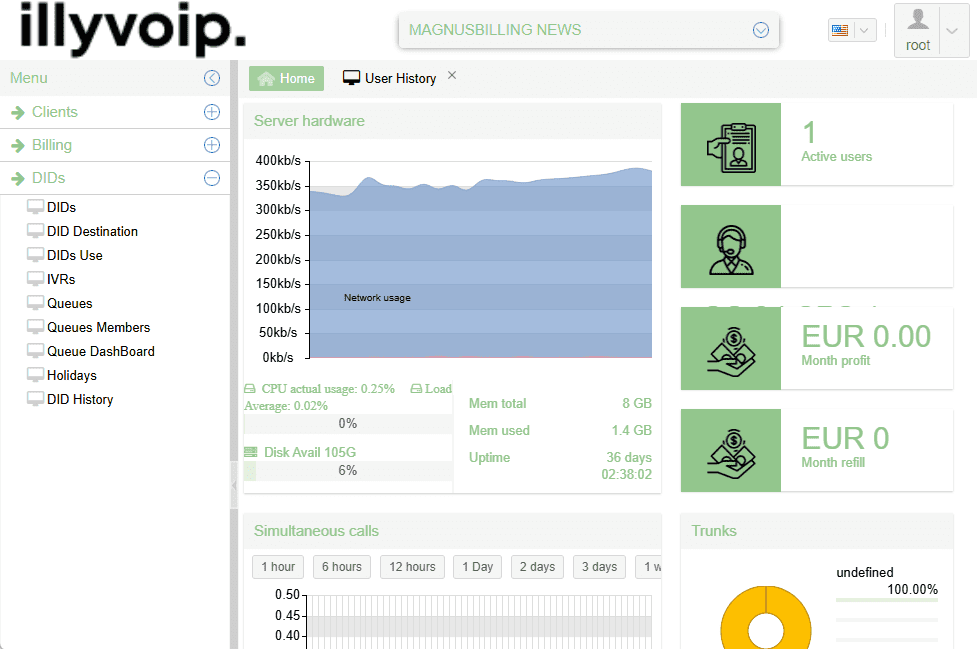
Wichtige Funktionen von MagnusBilling
- VoIP-Konten verwalten für Benutzer und Kunden.
- SIP-Trunks erstellen und konfigurieren zur Anbindung von Anbietern wie ILLYVOIP.
- Ein- und ausgehende Routen einrichten zur Steuerung von Anrufen.
- Abrechnung und Guthabenabzüge automatisieren nach Dauer und Tarif.
- Live-Anrufprotokolle und Berichte überwachen für Aktivität und Nutzung.
- VoIP-Wiederverkäufer werden durch das Angebot von ILLYVOIP und Verwaltung in MagnusBilling.
Durch die Integration von MagnusBilling mit Illyvoip können Sie VoIP-Dienste weiterverkaufen, mehrere Kunden und Preise verwalten sowie Ihr Geschäft erweitern und dabei Anbieterinfrastruktur nutzen.
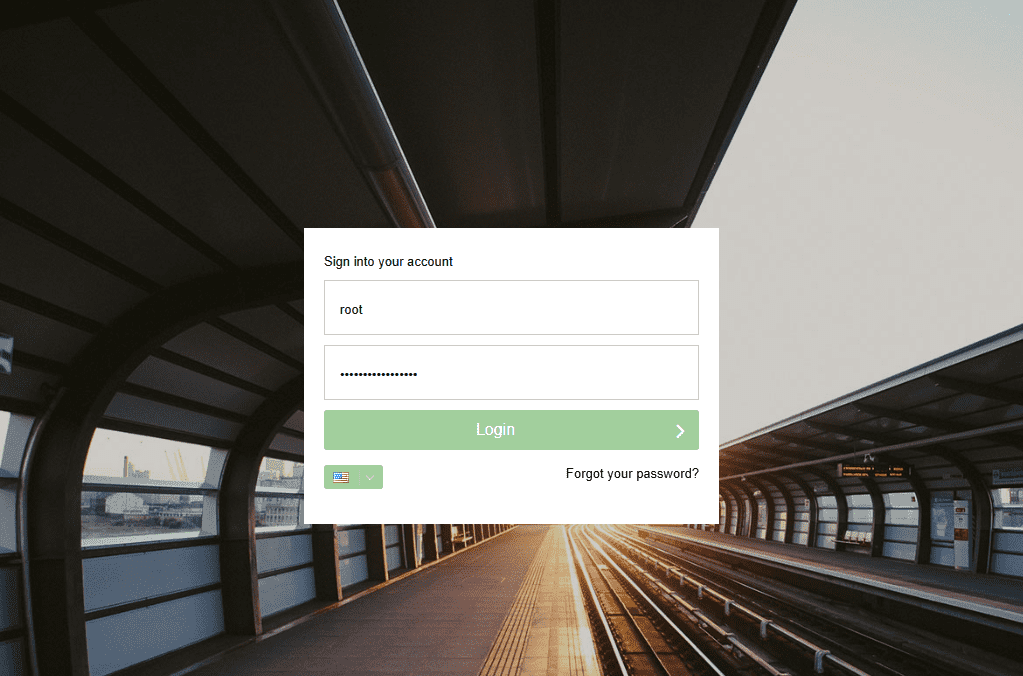
Schritt 1: Bei MagnusBilling anmelden
Öffnen Sie Ihre eigene MagnusBilling-Adminadresse und verwenden Sie die Zugangsdaten Ihrer Installation. Ändern Sie Standardzugänge vor öffentlicher Erreichbarkeit.
- Username: Ihr MagnusBilling-Administratorname.
- Password: Verwenden Sie Ihr eigenes Passwort für das gewählte Konto.
Schritt 2: Neuen Benutzer erstellen
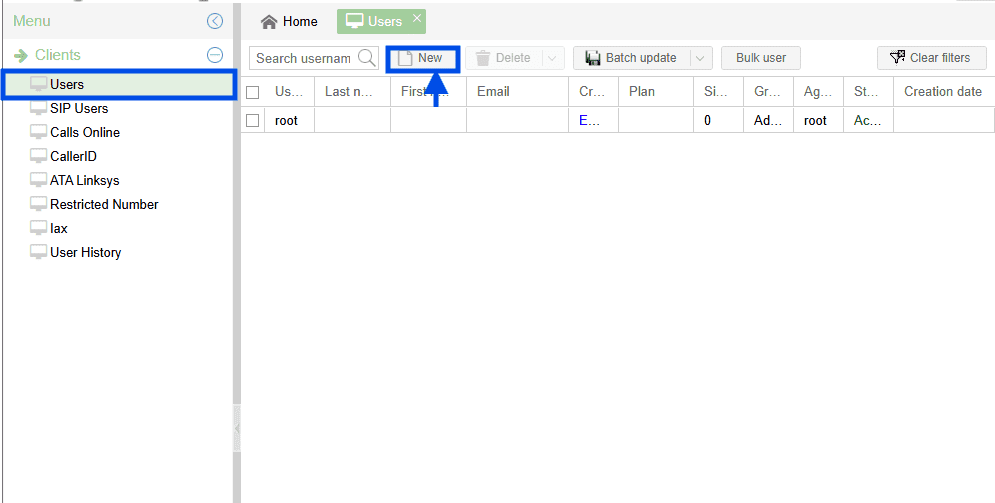
Erstellen Sie einen Benutzer (Kunden) für die Zuweisung von Tarif und SIP:
- Clients -> Users -> New
- Wählen Sie Client als Benutzergruppe.
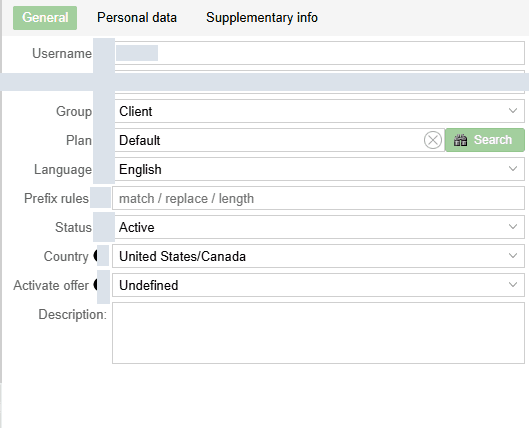
Nutzen Sie zunächst den Standardtarif. Einen eigenen Tarif können Sie später erstellen.
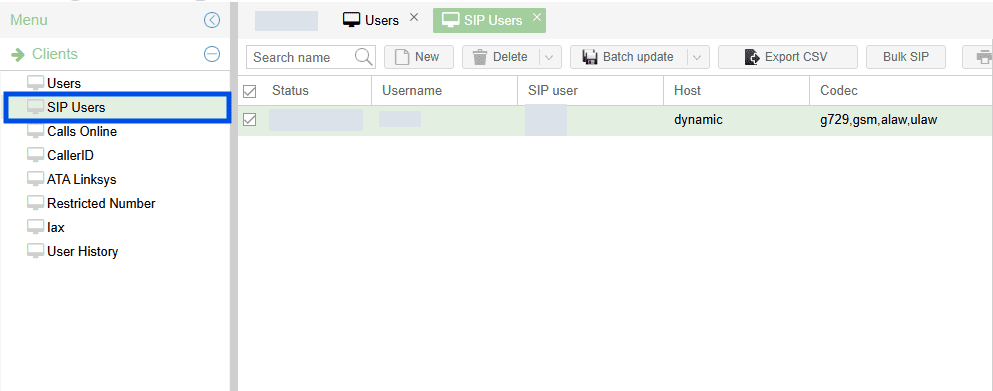
SIP-Konto testen
MagnusBilling erstellt ein SIP-Konto pro Benutzer. Testen Sie mit Zoiper oder einem passenden SIP-Softphone.
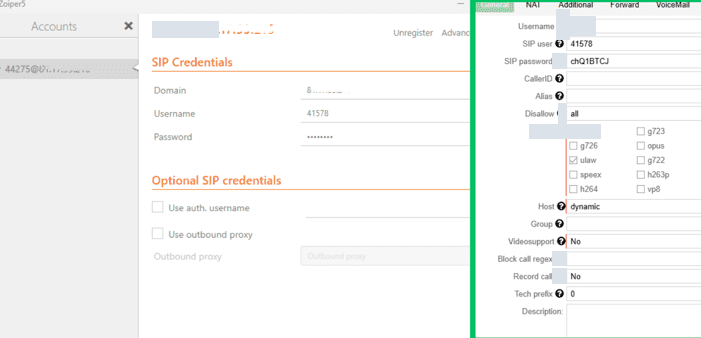
Eingeben:
- Domain:
Ihre MagnusBilling-Serveradresse - Username:
41578 - Password: Verwenden Sie Ihr eigenes Passwort für das gewählte Konto.
Klicken Sie auf Register.
Bei Erfolg zeigt der SIP-Status den Wert OK.
Vollständige Zoiper-Anleitung: Zoiper mit einem SIP-Benutzer einrichten.
Erstellen Sie vor Testanrufen einen Provider: Routes -> Providers -> New
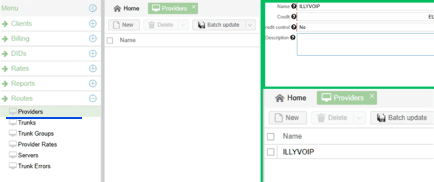
Anbieterfelder
- Name: Illyvoip
- Credit: Verfügbares Anbieterguthaben verfolgen.
- Credit Control: Ausgaben und Restguthaben überwachen.
- Description: Notizen zum Anbieter.
Klicken Sie auf Save.
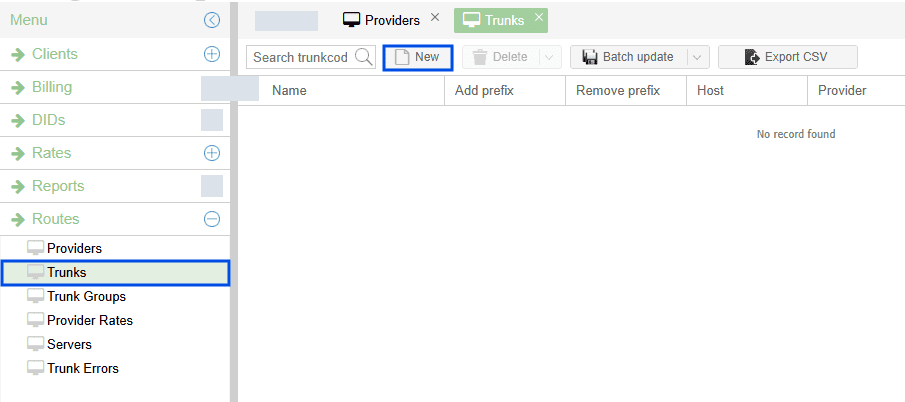
SIP-Trunk hinzufügen
Routes -> Trunks -> New -> fügen Sie Ihren ILLYVOIP Trunk für Eingangs-/Ausgangsrouting hinzu.
SIP-Zugangsdaten abrufen
- Melden Sie sich an bei ILLYVOIP.
- Öffnen Sie SIP Lines.
- Kopieren Sie SIP-Benutzername, Password sowie Domain.
- Verwenden Sie die Daten im Magnus Trunk.

Verwalten Sie Identität und Authentifizierung unter Services → SIP Lines im aktuellen Portal. SIP-Leitungen und Agentenkonten sind getrennte Optionen; die frühere Funktion Convert to Trunk ist nicht erforderlich.
Unterschied zwischen SIP-Benutzer und SIP-Trunk
- SIP-Identität: Zugangsdaten oder Quell-IP-Freigabe für Gerät oder PBX.
- SIP-Trunk: PBX-Verbindung für die Nebenstellen innerhalb Ihrer Konto- und Gerätegrenzen.
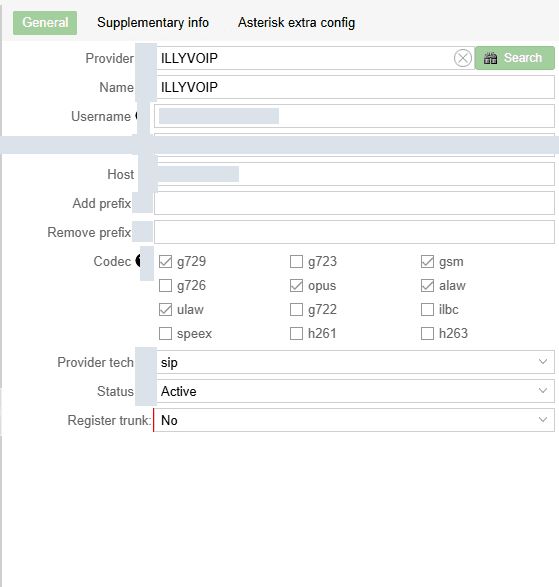
Trunk-Felder (Beispiel)
- Provider: ILLYVOIP
- Name: ILLYVOIP
- Username: Ihr SIP-Benutzername
- Password: Verwenden Sie Ihr eigenes Passwort für das gewählte Konto.
- Host/IP: z. B.
der im Portal angezeigte SIP-Server - Prefix (optional): Kopieren Sie das aktuelle technische Präfix eines für Ihr Konto verfügbaren Pakets. Verwenden Sie kein altes Platinum-/Premium-Beispiel.

IP-Authentifizierung nutzen
Konfigurieren Sie einen Trunk mit IP-Authentifizierung:
- Öffnen Sie Ihr SIP Account bei IllyVoIP.
- Wählen Sie bei der gewünschten SIP-Leitung Actions und gegebenenfalls IP-Authentifizierung. Geben Sie die öffentliche Quell-IP Ihrer PBX ein und prüfen Sie die Änderung vor dem Speichern.
- Geben Sie Ihre Server-IP-Adresse.
- In MagnusBilling füllen Sie nur Host (SIP Server).
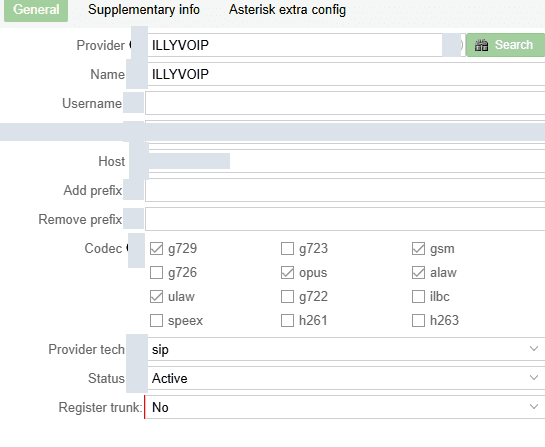
Bei passender Konfiguration wird Ihr ILLYVOIP-Trunk als Active angezeigt.
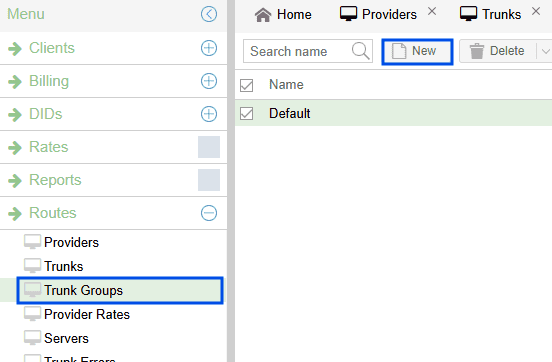
Erstellen Sie Trunk Groups: Routes -> Trunk Groups -> New
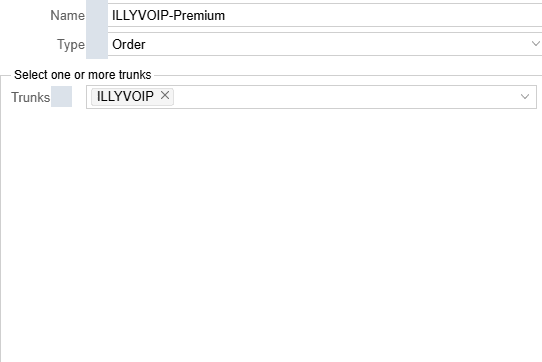
Trunk-Gruppe konfigurieren
- Name: ILLYVOIP-Premium
- Type: Order
- Trunks: ILLYVOIP
Neuen Tarif erstellen
- Rates -> Plans -> New
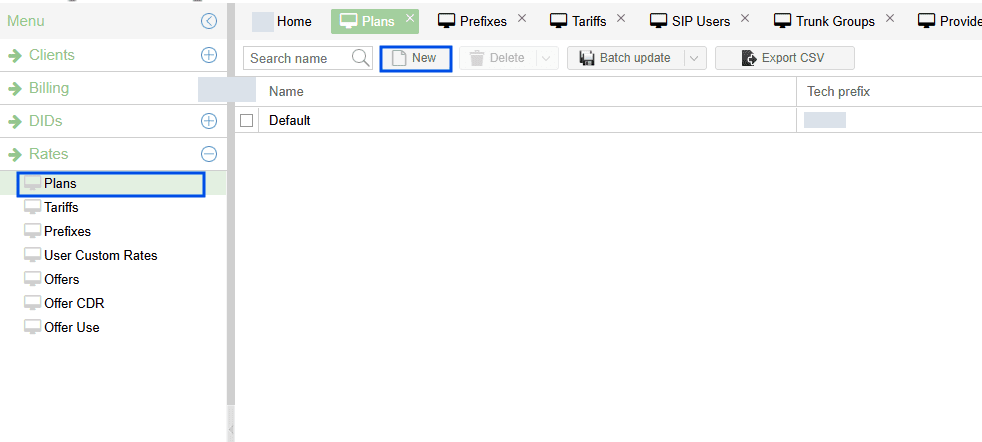
- Name: ILLYVOIP-Premium
- Use on signup: optional
- Notices with audio: Yes/No (Ja/Nein)
- Tech Prefix: optional
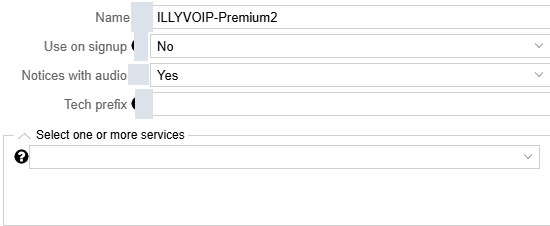
Präfixe konfigurieren
- Rates -> Prefixes -> New
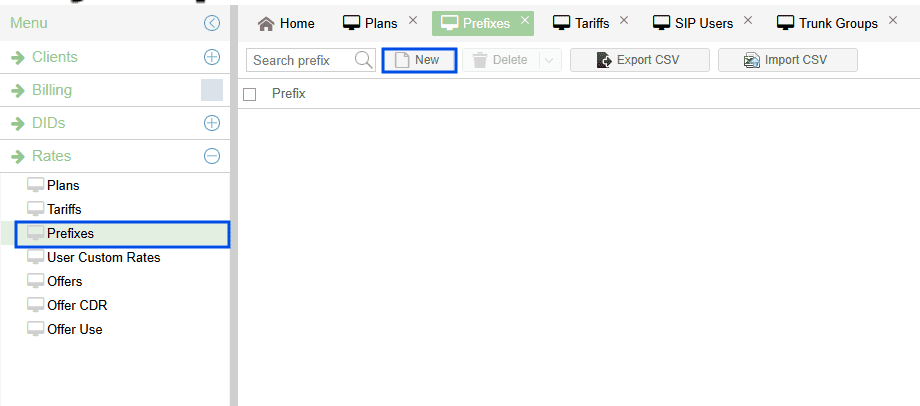
Sie können Präfixe und Tarife per CSV gesammelt hochladen oder manuell ergänzen:

Tarife konfigurieren
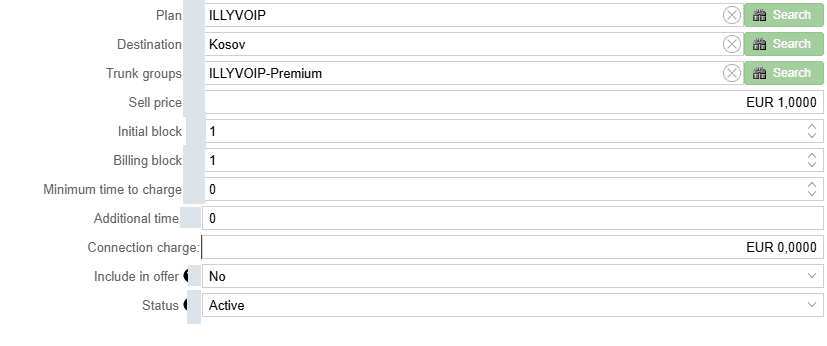
Rates -> Tariffs -> New
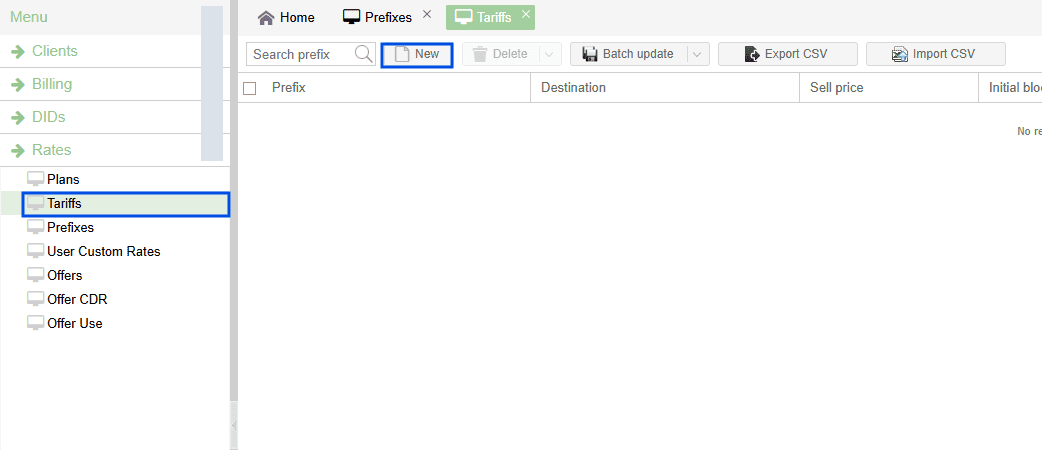
Tarife für Präfixziele
- Plan: ILLYVOIP
- Destination: gewähltes Präfix, z. B. 383 Kosovo
- Trunk Groups: ILLYVOIP-Premium
- Sell Price: je Minute
- Initial/Billing Block: z. B. 1/1
Abschließen und Anrufe testen
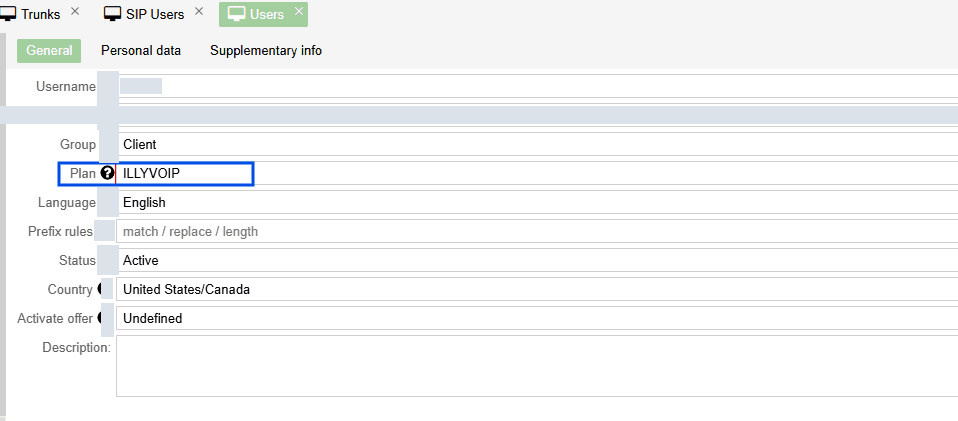
- Benutzer-Routingtarif aktualisieren, damit Ihre Tarife/Trunks genutzt werden.
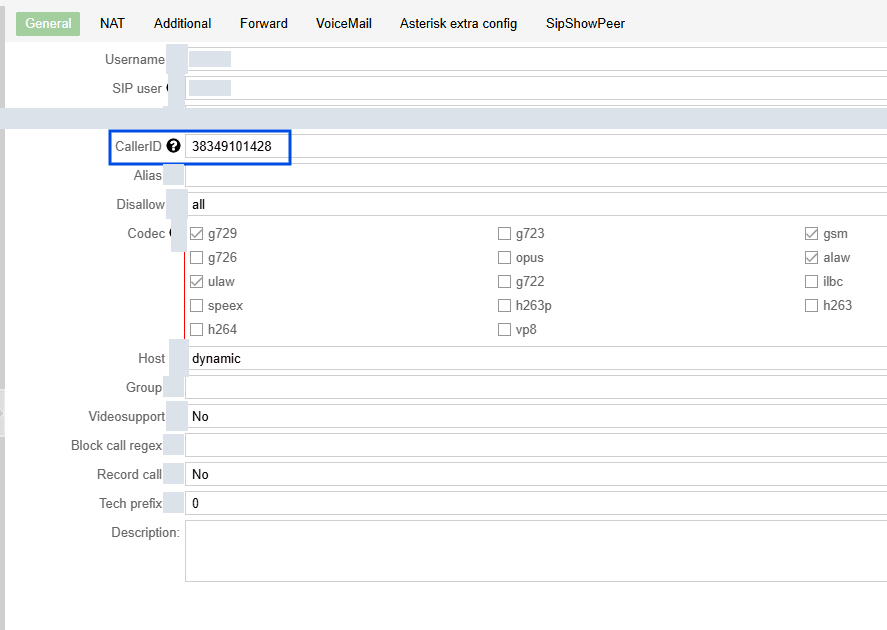
- Caller ID zuweisen für den SIP-Benutzer.
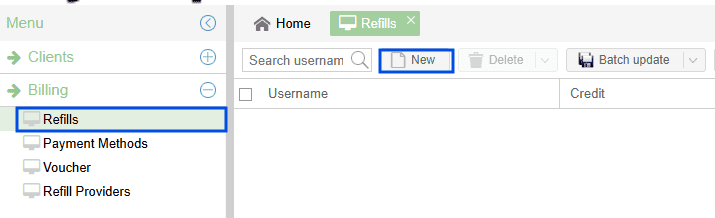
Benutzerguthaben sicherstellen
Andernfalls erscheint Balance Empty.
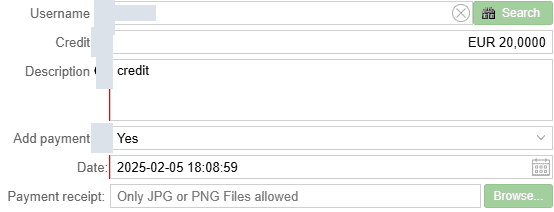
- Billing -> Refills -> New
Benutzer Guthaben zuweisen
- Username: Benutzer auswählen
- Credit: Betrag
- Description: Notiz
- Add Payment: Yes zum Markieren als bezahlt
Testanruf durchführen
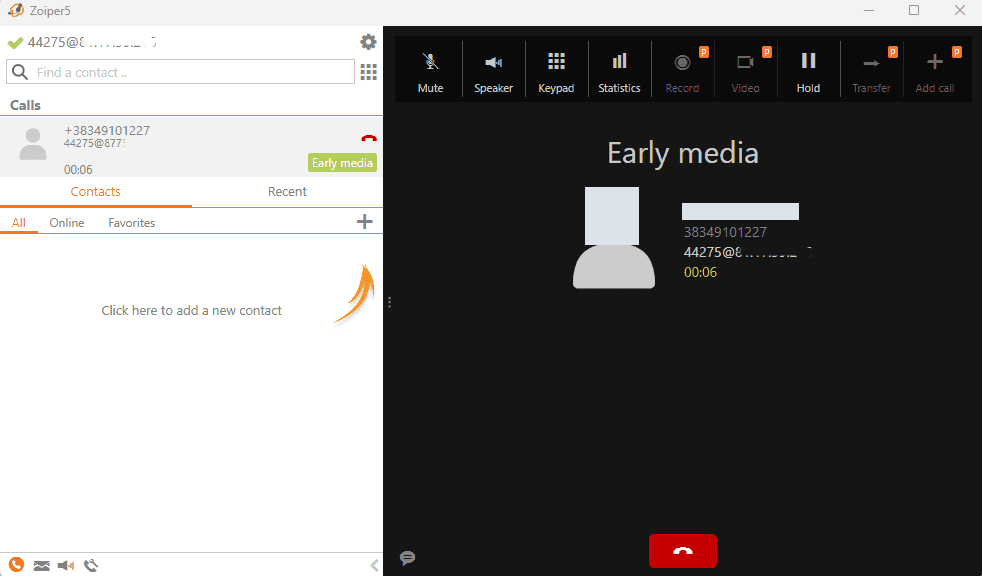
Tätigen Sie einen Testanruf.
Bei korrekter Einrichtung sollte die Testverbindung zustande kommen.
DID-Nummern in MagnusBilling konfigurieren
Schritte für IllyVoIP-DIDs
DID zuweisen
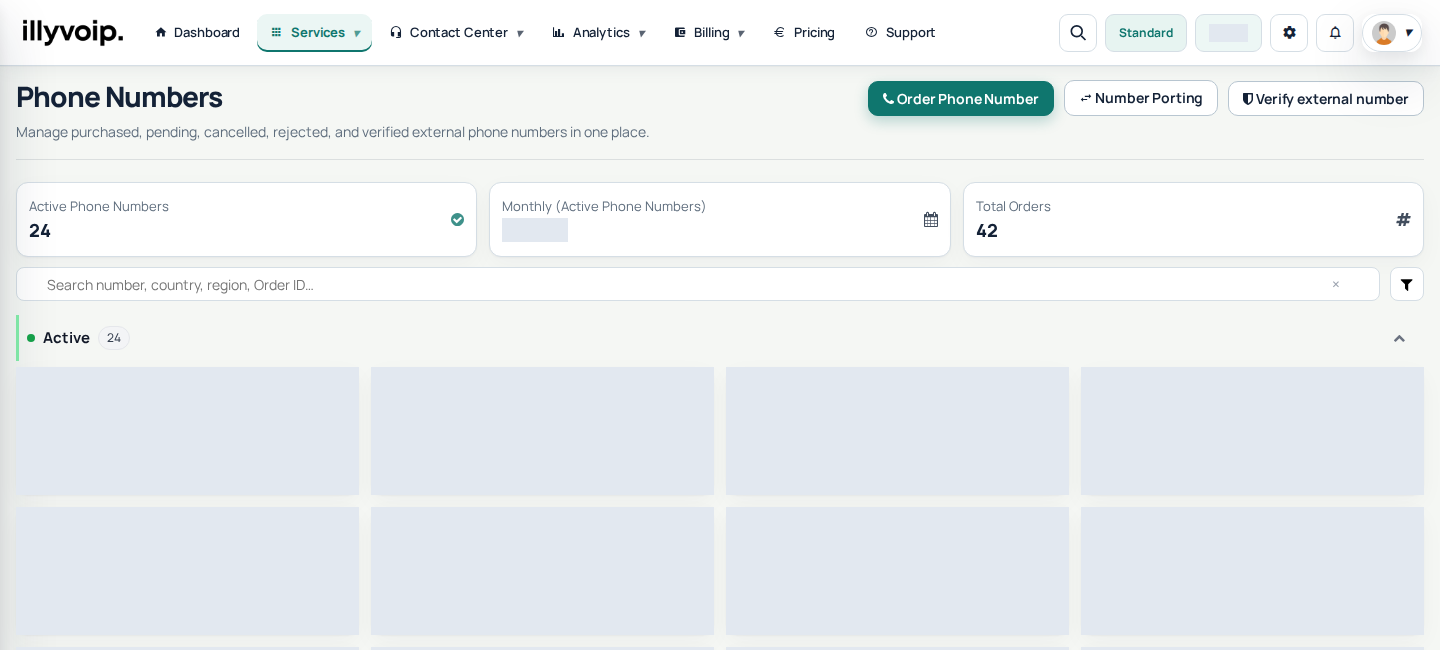
- In IllyVoIP -> Phone Numbers.
- Wählen Sie Ihre aktive DID -> Actions -> Configure.
- Wählen Sie External SIP servers für eingehende Anrufe an MagnusBilling.
DID in MagnusBilling konfigurieren
- DIDs -> New
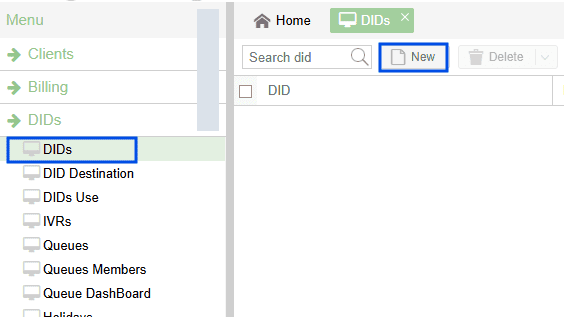
Füllen Sie mindestens DID Number, Country aus und setzen Sie Status auf Active.
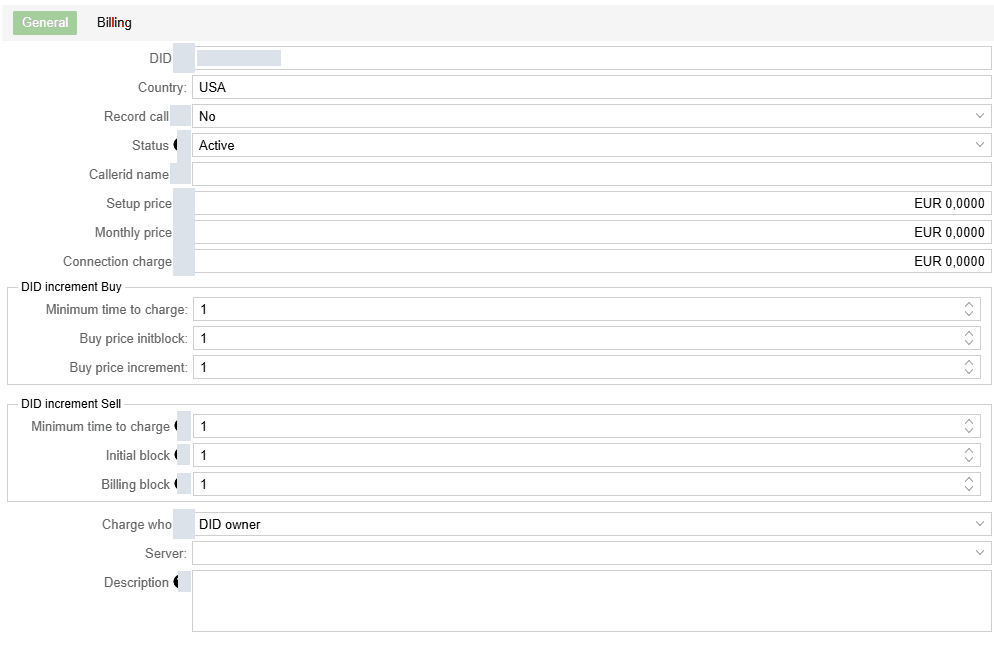
Empfohlen: Ergänzen Sie Abrechnungsdaten (Setup, Monthly, Connection Charge) und konfigurieren Sie Caller ID, DID-Abrechnungsschritte sowie Server.
Bei Erfolg zeigt der Nummernstatus den Wert Active.
Legen Sie nun das DID-Ziel für eingehende Anrufe fest.
DID-Ziel konfigurieren
- Wählen Sie die DID aus der Liste.
- Geben Sie den Username des empfangenden SIP-Benutzers ein.
- Setzen Sie Status auf Active.
- Priority: 1 oder nach Bedarf.
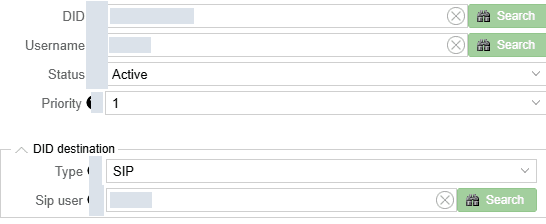
Klicken Sie auf Yes zum Speichern. Anrufe sollten nun an Ihrer Zoiper-Nebenstelle ankommen.
DID testen
Rufen Sie die DID von einem Mobiltelefon mit SIM an.
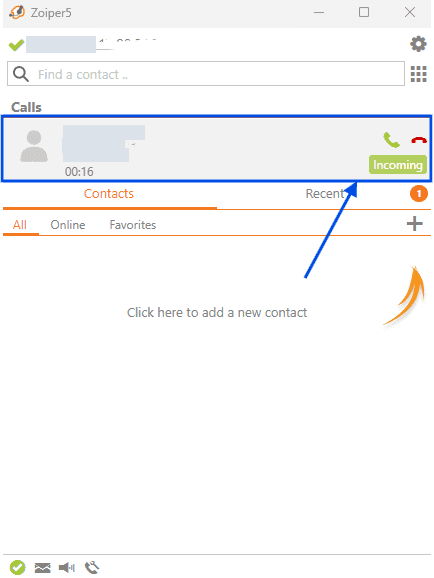
Anrufe sollten die Zoiper-5-Nebenstelle erreichen. Bei Fragen kontaktieren Sie Support.