
Anrufberichte und CDR verstehen
Call Detail Records (CDR) zeigen das Ergebnis Ihrer Anrufe. Sie helfen beim Prüfen von Aktivität, Kosten, Gesprächsdauer und Problemen.
Welche Angaben enthält ein CDR?
- Eingehende oder ausgehende Richtung und Anrufstatus.
- Datum und Uhrzeit in der gewählten Kontozeitzone.
- SIP-Identität, Anrufer, Zielnummer und verfügbare Kontaktdaten.
- Dauer und berechnete Kosten.
- Öffentliche Anrufreferenz und verfügbare Ergebnisdetails.
- Aufzeichnungs- und Analyseoptionen, sofern für den Anruf verfügbar.
Öffnen Sie einen Anruf für die Details. Nicht jedes Feld und jede Aufnahmeoption gilt für jeden Anruf.
SIP-Codes in Anrufberichten verstehen
- 200 OK: eine erfolgreiche SIP-Antwort. Bewerten Sie sie zusammen mit Status und Dauer; allein beweist sie kein sinnvolles Gespräch.
- 183 Session Progress: eine vorläufige Antwort beim Verbindungsaufbau, für sich kein endgültiger Fehler.
- 486 Busy Here: das Ziel meldete besetzt.
- 404 Not Found: das antwortende System hat das angeforderte Ziel nicht gefunden.
- 403 Forbidden: die Anfrage wurde abgelehnt; prüfen Sie Begründung und Kontorichtlinie.
- 500 Server Internal Error: der antwortende Server konnte die Anfrage nicht verarbeiten.
Nutzen Sie Gesamtergebnis und Antworttext statt nur eines Zwischencodes. Siehe SIP-Antwortcodes verstehen.
Anrufberichte öffnen und exportieren
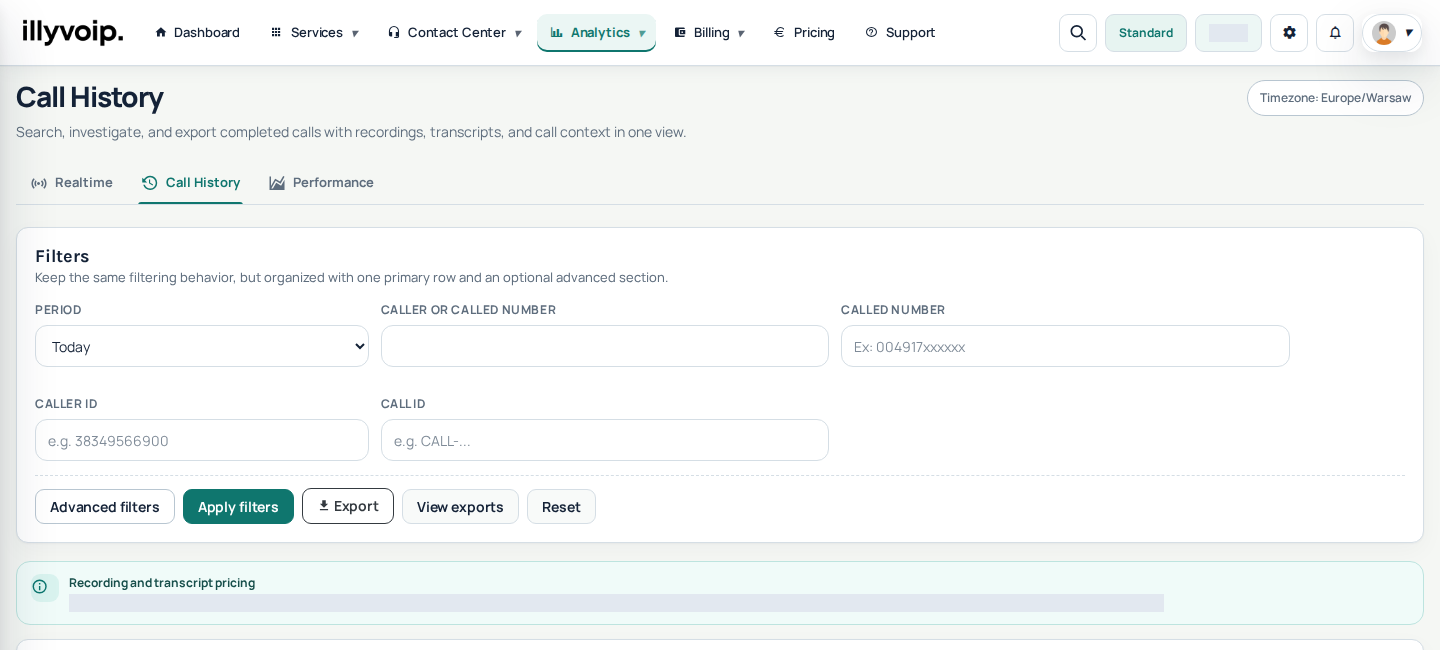
- Öffnen Sie Analytics → Call Reports.
- Wählen Sie Zeitraum und verfügbare Filter für Nummer, Identität und Status.
- Öffnen Sie den Anruf für sein detailliertes Ergebnis.
- Nutzen Sie die auf der Seite angebotenen Exportoptionen für den ausgewählten Bericht.
Wozu Anrufberichte?
Prüfen Sie erfolgreiche und fehlgeschlagene Anrufe, verstehen Sie Ihre Ausgaben und erkennen Sie wiederkehrende Ziel- oder Geräteprobleme. Geben Sie dem Support öffentliche Anrufreferenz, Zeitpunkt und Symptome. Senden Sie keine SIP-Passwörter oder fremden Kundendaten.
Eine Aufzeichnung abspielen
Öffnen Sie die Anrufdetails und wählen Sie Play, wenn eine Aufnahme verfügbar ist. Dies hängt vom Anruf, den Aufnahmeeinstellungen und Ihren Rechten ab. Ein abgeschlossener Anruf garantiert keine Aufnahme. Nachträgliches Aktivieren stellt vergangenes Audio nicht wieder her.
Wird die Aufnahme verarbeitet, lassen Sie die Detail- oder Aufnahmeansicht für Statusaktualisierungen offen. Starten Sie nicht wiederholt die Transkription, solange Audio fehlt. Lesen Sie bei Fehler oder Nichtverfügbarkeit die Begründung; bleibt der Zustand bestehen, kontaktieren Sie den Support mit Referenz und Zeit.
Transkript und KI-Zusammenfassung
- Öffnen Sie die für den Anruf angebotene Aktion Transcript oder AI Summary.
- Lesen Sie Schätzung und Bestätigung vor dem Auftrag; Transkription und Zusammenfassung können Kosten verursachen.
- Braucht die Zusammenfassung zunächst ein Transkript, erklärt die Oberfläche den Ablauf. Warten Sie auf die Verarbeitung, statt denselben Auftrag mehrfach einzureichen.
- Vergleichen Sie das Ergebnis nach Möglichkeit mit der Aufnahme. Automatischer Text kann Namen, Zahlen oder gleichzeitiges Sprechen falsch verstehen; eine Zusammenfassung ist kein wortgetreues Transkript.
Bei Voice-Agent-Anrufen kann bereits Gesprächstext im Bericht vorliegen. Prüfen Sie ihn, bevor Sie weitere aufnahmebasierte Analyse anfordern. Gespeicherter Text beweist nicht, dass jeder weitergeleitete oder externe Anrufteil transkribiert wurde.
Berichte für Ihr Team nutzbar machen
Grenzen Sie die Liste vor dem Export mit Zeitraum und Filtern ein. Vergleichen Sie öffentliche Referenz, Richtung und Zeitstempel, um einen Anruf zu finden. Gesprächsdauer, Abrechnungstakt und Kosten sind nicht austauschbar: Gerundete Abrechnungsdauer oder separate Gebühren können von der angezeigten Gesprächszeit abweichen.
Teilen Sie Aufnahmen und Exporte nur mit Berechtigten. Für die Fehlersuche geben Sie Referenz und angezeigten Fehler statt Zugangsdaten oder fremder Anrufe an. Fehlt Audio, beschreiben Sie, ob die Verbindung zustande kam und eine oder beide Seiten hörbar waren.
Aufnahmeeinstellungen und Verfügbarkeit
Prüfen Sie Account settings → Recordings für verfügbare Aufnahme-/Transkriptionsoptionen, aktuelle Preise und Aufbewahrungshinweise. Prüfen Sie aktivierte Funktionen, bevor Sie auf eine künftige Aufnahme vertrauen. Aktivieren erzeugt kein nie aufgenommenes Audio; Deaktivieren ist kein Löschauftrag für bestehende Aufnahmen.
Während der Verarbeitung lassen Sie die Detailansicht aktualisieren. Fordern Sie nicht wiederholt kostenpflichtige Transkripte oder Zusammenfassungen an, um Verzögerungen zu beheben. Fehlgeschlagen oder nicht verfügbar ist etwas anderes als noch in Bearbeitung. Voice-Agent-Anrufe können vorhandene Gesprächsdaten für Transkript und Zusammenfassung nutzen; ein Transkript beweist keine vollständige Audioaufnahme.
Den gleichen Umfang vergleichen und exportieren
Verwenden Sie übereinstimmende Daten, Zeitzone, Richtung und Identitätsfilter beim Vergleich von Verlauf und Berichten. Folgen Sie dem Exportablauf und laden Sie das fertige Ergebnis; die erste sichtbare Seite ist nicht der gesamte Verlauf. Prüfen Sie Preisbestätigungen vor kostenpflichtiger Analyse. Teilen Sie mit dem Support nur benötigte öffentliche Referenz und Fehler; halten Sie Aufnahmen und exportierte Kundendaten privat.