
Crear líneas SIP y cuentas de agentes
IllyVoIP crea una identidad SIP principal. Puedes añadir líneas para dispositivos y PBX o agentes para personas que necesiten el centro de contactos. Son opciones separadas en el portal actual.
Encuentra tu cuenta SIP
Abre Services → SIP Lines. Revisa línea, autenticación y conexión. Usa búsqueda, orden y vistas de tarjetas/tabla para localizar la identidad.

Crear una línea adicional
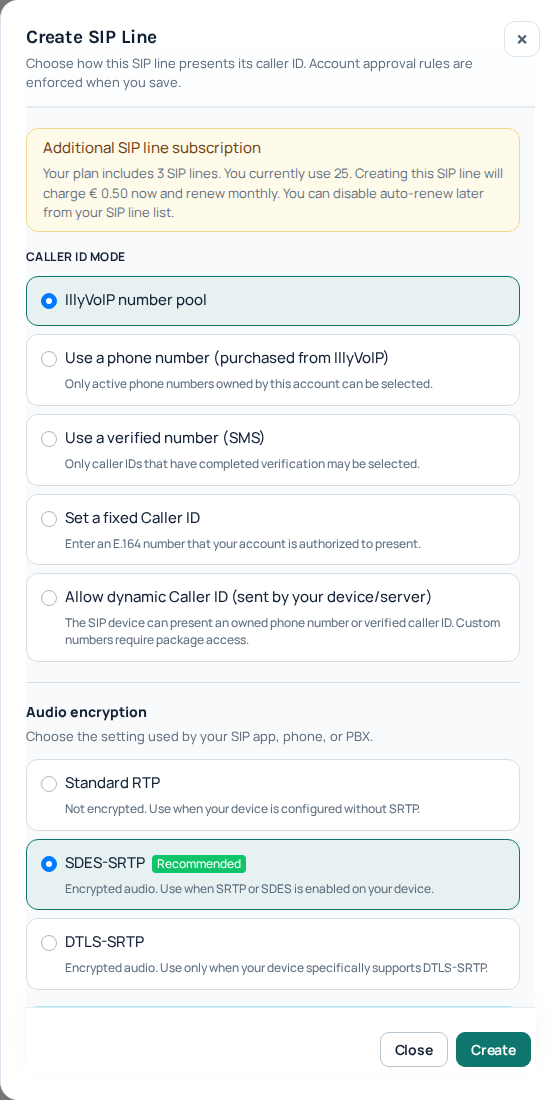
- En SIP Lines, elige Create SIP line.
- Introduce los datos y revisa autenticación y precios mostrados.
- Confirma después de revisar cargos y renovación, si corresponde.
- Configura softphone o PBX con la nueva identidad. Guarda las credenciales de forma segura.
Crear un agente
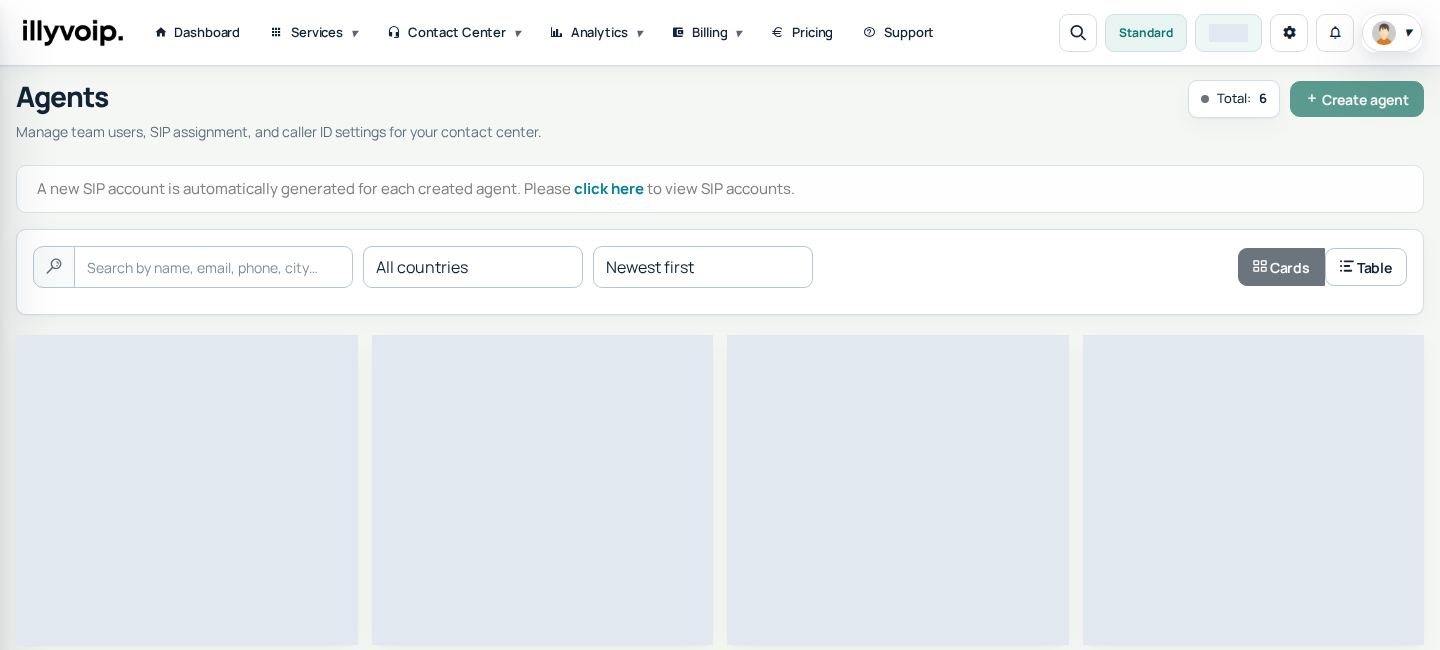
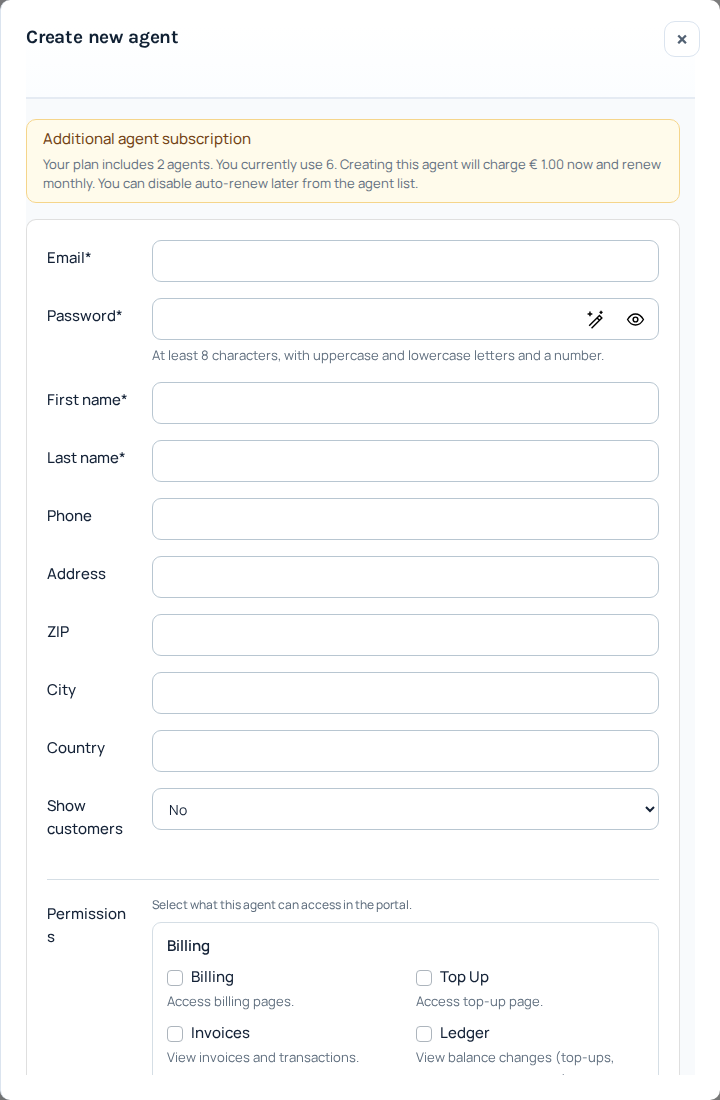
Para una persona que necesite espacio en el portal, abre Contact Center → Agents y selecciona Create agent. Completa identidad y acceso y revisa las condiciones del puesto. El agente recibe identidad SIP asociada; una línea solo SIP no necesita otra cuenta personal del portal.
Gestionar agentes
Usa Actions para las opciones disponibles. Caller ID depende del propietario y el paquete de rutas. Configura acceso de cliente y funciones del centro según el rol.
Espacio del agente y softphones externos
Los agentes usan sus propias credenciales y funciones asignadas. Para SIP externo, usa las credenciales SIP asociadas, no la contraseña del portal. Los campos están en las guías de Zoiper, MicroSIP o PBX.
Los puestos y límites dependen de la cuenta. Revisa cargos iniciales y recurrentes antes de añadir.
Haz coincidir dispositivo y línea
Abre la línea y despliega Technical endpoints. Copia el hostname regional actual y los transportes admitidos. Para TLS o WSS usa hostname, no IP.
- Autenticación por contraseña: usa usuario y contraseña SIP de la línea, no del portal.
- Autenticación IP: configura la IP pública origen del PBX. Un cambio puede impedir autorización; revísalo antes de moverlo o cambiar la red.
- Señalización y audio son independientes: TLS protege señalización. RTP estándar no cifra; SDES-SRTP y DTLS-SRTP cifran audio y deben coincidir con el modo compatible del equipo.
El Webphone configura WSS y DTLS-SRTP automáticamente. Con equipos externos prueba por separado salida, audio bidireccional y destino guardado del número entrante. Registrarse no enruta números entrantes al dispositivo. No cambies autenticación ni audio durante una llamada activa.
Da permisos adecuados
Revisa permisos en Actions. Concede lo necesario sin compartir el login del propietario. Los permisos controlan funciones del portal; responsabilidad y compartición de contactos son aparte. La contraseña SIP también es distinta del acceso del empleado.
Tras guardar, comprueba la vista real del empleado. Un control ausente puede ser por permisos, no por fallo. Caller ID y rutas siguen las reglas de propietario y paquete; permitir una pantalla no las anula.
Retira un empleado sin perder seguimiento
- Revisa llamadas activas, contactos, citas futuras y campañas antes de eliminar al agente.
- Elige Delete solo para el agente correcto y lee el impacto.
- Elige desasignar el trabajo o pasarlo a otro agente disponible. Revisa propiedad, contactos compartidos, citas y campañas.
- Confirma una vez y espera. Si la limpieza queda incompleta, sigue las instrucciones de reintento en vez de crear un sustituto de inmediato.
Eliminar revoca acceso y credenciales, pero conserva actividad histórica. No borra llamadas ni conversaciones de soporte pasadas. Revisa destinos de números y colas que usaban al empleado para mantener los futuros llamados bien dirigidos.
Cambiar una línea con seguridad
Encuentra la línea exacta por nombre o identidad y abre acciones. La principal y una adicional pueden ofrecer opciones distintas; no presupongas igual eliminación o configuración. Lee advertencias de suscripción o borrado antes de confirmar.
Cambiar contraseña SIP exige actualizar cada dispositivo. Pasar entre contraseña e IP cambia la conexión: para IP verifica el origen público real; para contraseña guarda los nuevos datos y actualiza el equipo. No cambies durante llamadas. Espera el resultado antes de repetir y comprueba conexión y destino entrante por separado.