
Configurar MagnusBilling con IllyVoIP
Portal actual: abre Services → SIP Lines para los datos SIP de la identidad elegida. Ajusta autenticación, transporte de señalización y audio del dispositivo. Las capturas antiguas muestran otra versión. Usa tus credenciales y el servidor regional actual. Los datos privados están ocultos.
MagnusBilling es un sistema de facturación VoIP de código abierto para gestionar trunks SIP, proveedores, DID y rutas. Lo utilizan empresas VoIP, centros de llamadas y proveedores para automatizar cobros, vigilar uso y optimizar rutas.
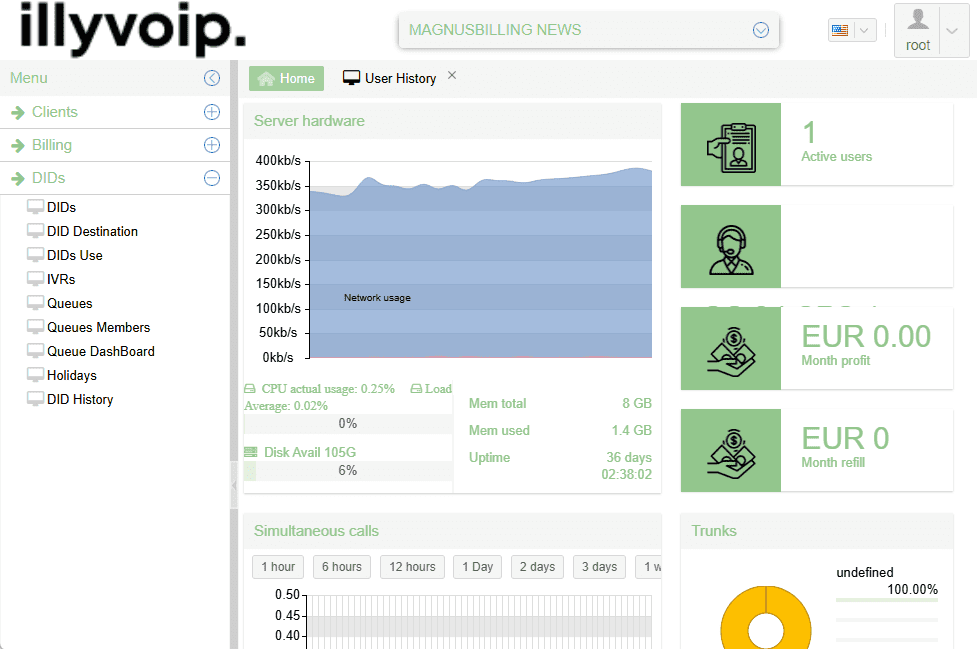
Funciones principales
- Gestionar cuentas VoIP de usuarios y clientes.
- Crear y configurar trunks SIP con proveedores como ILLYVOIP.
- Configurar rutas entrantes y salientes para controlar llamadas.
- Automatizar facturación y descuentos de saldo según duración y tarifa.
- Ver registros en vivo e informes de actividad y uso.
- Revender VoIP ofreciendo ILLYVOIP y gestionando desde MagnusBilling.
Al integrar MagnusBilling con Illyvoip, puedes revender servicios VoIP, gestionar clientes y precios y ampliar tu negocio usando la infraestructura del proveedor.
Paso 1: acceder a MagnusBilling
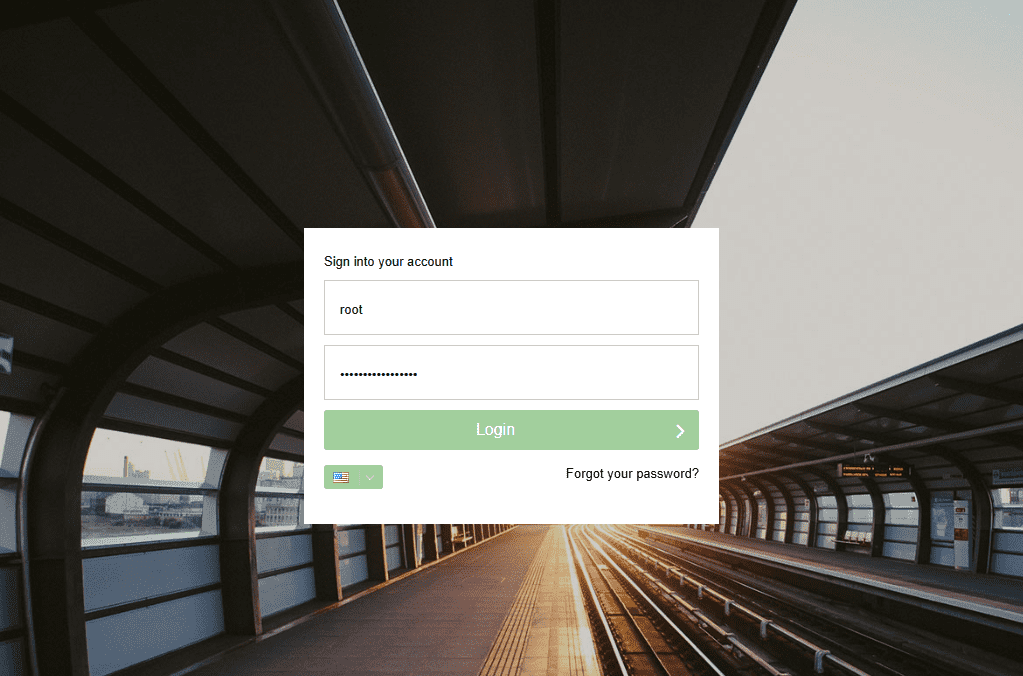
Abre la URL administradora de tu instalación y usa sus credenciales. Cambia los valores predeterminados antes de exponer el sistema.
- Username: tu usuario administrador de MagnusBilling.
- Password: usa tu propia contraseña de la cuenta seleccionada.
Paso 2: crear usuario
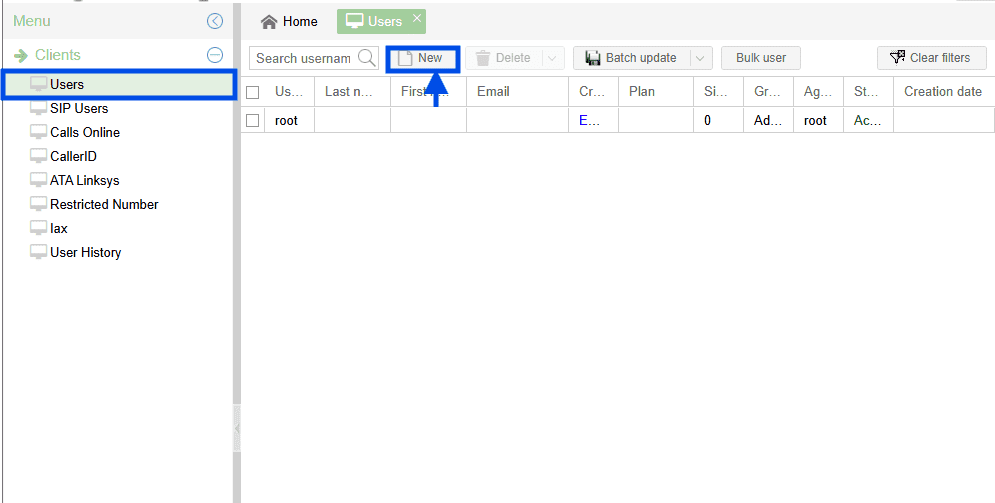
Crea un usuario (cliente) para asignar plan y SIP:
- Clients -> Users -> New
- Selecciona Client como grupo.
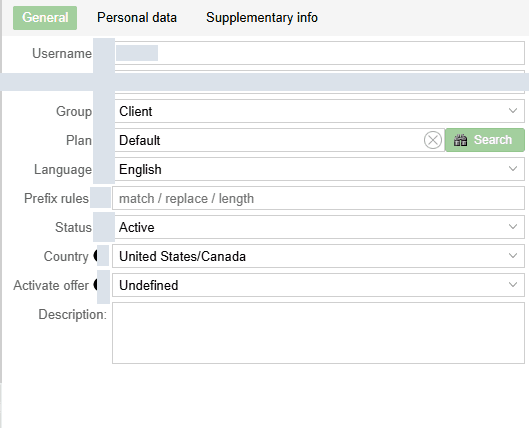
Usa el plan predeterminado por ahora; después podrás crear tarifas propias.
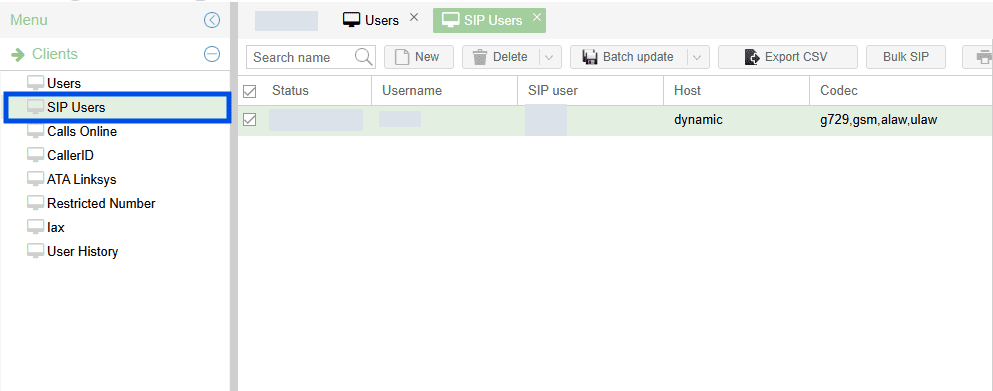
Probar la cuenta SIP
MagnusBilling crea una cuenta SIP por usuario. Prueba con Zoiper u otro softphone SIP compatible.
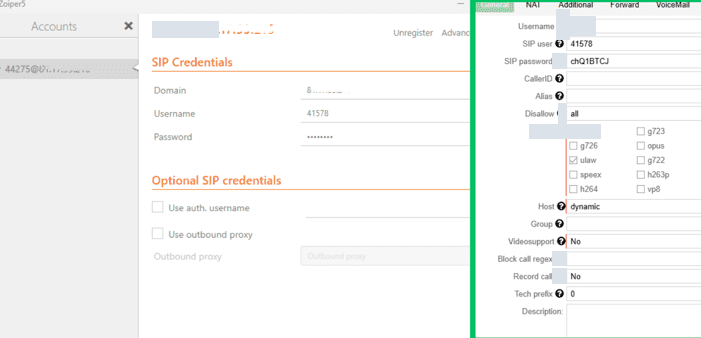
Introduce:
- Domain:
la dirección de tu servidor MagnusBilling - Username:
41578 - Password: usa tu propia contraseña de la cuenta seleccionada.
Pulsa Register.
Si funciona, el estado SIP muestra OK.
Guía completa Zoiper: Configurar Zoiper con usuario SIP.
Antes de llamar crea un Provider: Routes -> Providers -> New
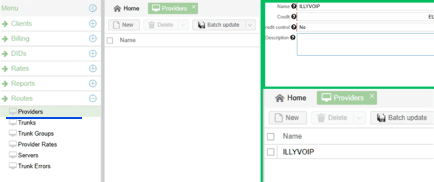
Campos del proveedor
- Name: Illyvoip
- Credit: Controlar fondos disponibles con el proveedor.
- Credit Control: Controlar gastos y saldo.
- Description: Notas del proveedor.
Pulsa Save.
Añadir trunk SIP
Routes -> Trunks -> New -> añade tu trunk ILLYVOIP para rutas entrantes y salientes.
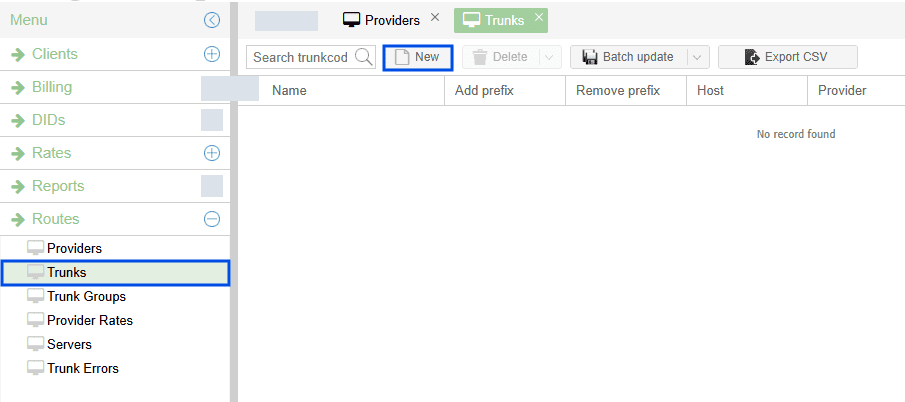
Obtener datos SIP
- Entra en ILLYVOIP.
- Abre SIP Lines.
- Copia tu usuario SIP, Password y Domain.
- Úsalos en el Magnus Trunk.

En Services → SIP Lines del portal actual gestionas identidad y autenticación. Líneas y cuentas de agentes son opciones distintas; no hace falta el antiguo Convert to Trunk.
Usuario SIP frente a trunk SIP
- Identidad SIP: credenciales o autorización IP de tu dispositivo o centralita.
- Trunk SIP: conexión de la centralita para sus extensiones, dentro de límites de cuenta y equipo.
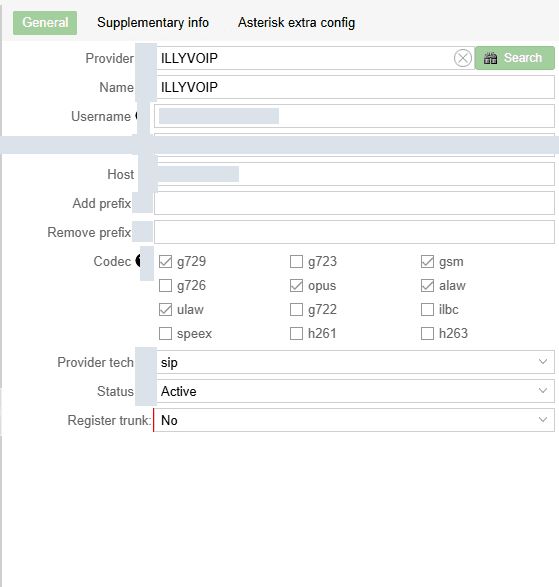
Campos del trunk (ejemplo)
- Provider: ILLYVOIP
- Name: ILLYVOIP
- Username: Tu usuario SIP
- Password: usa tu propia contraseña de la cuenta seleccionada.
- Host/IP: por ejemplo,
el servidor SIP mostrado en el portal - Prefix (opcional): copia el prefijo técnico actual de un paquete disponible. No reutilices ejemplos antiguos Platinum o Premium.

Autenticación por IP
Configura un trunk con autenticación IP:
- Abre tu SIP Account en IllyVoIP.
- En la línea prevista elige Actions y autenticación IP si existe. Escribe la IP pública origen de la centralita y revisa antes de guardar.
- Introduce tu dirección IP del servidor.
- En MagnusBilling, rellena solo Host (SIP Server).
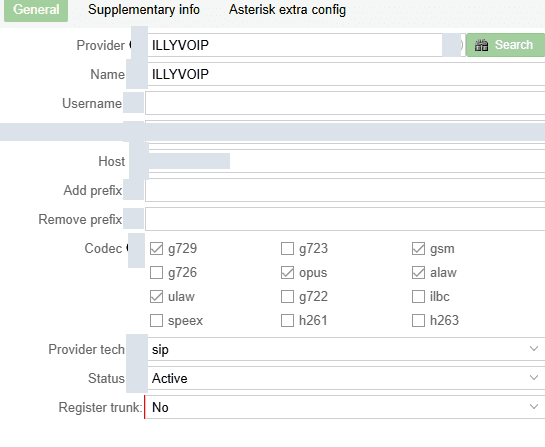
Si está correcto, tu trunk ILLYVOIP muestra Active.
Crea Trunk Groups: Routes -> Trunk Groups -> New
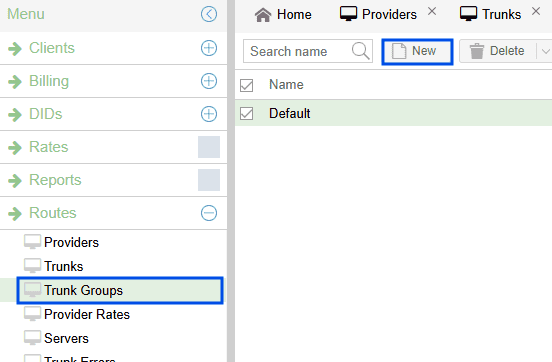
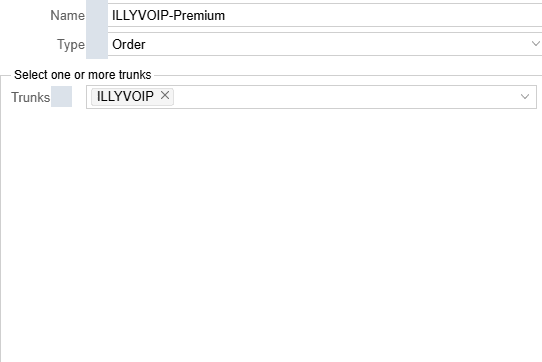
Configurar grupo
- Name: ILLYVOIP-Premium
- Type: Order
- Trunks: ILLYVOIP
Crear plan
- Rates -> Plans -> New
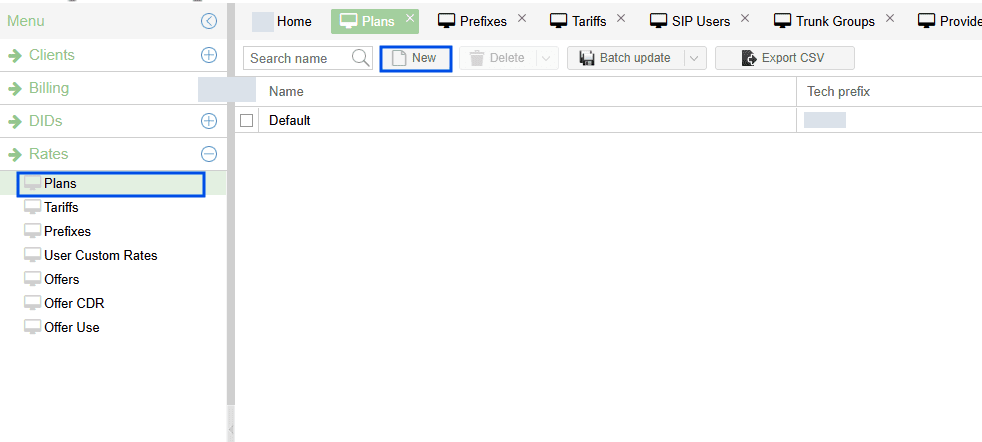
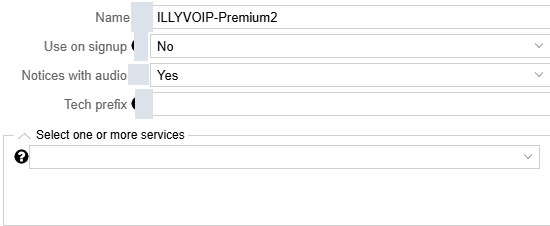
- Name: ILLYVOIP-Premium
- Use on signup: opcional
- Notices with audio: Yes/No (sí/no)
- Tech Prefix: opcional
Configurar prefijos
- Rates -> Prefixes -> New
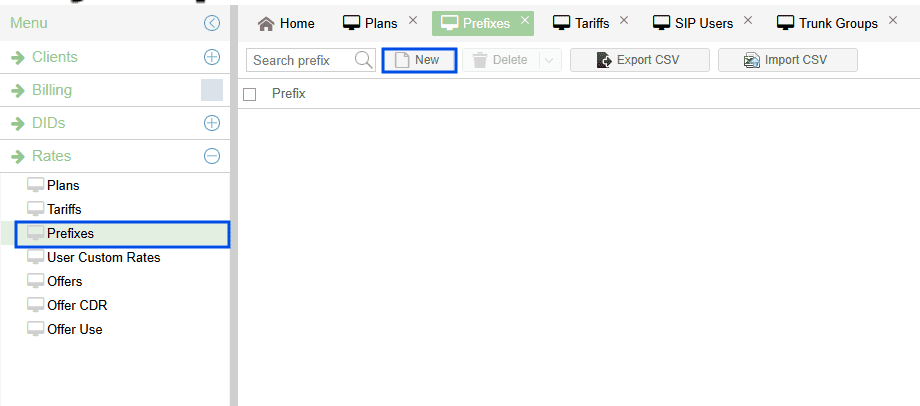
Carga prefijos y tarifas en CSV o añádelos manualmente:

Configurar tarifas
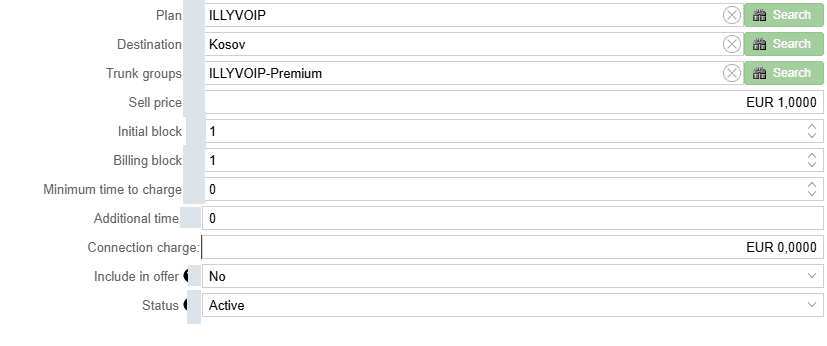
Rates -> Tariffs -> New
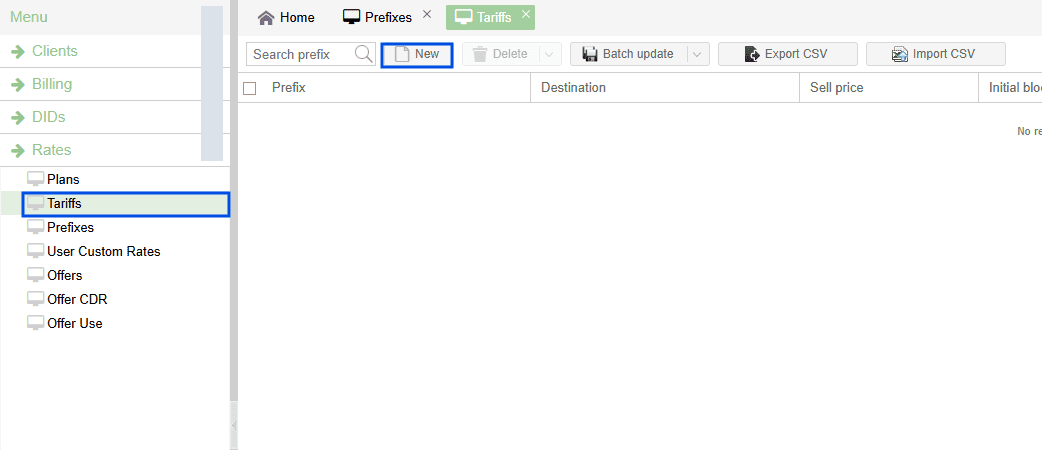
Tarifas por destino
- Plan: ILLYVOIP
- Destination: prefijo elegido, por ejemplo 383 Kosovo
- Trunk Groups: ILLYVOIP-Premium
- Sell Price: por minuto
- Initial/Billing Block: por ejemplo 1/1
Finalizar y probar
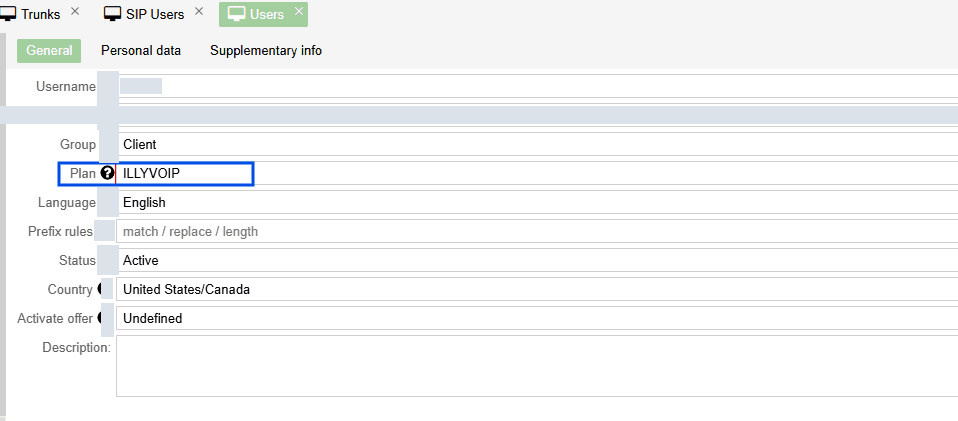
- Actualiza el plan de rutas del usuario para usar tus planes/trunks.
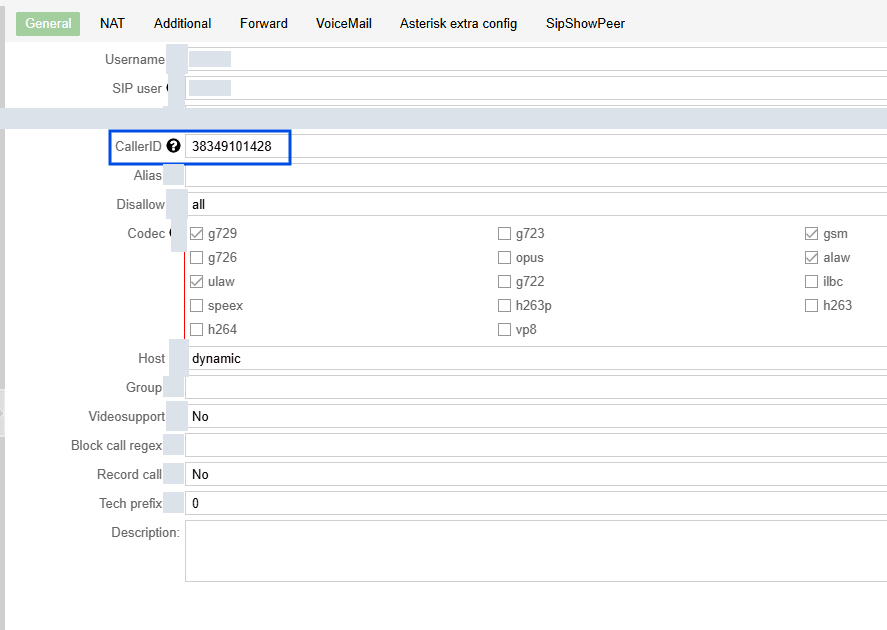
- Asigna Caller ID al usuario SIP.
Asegura saldo del usuario
Si no, aparece Balance Empty.
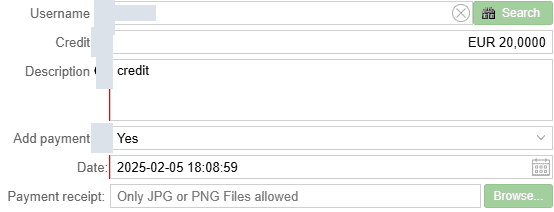
- Billing -> Refills -> New
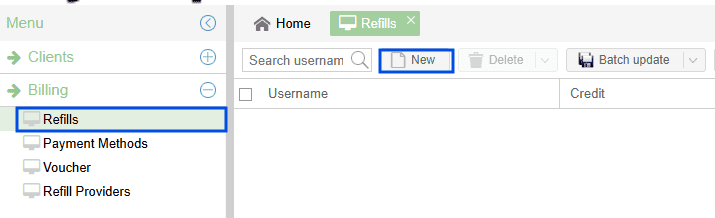
Asignar saldo
- Username: elige usuario
- Credit: importe
- Description: nota
- Add Payment: Yes para marcar pagado
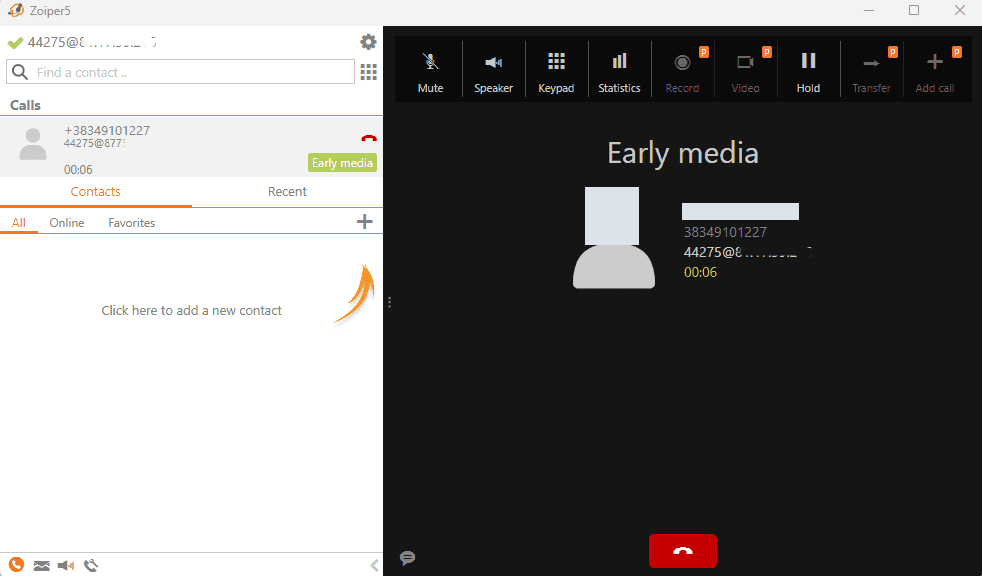
Llamada de prueba
Haz una llamada de prueba.
Con la configuración correcta debería conectar.
Configurar DID en MagnusBilling
Pasos para DID IllyVoIP
Asignar DID
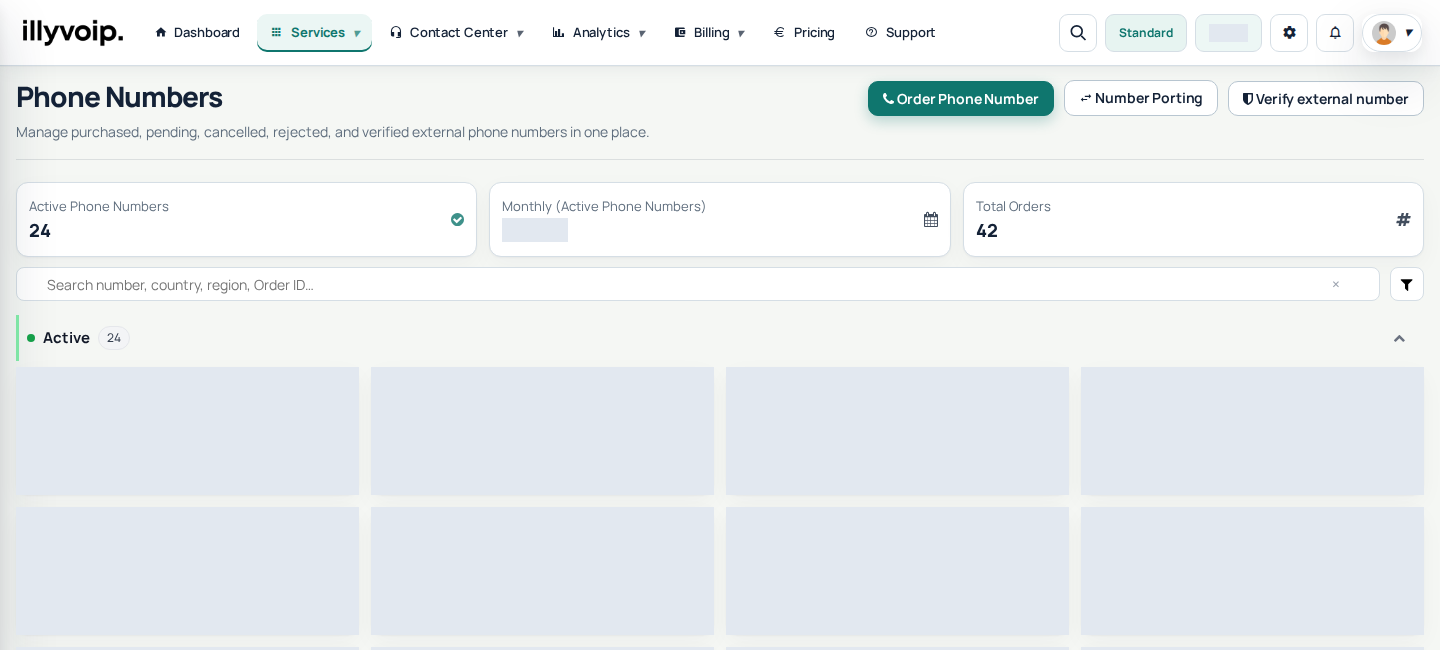
- En IllyVoIP -> Phone Numbers.
- Selecciona tu activo DID -> Actions -> Configure.
- Elige External SIP servers para enviar llamadas a MagnusBilling.
Configurar DID en MagnusBilling
- DIDs -> New
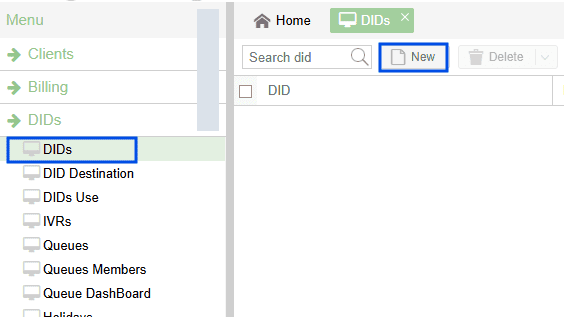
Rellena al menos DID Number, Country y establece Status en Active.
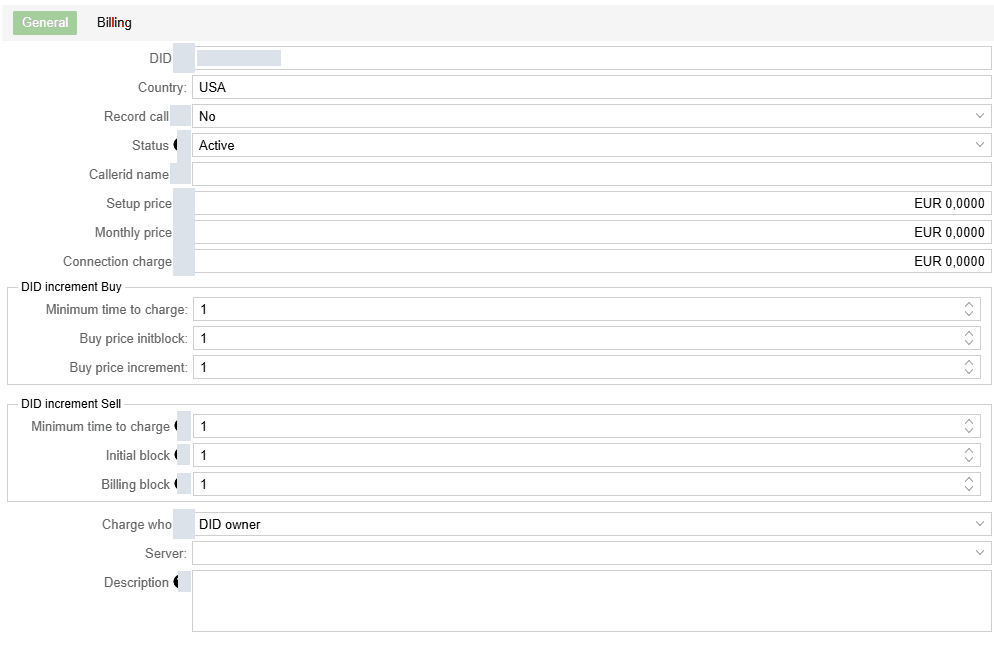
Recomendado: completa datos de facturación (Setup, Monthly, Connection Charge) y configura Caller ID, intervalos DID y Server.
Al funcionar, el estado del número muestra Active.
Ahora configura el destino de las llamadas entrantes del DID.
Configurar destino DID
- Selecciona tu DID de la lista.
- Introduce el Username del usuario SIP que recibe.
- Pon Status en Active.
- Priority: 1 o según necesidad.
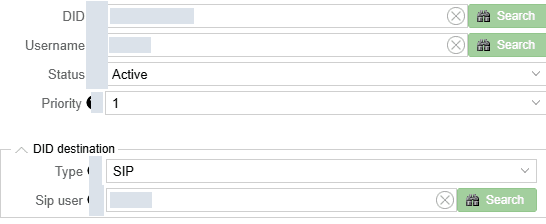
Pulsa Yes para guardar. Deberías recibir en tu extensión Zoiper.
Probar DID
Llama al DID desde un móvil con SIM.
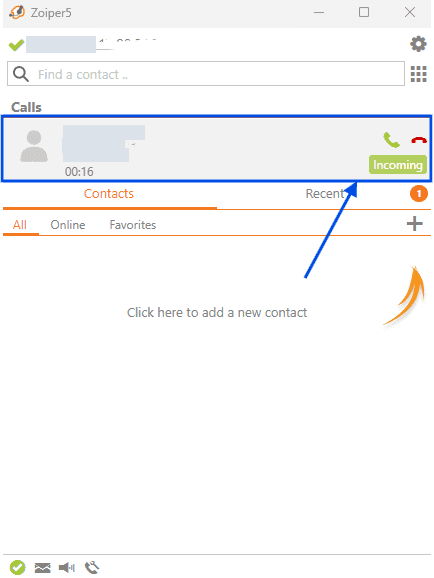
Las llamadas deberían llegar a Zoiper 5. Contacta con Soporte si necesitas ayuda.