
VitalPBX को IllyVoIP से जोड़ें: PJSIP ट्रंक और कॉल रूटिंग
VitalPBX में PJSIP ट्रंक, आने-जाने वाली कॉल के रूट, कॉलर नंबर और ऑडियो सेट करें तथा कनेक्शन के हर चरण की अलग जाँच करें।
यह गाइड VitalPBX 4/4.5 के PJSIP वर्कफ़्लो और 7 अक्टूबर 2026 को जाँचे गए आधिकारिक दस्तावेज़ों पर आधारित है। संस्करण के अनुसार मेनू के नाम बदल सकते हैं। इसमें पहले से स्थापित PBX और IllyVoIP पासवर्ड प्रमाणीकरण का उपयोग किया गया है। इंस्टॉलेशन, IP प्रमाणीकरण पर जाना और आपातकालीन कॉल के लिए अलग योजना चाहिए।
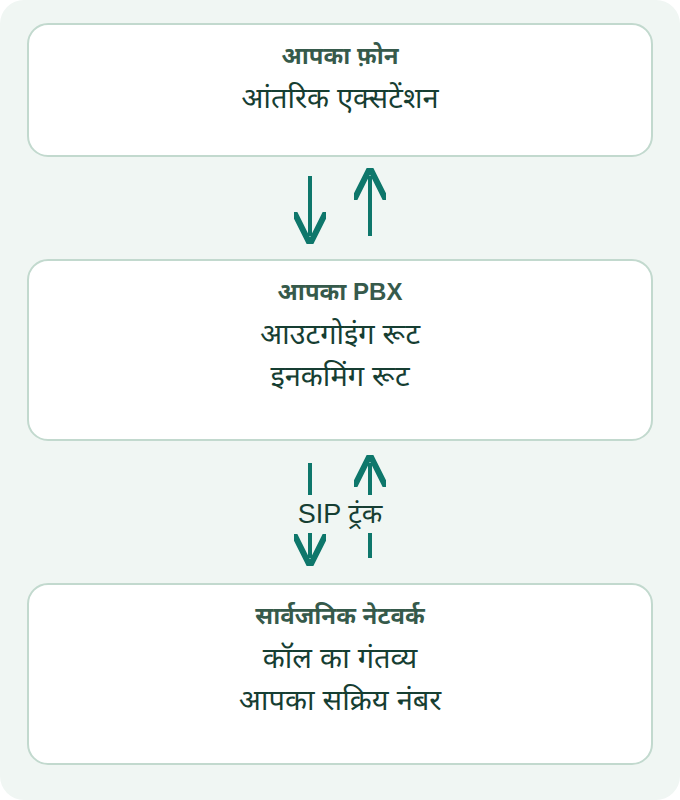
ट्रंक रजिस्टर होने से केवल आपके PBX और IllyVoIP के बीच कनेक्शन बनता है। इसके बाद एक्सटेंशन को इस्तेमाल की अनुमति वाला आउटगोइंग रूट और व्यवसाय के नंबर के लिए इनकमिंग रूट भी चाहिए। इन तीनों चरणों को अलग जाँचें, ताकि रूटिंग की समस्या के कारण सही पासवर्ड बदलने की जरूरत न पड़े।
शुरू करने से पहले
आपके पास PBX का एडमिन एक्सेस, निजी रूप से सुरक्षित बैकअप, काम करता हुआ आंतरिक एक्सटेंशन और IllyVoIP खाते के इस्तेमाल की अनुमति होनी चाहिए। नया रूट तैयार करते समय कार्यालय का मौजूदा रूट उपलब्ध रखें। असली टेस्ट से पहले बैलेंस, गंतव्य की दर और लाइन या पैकेज की सीमाएँ देखें: टेस्ट कॉल का शुल्क लग सकता है। केवल ट्रंक रजिस्टर करने के लिए नंबर खरीदना जरूरी नहीं; सार्वजनिक नेटवर्क से कॉल पाने के लिए उस ट्रंक पर भेजा गया सक्रिय नंबर चाहिए।
1. IllyVoIP कनेक्शन की जानकारी लें
Portal में SIP Lines खोलें और संबंधित लाइन चुनें। उसका SIP यूज़रनेम, SIP पासवर्ड, सर्वर होस्टनेम, गंतव्य पोर्ट और ट्रांसपोर्ट लें। ये Portal में लॉगिन करने वाला ईमेल और पासवर्ड नहीं हैं। यदि लाइन IP प्रमाणीकरण इस्तेमाल करती है, तो उसी कनेक्शन के निर्देश अपनाएँ। रजिस्ट्रेशन चालू करने या प्रमाणीकरण का तरीका बदलने से पहले से जुड़े उपकरणों का कनेक्शन टूट सकता है।
अपने खाते के लिए दिए गए मान ही इस्तेमाल करें। किसी दूसरे ट्यूटोरियल से सर्वर, पासवर्ड, पोर्ट या अन्य ऑपरेटर के विशेष हेडर न कॉपी करें। क्रेडेंशियल निजी पासवर्ड मैनेजर में रखें और उन्हें स्क्रीनशॉट या सहायता माँगने वाली सार्वजनिक पोस्ट में शामिल न करें।

2. VitalPBX में PJSIP ट्रंक बनाएँ
VitalPBX में PBX → Calls Routing → Trunks खोलें। PJSIP चुनें और Description में पहचानने योग्य नाम, जैसे IllyVoIP, लिखें। ट्रंक चालू रखें। रिमोट कनेक्शन General में और रजिस्ट्रेशन Outbound Registration Settings में सेट करें। यहाँ PJSIP, Asterisk का चैनल ड्राइवर है; IllyVoIP कनेक्शन अब भी SIP प्रोटोकॉल इस्तेमाल करता है।
| VitalPBX फ़ील्ड | क्या भरें या जाँचें |
|---|---|
| Description | IllyVoIP जैसा स्थानीय नाम; यह प्रमाणीकरण वाला यूज़रनेम नहीं है। |
| Remote Host / Remote Port | आपके IllyVoIP कनेक्शन के लिए दिया गया SIP सर्वर और गंतव्य पोर्ट। |
| Remote Username / Remote Secret | लाइन का SIP यूज़रनेम और SIP पासवर्ड। |
| Require Registration | इस गाइड में दिए पासवर्ड-आधारित रजिस्ट्रेशन के लिए इसे चालू करें। |
| Transport | दिए गए SIP ट्रांसपोर्ट से मिलाएँ। TLS के लिए होस्टनेम और सही प्रमाणपत्र सत्यापन इस्तेमाल करें। |
| Local Username / Local Secret | स्थानीय पक्ष की पहचान या प्रमाणीकरण के फ़ील्ड; इन्हें रिमोट क्रेडेंशियल न समझें। |
| Contacts / Match / From Domain | कनेक्शन पर निर्भर उन्नत फ़ील्ड। सत्यापित जरूरतों के अनुसार भरें; अनुमानित IP, बहुत व्यापक मैच रेंज या दूसरे ऑपरेटर के मान न डालें। |
जिन उन्नत विकल्पों की जरूरत नहीं है, उन्हें न बदलें। कनेक्शन के लिए अतिरिक्त पहचान या आने वाले कनेक्शन के स्रोत की सेटिंग चाहिए तो पहले IllyVoIP सहायता से पुष्टि करें। प्रविष्टियाँ जाँचकर Save और Apply Changes करें। ट्रंक का नाम, प्रमाणीकरण यूज़रनेम और कॉल पर दिखने वाला नंबर अलग काम करते हैं; एक को दूसरे की जगह नहीं रख सकते।
3. कॉल सेट करने से पहले रजिस्ट्रेशन जाँचें
Reports → PBX Reports → PJSIP Endpoints → Trunks देखें। किसी एंडपॉइंट का उपलब्धता जाँच का जवाब देना सफल आउटबाउंड रजिस्ट्रेशन के बराबर नहीं है। अधिकृत CLI एक्सेस वाले एडमिन pjsip show registrations भी देख सकते हैं। यह केवल स्थिति पढ़ने की जाँच है, इंटरफ़ेस से बनी Asterisk फ़ाइलों को बदलने का निर्देश नहीं। एक्सटेंशन और ट्रंक का रजिस्ट्रेशन अलग जाँचें।
प्रमाणीकरण का अनुरोध आने के बाद सफल जवाब मिलना सामान्य हो सकता है। बार-बार प्रमाणीकरण विफल होना, रजिस्ट्रेशन अस्वीकार होना या टाइमआउट मिलना जाँच की जरूरत बताता है। पहले यूज़रनेम, पासवर्ड, प्रमाणीकरण मोड, DNS, पोर्ट और ट्रांसपोर्ट देखें। तेजी से दोबारा कोशिश और लगातार पासवर्ड रीसेट करने से बचें। गलत लिखे क्रेडेंशियल ठीक करने के लिए फ़ायरवॉल की पहुँच न बढ़ाएँ।
4. सीमित पहुँच वाला आउटगोइंग रूट बनाएँ
PBX → Calls Routing → Outbound Routes खोलें। स्पष्ट विवरण देकर IllyVoIP ट्रंक चुनें। अपने नियंत्रण वाले गंतव्य के लिए सीमित पैटर्न से शुरू करें और संबंधित Class of Service तथा रूटिंग अनुमतियों से केवल टेस्ट एक्सटेंशन को अनुमति दें। रूट की प्राथमिकता और ट्रंक का क्रम देखें, ताकि टेस्ट अनजाने में किसी दूसरे ऑपरेटर से न चला जाए।
Pattern डायल किए अंकों से मेल खाता है। Prefix बाहर कॉल करने वाला अतिरिक्त प्रीफ़िक्स हटाता है और Prepend नंबर भेजने से पहले अंक जोड़ता है। उदाहरण के लिए, कर्मचारी बाहरी लाइन के लिए अतिरिक्त 9 डायल करते हैं तो उसे सिर्फ एक बार हटाएँ; वह देश के कोड का हिस्सा नहीं है। उपयोगकर्ता देश का कोड पहले से डायल कर चुका हो तो उसे दोबारा न जोड़ें। IllyVoIP को भेजा गया अंतिम नंबर देखें और कनेक्शन के लिए जरूरी अंतरराष्ट्रीय प्रारूप अपनाएँ। सेटअप के दौरान सभी गंतव्य स्वीकार करने वाला असीमित नियम न बनाएँ।
5. IllyVoIP नंबर की इनकमिंग कॉल रूट करें
पहले IllyVoIP में सक्रिय नंबर को इस PBX की SIP लाइन पर भेजें। फिर VitalPBX में PBX → Calls Routing → Inbound Routes खोलें। Default चुनें, रूट को नाम दें और DID Pattern में अपेक्षित डायल किया गया नंबर भरें। Inbound Destination में काम करता हुआ एक्सटेंशन चुनें। CID Pattern खाली रखें, जब तक आप जानबूझकर केवल खास कॉलरों को इस रूट से स्वीकार न करना चाहें।
DID वह नंबर है जिस पर कॉल की जा रही है; CID कॉल करने वाले की पहचान है। DID पैटर्न वास्तव में मिले प्रारूप से मेल खाना चाहिए, जिसमें प्लस चिह्न या दूसरा पहचानकर्ता भी शामिल है। अंतर मिलने पर हेडर पढ़ने की सेटिंग बदलने या सामान्य नियम जोड़ने से पहले कॉल की जानकारी देखें। दोनों पैटर्न खाली छोड़ने से Any/Any रूट बनता है। टेस्ट एक्सटेंशन बजने लगे तो आवश्यक रिंग ग्रुप, कतार, IVR या समय-सारणी जोड़ें। बिना मेल वाली सार्वजनिक कॉलों को असीमित बाहरी डायलिंग की अनुमति न दें।
6. कॉलर नंबर, ऑडियो और नेटवर्क सेटिंग मिलाएँ
IllyVoIP लाइन और पैकेज में अनुमत आउटगोइंग कॉलर नंबर चुनें। VitalPBX इसे एक्सटेंशन, रूट या ट्रंक स्तर पर बदल सकता है; सेटअप में आपस में टकराने वाले ओवरराइड से बचें। Trunk CID में नंबर लिखने से उसका स्वामित्व सत्यापित नहीं होता और न ही उसे दिखाने की अनुमति मिलती है। सफल रजिस्ट्रेशन भी पर्याप्त बैलेंस, गंतव्य की अनुमति या खाली कॉल क्षमता की गारंटी नहीं है।
PBX का मीडिया मोड SIP लाइन से मिलाएँ: Standard RTP बिना एन्क्रिप्शन के है; SDES-SRTP और DTLS-SRTP अलग एन्क्रिप्टेड मोड हैं। TLS, SIP सिग्नलिंग की सुरक्षा करता है, लेकिन अपने आप ऑडियो एन्क्रिप्शन चालू नहीं करता। दोनों पक्षों में समर्थित कोडेक और DTMF तरीका चुनें। सिर्फ इसलिए ब्राउज़र की सेटिंग न चुनें कि IllyVoIP Webphone उसका उपयोग करता है।
PBX यदि NAT के पीछे है तो स्थापित VitalPBX संस्करण के अनुसार बाहरी पता, स्थानीय नेटवर्क और वास्तविक RTP सेटिंग जाँचें। एकतरफा आवाज़ में अक्सर रजिस्ट्रेशन से अलग मीडिया का रास्ता जाँचना पड़ता है। फ़ायरवॉल चालू रखें और केवल जरूरी, सत्यापित स्रोत तथा पोर्ट की अनुमति दें। सार्वजनिक IP या राउटर बदलने पर NAT और IP प्रतिबंध दोबारा देखें; बिना कारण क्रेडेंशियल न बदलें।
समस्या किस चरण में है, यह पहचानें
| क्या दिखाई देता है | पहले कहाँ देखें |
|---|---|
| ट्रंक रजिस्टर नहीं होता | रिमोट क्रेडेंशियल, प्रमाणीकरण मोड, होस्टनेम रिज़ॉल्यूशन, पोर्ट, ट्रांसपोर्ट और सटीक जवाब। |
| रजिस्टर है, लेकिन कॉल PBX से बाहर नहीं जाती | डायल पैटर्न, एक्सटेंशन की अनुमति, रूट की प्राथमिकता और चुना गया ट्रंक। |
| IllyVoIP आउटगोइंग कॉल अस्वीकार करता है | अंतिम गंतव्य प्रारूप, अनुमत कॉलर नंबर, बैलेंस, पैकेज की पहुँच, क्षमता और दर्ज SIP जवाब। |
| नंबर पर कॉल करने से कोई फ़ोन नहीं बजता | IllyVoIP में नंबर-लाइन का संबंध, मिला हुआ DID, इनकमिंग गंतव्य, समय-सारणी और एक्सटेंशन की स्थिति। |
| कॉल जुड़ती है, लेकिन आवाज़ नहीं या एकतरफा है | RTP पहुँच, NAT, तय हुआ कोडेक और लाइन तथा PBX के मीडिया एन्क्रिप्शन का मेल। |
| फ़ोन मेनू में बटन काम नहीं करते | फ़ोन, PBX और ट्रंक के बीच तय DTMF तरीका; अपने नियंत्रण वाले मेनू से जाँचें। |
टीम को इस्तेमाल की अनुमति देने से पहले जाँचें
रजिस्ट्रेशन की पुष्टि करें, फिर एक अधिकृत आउटगोइंग कॉल और अपने नंबर पर इनकमिंग कॉल करें। वास्तव में इस्तेमाल हुआ ट्रंक, दोनों ओर आवाज़, दिखा हुआ नंबर, कीपैड और सही तरह कॉल समाप्त होना जाँचें। यह भी देखें कि बिना अनुमति वाला एक्सटेंशन नया रूट इस्तेमाल न कर सके। इसके बाद ही तय उपयोगकर्ताओं और गंतव्यों के लिए पहुँच बढ़ाएँ।
जाँच विफल हो तो एक बार में एक सेटिंग बदलें और पुराना मान सुरक्षित रखें। सहायता टीम को PBX संस्करण, समय और समय-क्षेत्र, कॉल की दिशा, निजी जानकारी हटाकर त्रुटि और उपलब्ध होने पर Portal का सार्वजनिक कॉल संदर्भ दें। SIP पासवर्ड या बिना साफ किए खाते के लॉग कभी प्रकाशित न करें। निर्देशों को दस्तावेज़ों और Portal के व्यवहार से मिलाया गया है; ये वास्तविक VitalPBX कॉलों द्वारा किया गया प्रमाणन नहीं हैं। आपातकालीन कॉल, फ़ैक्स और विशेष उपयोग के लिए अलग सत्यापन जरूरी है।