
MagnusBilling’i IllyVoIP ile yapılandırma
Güncel Portal: seçilen kimliğin SIP bilgileri için Services → SIP Lines bölümünü açın. Cihazın doğrulama, sinyalleşme taşıması ve ses ayarlarını eşleştirin. Eski görseller önceki sürümü gösterir. Kendi bilgilerinizle güncel bölgesel sunucuyu kullanın. Özel değerler gizlenmiştir.
MagnusBilling açık kaynaklı bir VoIP faturalama sistemidir; şunları yönetmenizi sağlar: SIP trunk’lar, sağlayıcılar, DID’ler ve çağrı rotaları. Kullanıcıları arasında VoIP işletmeleri, çağrı merkezleri ve hizmet sağlayıcıları bulunur; amaç faturalamayı otomatikleştirmek, kullanımı izlemek ve rotaları iyileştirmektir.
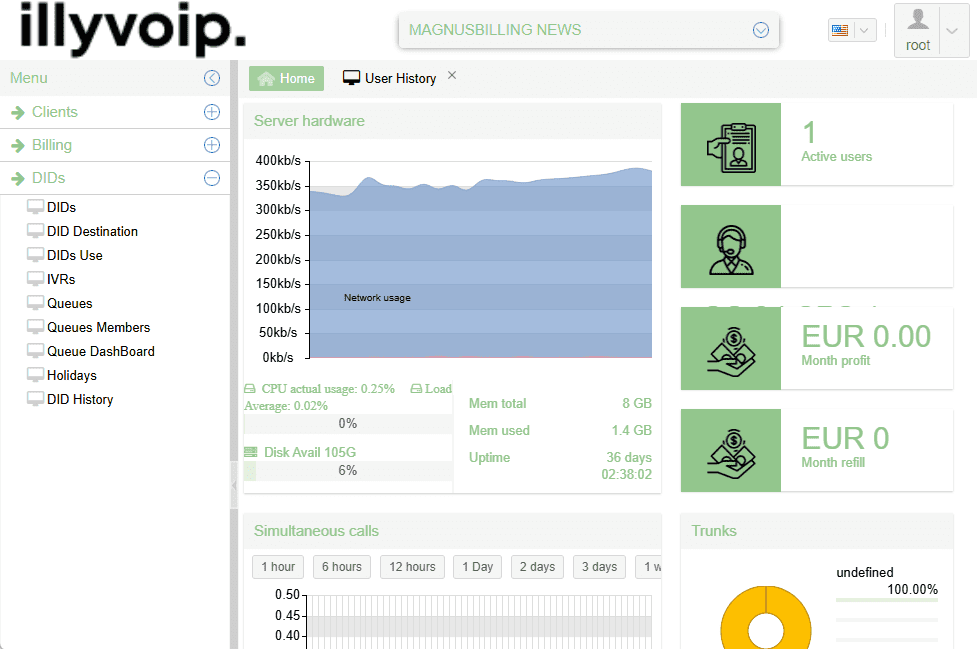
Temel özellikler
- VoIP hesaplarını yönetin kullanıcılar ve müşteriler için.
- SIP trunk oluşturup yapılandırın şu gibi sağlayıcılarla: ILLYVOIP.
- Gelen ve giden rotaları kurun çağrı yönetimi için.
- Fatura ve bakiye düşümünü otomatikleştirin süre ve tarifeye göre.
- Canlı günlük ve raporları izleyin etkinlik ve kullanım için.
- VoIP bayisi olun şu hizmeti sunarak: ILLYVOIP ve MagnusBilling’den yöneterek.
Şunu MagnusBilling şu hizmetle birleştirince: Illyvoip, şunları yapabilirsiniz: VoIP yeniden satışı, çoklu müşteri ve fiyat yönetimi, işinizi büyütme ve sağlayıcının altyapısından yararlanma.
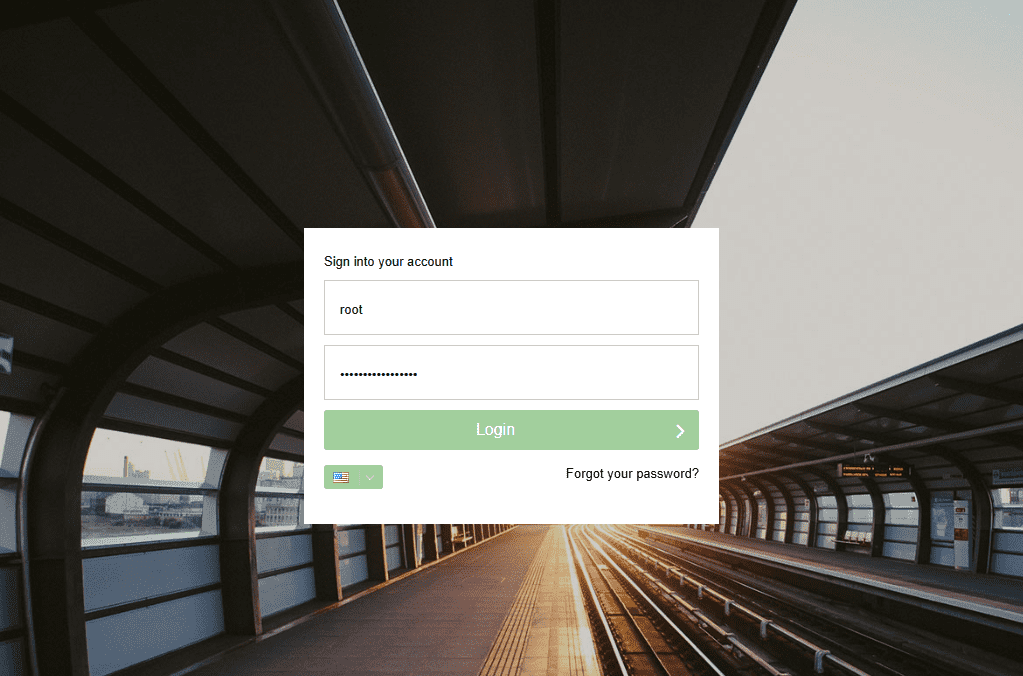
Adım 1: MagnusBilling’e giriş
Kendi yönetici URL’nizi açıp kurulum bilgileriyle girin. Sistemi dışarı açmadan varsayılan kimlik bilgilerini değiştirin.
- Username: kendi MagnusBilling yönetici adınız.
- Password: seçili hesap için kendi parolanız.
Adım 2: Yeni kullanıcı
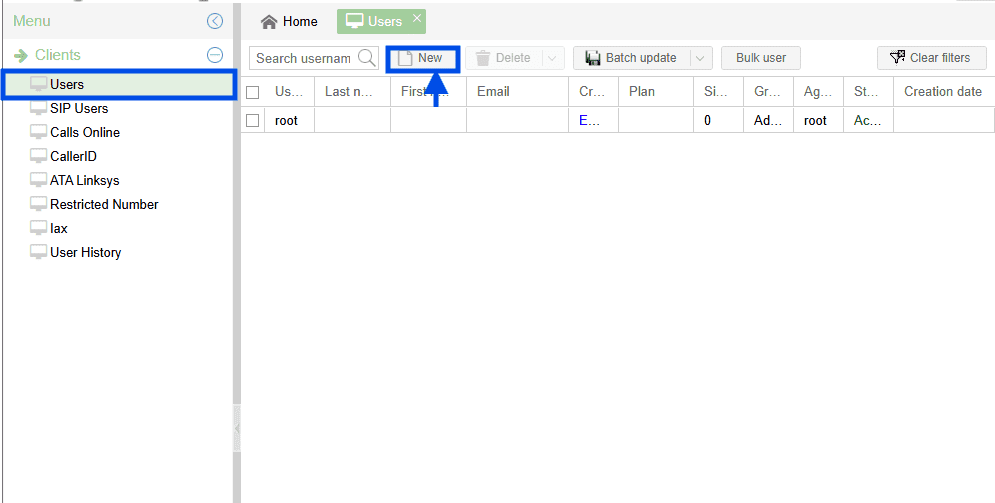
Bir kullanıcı (müşteri) oluşturup plan ve SIP atayın:
- Clients -> Users -> New
- Seçin: Client kullanıcı grubu olarak.
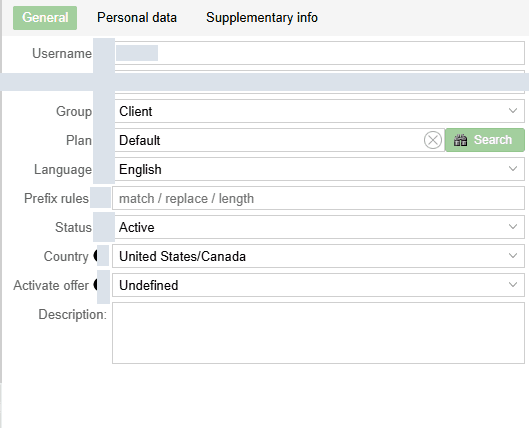
Şimdilik varsayılan planı kullanın; özel tarifeyi sonra oluşturabilirsiniz.
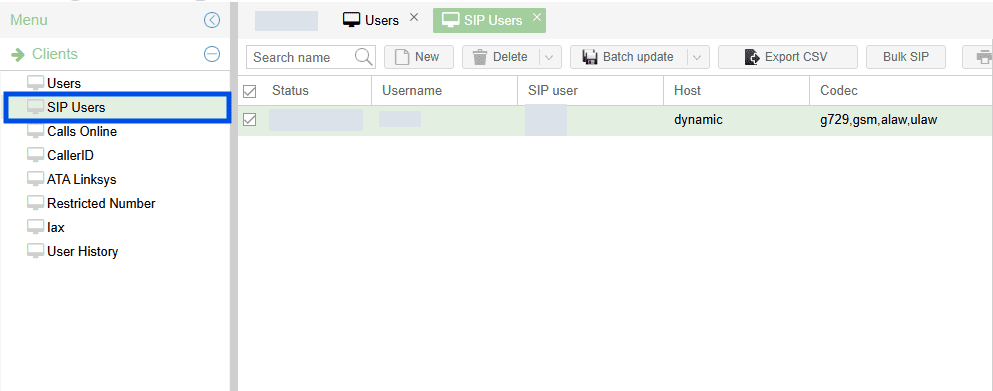
SIP hesabını test etme
MagnusBilling kullanıcı başına bir SIP hesabı oluşturur. Zoiper veya uygun SIP softphone ile test edin.
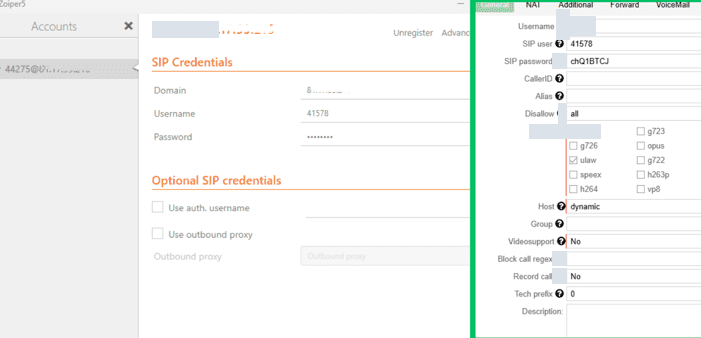
Girin:
- Domain:
kendi MagnusBilling sunucu adresiniz - Username:
41578 - Password: seçili hesap için kendi parolanız.
Tıklayın: Register.
Başarılıysa SIP durumu şunu gösterir: OK.
Tam Zoiper kılavuzu: SIP kullanıcısıyla Zoiper kurulumu.
Testten önce oluşturun: Provider: Routes -> Providers -> New
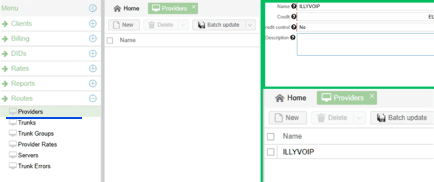
Sağlayıcı alanları
- Name: Illyvoip
- Credit: Sağlayıcıdaki kullanılabilir bakiyeyi izleyin.
- Credit Control: Harcamayı ve kalan bakiyeyi izleyin.
- Description: Sağlayıcı notları.
Tıklayın: Save.
SIP trunk ekleme
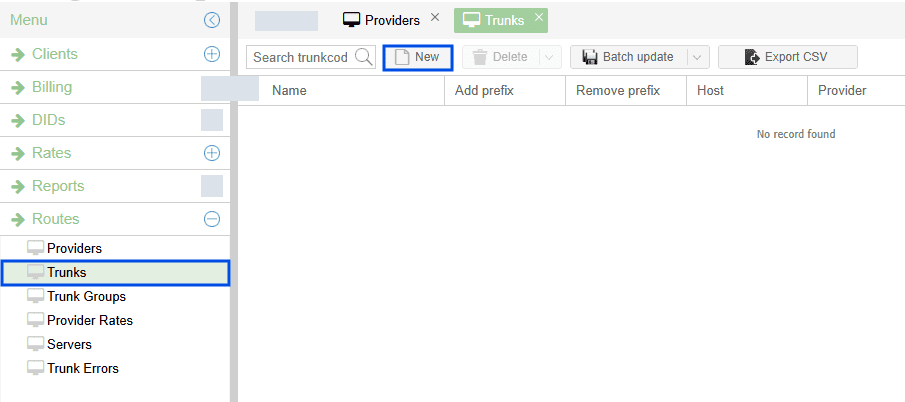
Routes -> Trunks -> New -> kendi ILLYVOIP trunk’ınızı gelen/giden için ekleyin.
SIP bilgilerini alın
- Giriş yapın: ILLYVOIP.
- Açın: SIP Lines.
- Kopyalayın: SIP kullanıcı adı, Password ve Domain.
- Bunları şurada kullanın: Magnus Trunk.

Güncel Portal’da Services → SIP Lines kimlik ve doğrulama yöntemini yönetir. Hatlar ve ajan hesapları ayrıdır; eski Convert to Trunk gerekmez.
SIP kullanıcısı ile trunk farkı
- SIP kimliği: cihaz/PBX’in bilgileri veya kaynak-IP yetkisi.
- SIP trunk: hesap ve cihaz limitleri içinde PBX dahililerini taşıyan bağlantı.
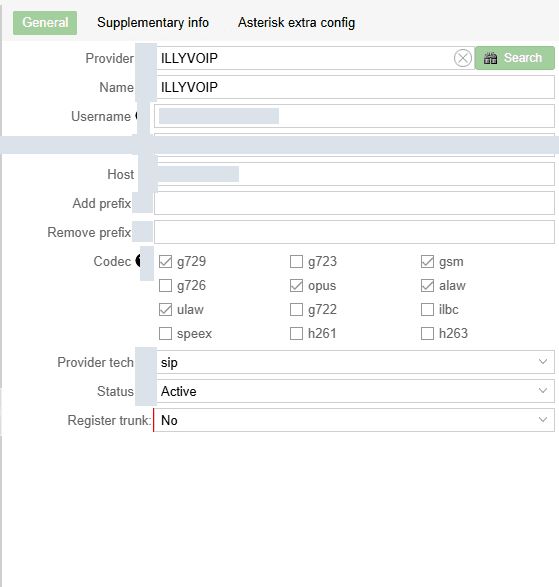
Trunk alanları (örnek)
- Provider: ILLYVOIP
- Name: ILLYVOIP
- Username: SIP kullanıcı adınız
- Password: seçili hesap için kendi parolanız.
- Host/IP: örneğin
Portal’da gösterilen SIP sunucusu - Prefix (isteğe bağlı): erişebildiğiniz paketin güncel teknik önekini kopyalayın. Eski Platinum/Premium örneğini kullanmayın.

IP doğrulaması kullanma
Trunk’ı şununla kurun: IP doğrulaması:
- Kendi SIP Account hesabınızı IllyVoIP’te açın.
- Amaçlanan hatta Actions ve varsa IP doğrulamasını seçin. PBX’in genel kaynak IP’sini girip kaydetmeden inceleyin.
- Girin: sunucu IP adresiniz.
- Şurada MagnusBilling, yalnızca doldurun: Host (SIP Server).
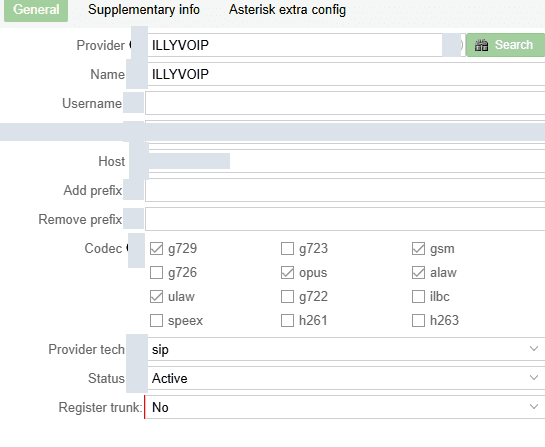
Doğru kurulumda ILLYVOIP trunk Active gösterir.
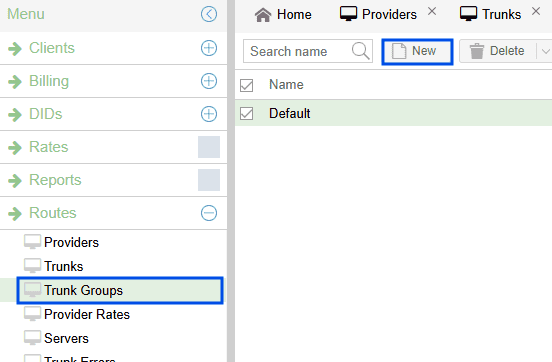
Oluşturun: Trunk Groups: Routes -> Trunk Groups -> New
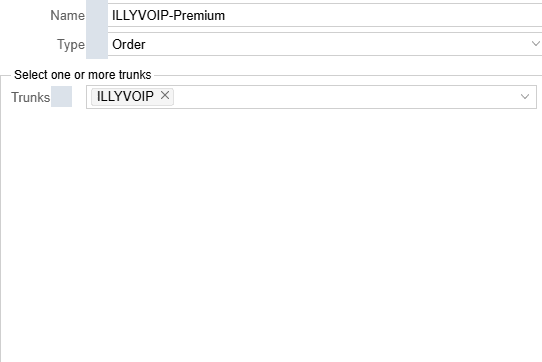
Grup ayarları
- Name: ILLYVOIP-Premium
- Type: Order
- Trunks: ILLYVOIP
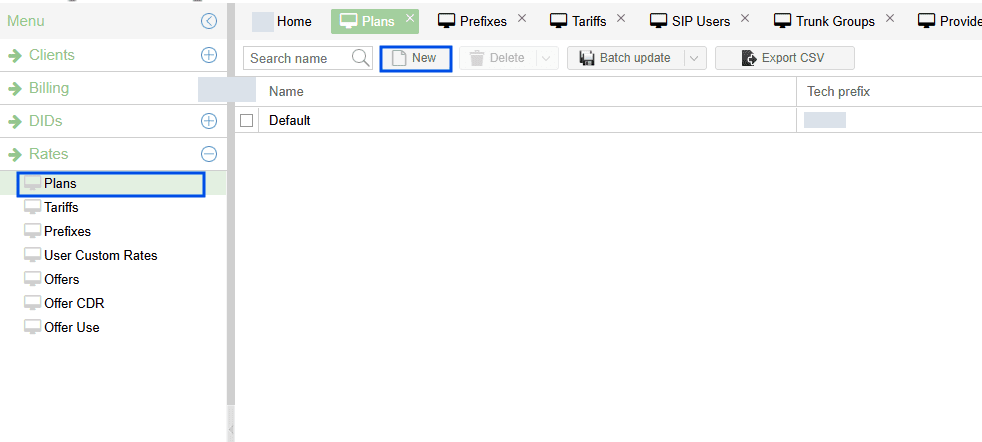
Yeni plan oluşturma
- Rates -> Plans -> New
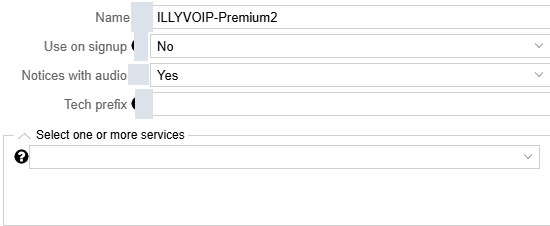
- Name: ILLYVOIP-Premium
- Use on signup: isteğe bağlı
- Notices with audio: Yes/No (evet/hayır)
- Tech Prefix: isteğe bağlı
Önekleri yapılandırma
- Rates -> Prefixes -> New
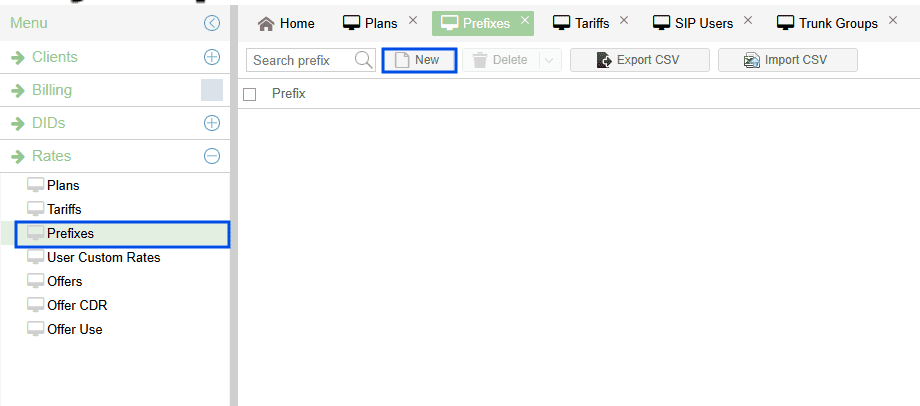
Önek ve tarifeleri CSV ile toplu yükleyebilir veya elle ekleyebilirsiniz:

Tarifeleri yapılandırma
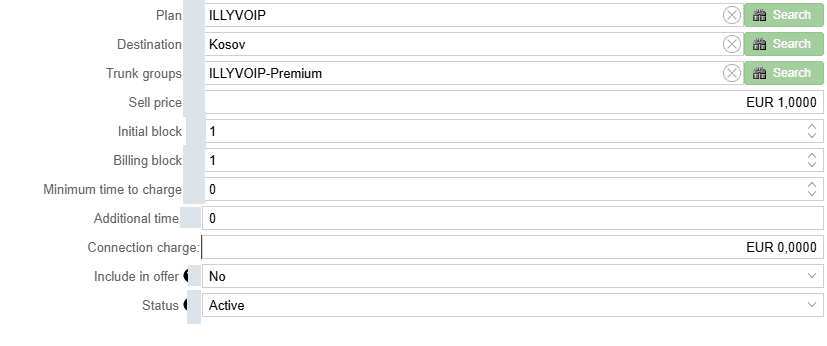
Rates -> Tariffs -> New
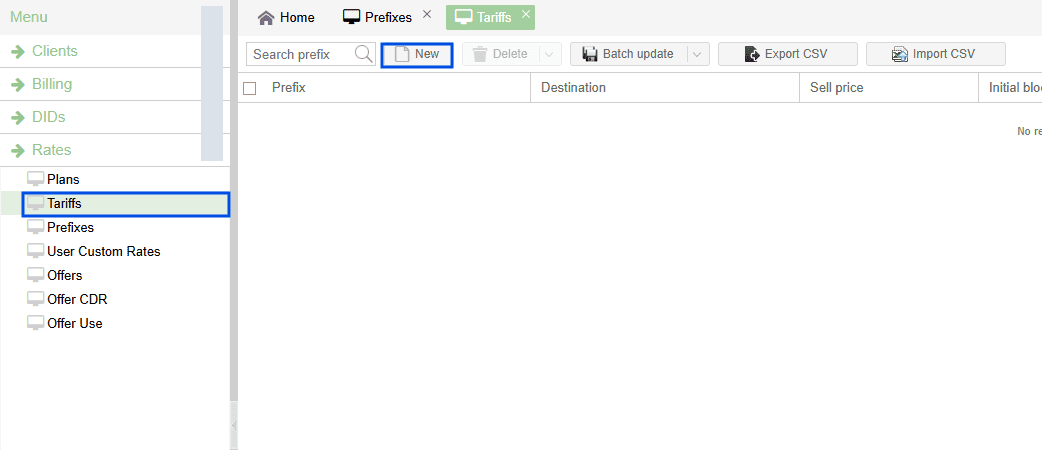
Önek hedef tarifeleri
- Plan: ILLYVOIP
- Destination: seçilen önek, örneğin 383 Kosova
- Trunk Groups: ILLYVOIP-Premium
- Sell Price: dakika başına
- Initial/Billing Block: örneğin 1/1
Tamamlama ve test
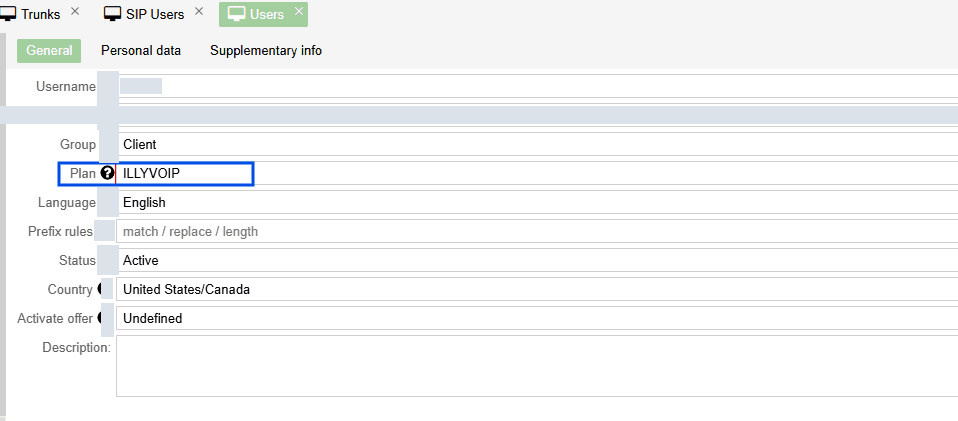
- Kullanıcı rota planını güncelleyin kendi plan/trunk’larınızı kullanması için.
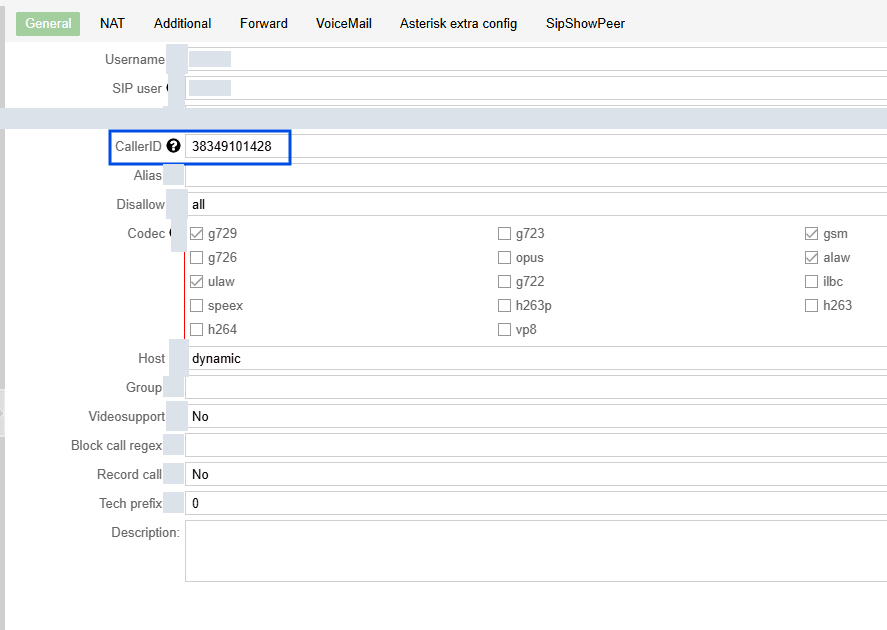
- Caller ID atayın SIP kullanıcısına.
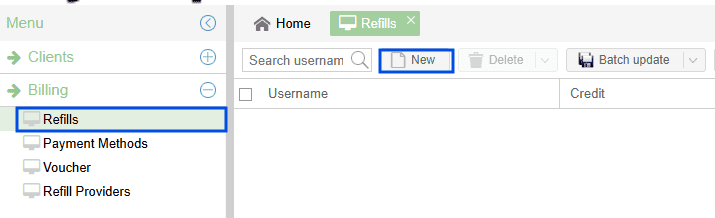
Kullanıcı bakiyesini sağlayın
Aksi hâlde görünür: Balance Empty.
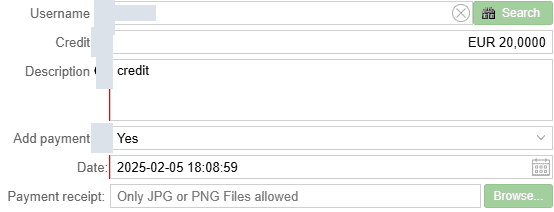
- Billing -> Refills -> New
Kullanıcıya kredi atama
- Username: kullanıcı seçin
- Credit: tutar
- Description: not
- Add Payment: Yes ödendi işaretlemek için
Test çağrısı
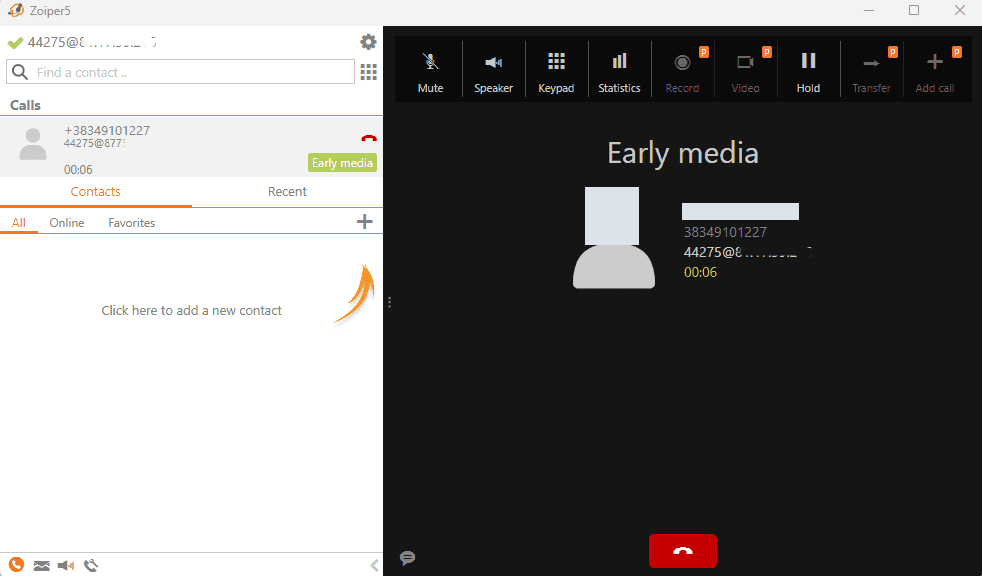
Bir test çağrısı yapın.
Doğru kurulumda çağrı bağlanmalıdır.
MagnusBilling DID kurulumu
IllyVoIP DID adımları
DID atama
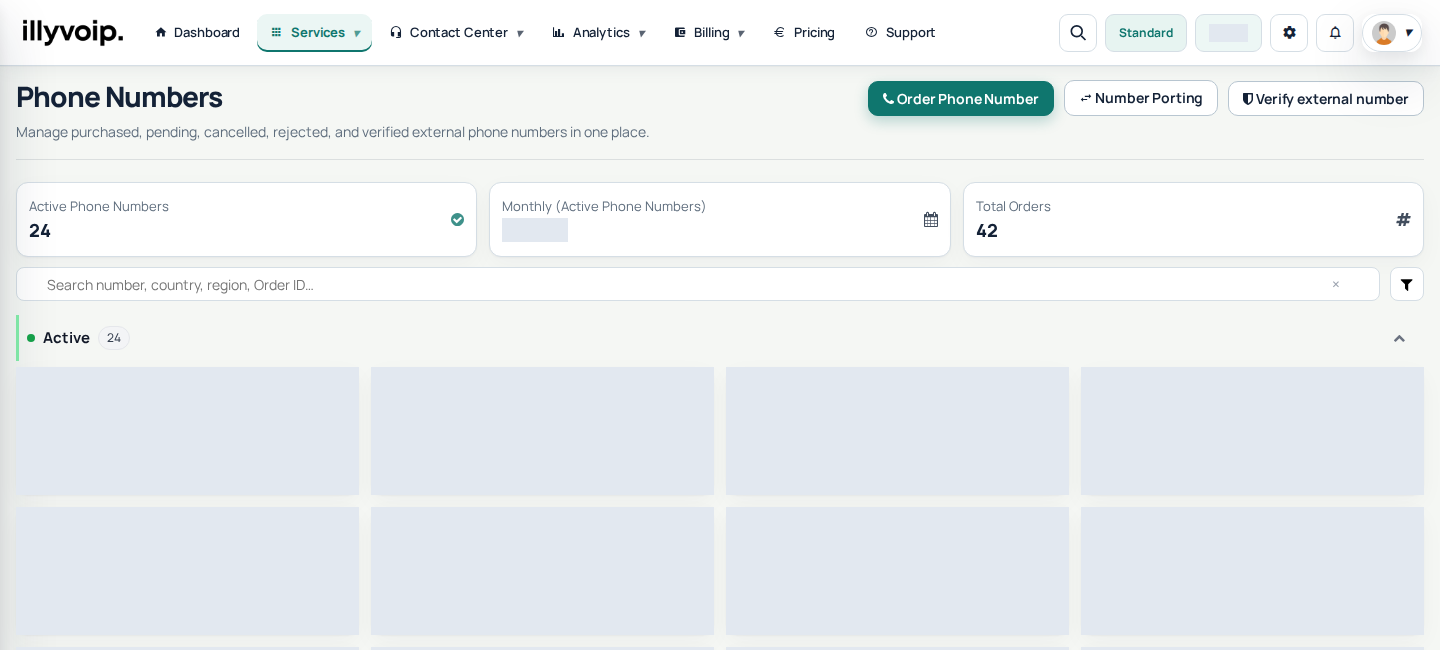
- IllyVoIP içinde -> Phone Numbers.
- Etkin numaranızı seçin: DID -> Actions -> Configure.
- Seçin: External SIP servers gelen çağrıları MagnusBilling’e iletmek için.
MagnusBilling DID kurulumu
- DIDs -> New
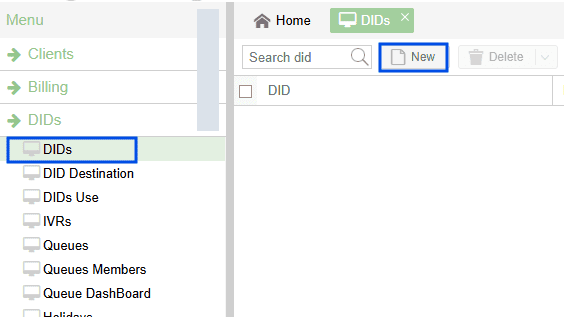
En az şunları doldurun: DID Number, Country ve şunu ayarlayın: Status Active olarak.
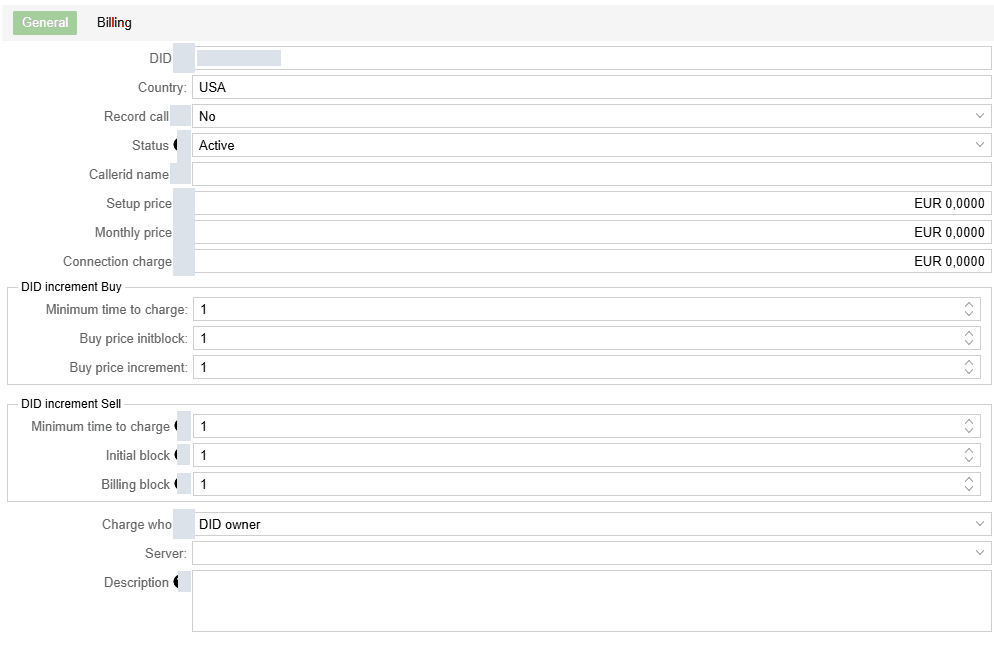
Önerilen: tamamlayın: fatura bilgileri (Setup, Monthly, Connection Charge), ayrıca ayarlayın: Caller ID, DID adımları ve Server.
Başarılıysa numara durumu şunu gösterir: Active.
Şimdi DID hedefini ayarlayın; gelen çağrıların gideceği yer.
DID hedefi ayarlama
- Listeden DID seçin.
- Girin: Username çağrıyı alacak SIP kullanıcısının adı.
- Ayarlayın: Status şu değer: Active.
- Priority: 1 veya ihtiyaca göre.
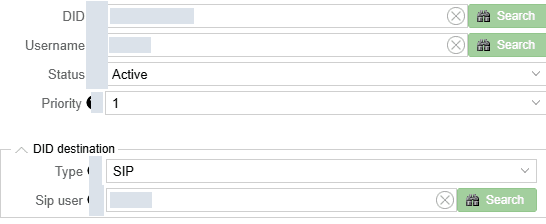
Tıklayın: Yes ile kaydedin. Zoiper dahiliniz çağrı almalıdır.
DID test etme
Mobil SIM’den DID’nizi arayın.
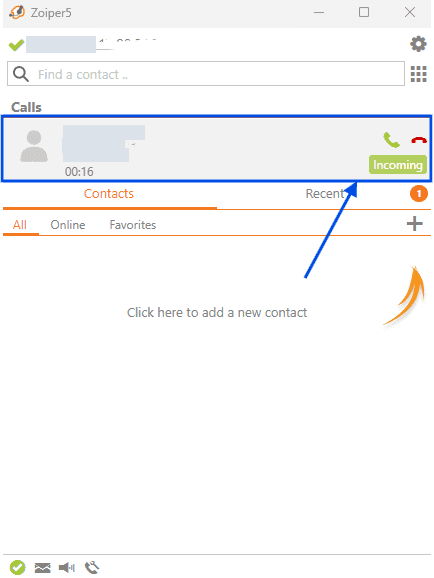
Çağrılar Zoiper 5 dahilinize gelmelidir. Yardım gerekiyorsa Desteğe başvurun.