
注册并验证 IllyVoIP 账户
欢迎!本指南带你从创建 IllyVoIP 账户开始,直到准备第一通电话。
创建账户
打开 注册页面,选择邮箱或手机注册,填写屏幕要求的信息。
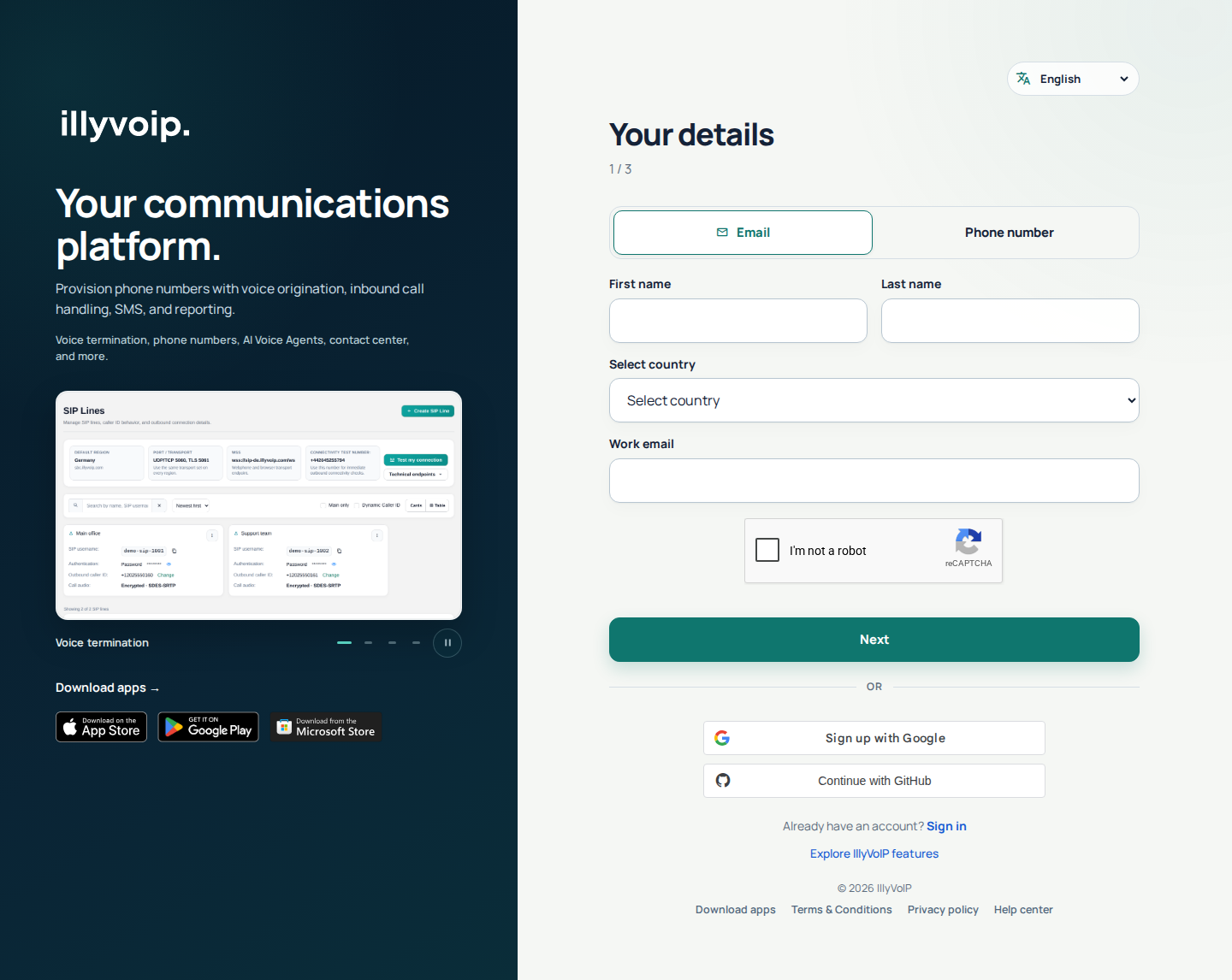
填写信息
输入姓名、国家及计划使用的邮箱或号码,完成安全检查。必须使用你能访问的联系方式,以验证注册并保护以后登录。
验证邮箱或手机
输入表单所示渠道收到的验证码。邮箱注册请检查收件箱和垃圾箱;手机注册请按显示渠道查收,仅在提供时使用替代方式。必要时等重发可用再申请,使用最新码,不要反复请求。接受后按要求创建并确认密码,阅读条款并完成注册。共享设备上不要启用记住设备。
账户核验不同于注册验证码
验证码只确认邮箱或手机的访问权,并不完成身份核验或签署服务协议。要求验证的服务取决于 Account verification 中显示的状态。
第 1 步:完成身份核验
- 以账户所有者登录,打开 Account verification。团队成员仅有账户访问权,并不能代替所有者完成此步骤。
- 阅读当前身份状态,选择 Start identity verification,或继续页面提供的现有流程。按你具体情况的身份和文件说明操作。
- 完成后回到验证页面,等待实际结果;提交文件不等于获批。
状态为 In progress 时继续现有流程,不要不断新建。如果是 Not approved,按提示操作或联系支持。暂时加载失败不代表以前验证被清除;如果要求新核验,即使有旧记录也需完成。
第 2 步:阅读并签署服务协议
- 身份允许继续后,选择个人或公司授权代表。核对签署信息;公司需提交要求的资料并确认授权。
- 选择 Review agreement,用翻页控件或 Open original PDF 阅读。签署前可用 Edit signing details 修正信息。
- 同意后勾选同意框,选择 Sign agreement 并按设备通行密钥提示操作。首次签署可能需先创建 passkey,再确认签名。
- 等待页面确认已签署。仅创建 passkey 不会完成签名。如提供 Retry completion,使用该恢复步骤并检查结果。
- 确认显示 Account verification is complete。可用签署副本在 Your signed agreements 下。
设备无法签署时
使用最新浏览器和已设置、受支持的 passkey 验证器。只有系统版本符合还不够。如提供其他设备链接或二维码,请在另一设备登录同一账户签署,遵循兼容性提示。换设备本身无需重做身份核验,除非有新要求。
已有签署 passkey 时,使用它或可用的同步副本。无法访问时联系支持恢复,不要创建第二账户绕过问题。一个账户的验证不适用于另一个。
回到所需服务
完成后返回服务,或在手机流程中选择 Return to IllyVoIP。验证不会充值、下单或批准所有服务请求。号码可能仍需本地地址材料,通信用途另有审核。按服务要求操作。
需要测试额度?
想测试请联系支持。试用额度需审核批准,不因注册自动保证。打开 Support 并描述想测试什么。
准备主叫号码和路由套餐
拨号前查看 Routing Settings,在 Pricing 比较套餐。使用 SIP 线路或网页电话的主叫号码控件选择合规号码。任意自定义 Caller ID 仅在账户与套餐均允许时可用。
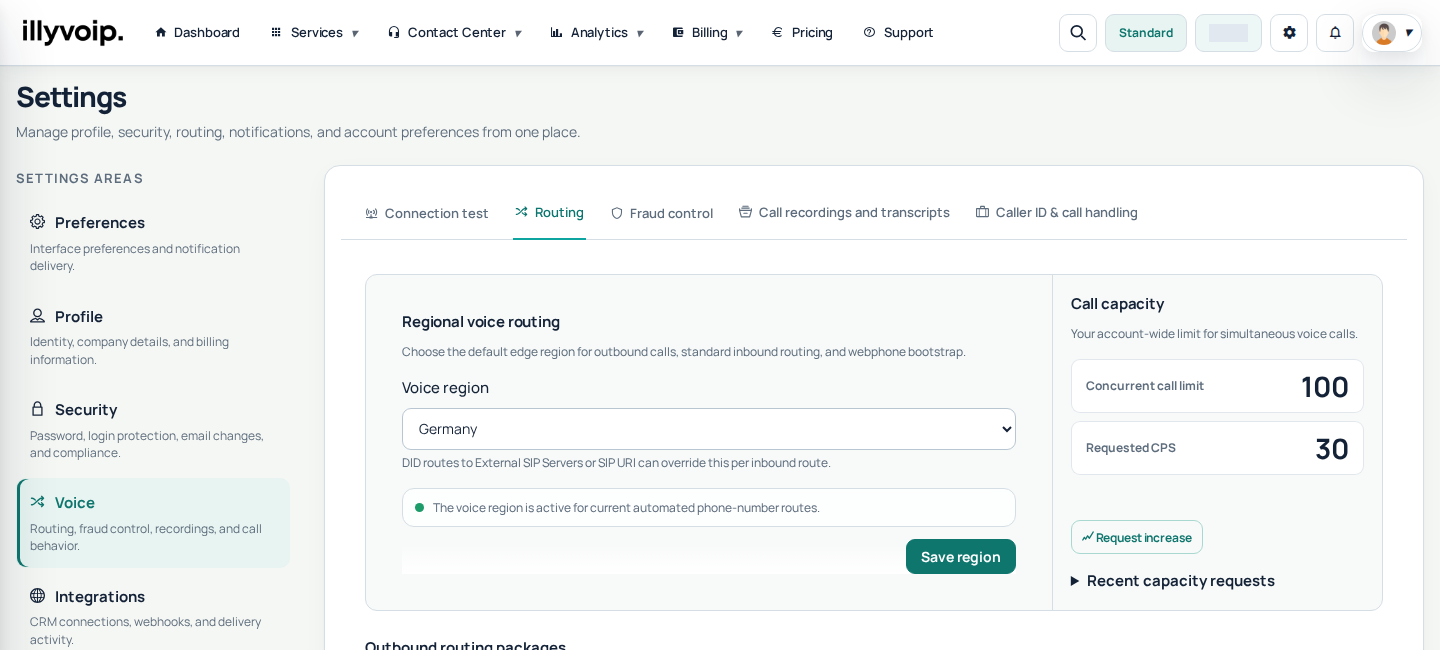
确认余额足够且完成必要验证。允许麦克风后即可用 Portal 网页电话拨号。
使用第三方软件电话或 SIP 软件
打开 Services → SIP Lines。为 Zoiper、MicroSIP 或 PBX 使用所选线路的 SIP 用户名、认证方式、服务器和传输设置。SIP 密码不是 Portal 登录密码,请按相应指南配置。

更喜欢官方应用?参阅 IllyVoIP 手机和 Windows 设置,了解权限、音频和来电测试。
完成当前要求的验证
邮箱和手机使用不同渠道。以屏幕上的目标与渠道为准,包括可用时的 WhatsApp 或 SMS。旧步骤的验证码不能替代当前码。重发前核对邮箱或国际号码,使用最新码并遵守倒计时。
注册验证码不完成身份核验或协议签署。回到身份页面阅读当前状态;材料待审或要求修改时按状态处理,不要重复创建申请。签署后等待确认并通过可用文档选项保存副本。不清楚时联系支持,不要假定固定批准时间。