
VitalPBX mit IllyVoIP verbinden: PJSIP-Trunk und Anrufrouting
Richten Sie einen PJSIP-Trunk in VitalPBX ein, konfigurieren Sie ausgehende und eingehende Anrufe und prüfen Sie Rufnummernanzeige, Audio und Verbindungsfehler.
Diese Anleitung beschreibt den PJSIP-Ablauf in VitalPBX 4/4.5 anhand der am 7. Oktober 2026 geprüften offiziellen Dokumentation. Menübezeichnungen können je nach Version abweichen. Vorausgesetzt wird eine vorhandene Telefonanlage mit IllyVoIP-Passwortauthentifizierung. Installation, Umstellung auf IP-Authentifizierung und Notrufe müssen gesondert geplant werden.
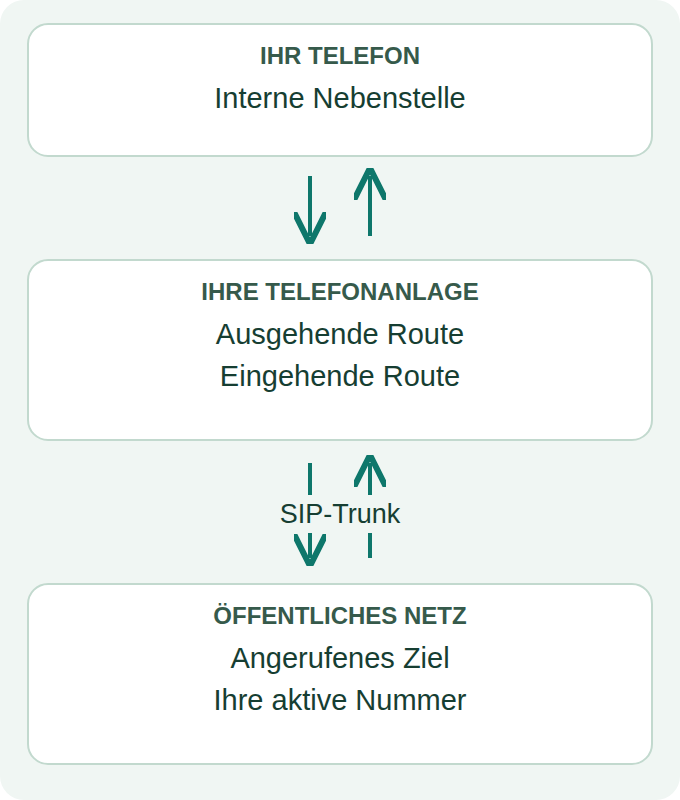
Ein registrierter Trunk stellt zunächst nur die Verbindung zwischen Ihrer Telefonanlage und IllyVoIP her. Hinzu kommen eine ausgehende Route, die Ihre Nebenstellen verwenden dürfen, und eine eingehende Route für Ihre Geschäftsnummer. Prüfen Sie diese drei Schritte getrennt, damit ein Routingproblem nicht zu unnötigen Änderungen an einem richtigen Passwort führt.
Vorbereitung
Sie benötigen Administratorzugriff, eine vertraulich gespeicherte Sicherung, eine funktionierende interne Nebenstelle und die Berechtigung für das IllyVoIP-Konto. Lassen Sie die bisherige Büroroute während der Einrichtung verfügbar. Prüfen Sie vor einem echten Test Guthaben, Zieltarife und Leitungs- oder Paketgrenzen: Auch ein Testanruf kann kostenpflichtig sein. Für die Registrierung allein brauchen Sie keine Rufnummer zu kaufen; für eingehende öffentliche Anrufe muss eine aktive Nummer auf den Trunk zeigen.
1. IllyVoIP-Verbindungsdaten zusammenstellen
Öffnen Sie SIP Lines im Portal und wählen Sie die vorgesehene Leitung. Übernehmen Sie SIP-Benutzername, SIP-Passwort, Serverhostname, Zielport und Transport. Das sind die Verbindungsdaten, nicht Ihre E-Mail-Adresse und Ihr Portalpasswort. Verwendet die Leitung IP-Authentifizierung, folgen Sie stattdessen deren Anleitung. Eine aktivierte Registrierung oder ein Wechsel des Authentifizierungsverfahrens kann vorhandene Geräte unterbrechen.
Verwenden Sie die für Ihr Konto bereitgestellten Werte. Kopieren Sie keine Serveradresse, Passwörter, Ports oder anbieterspezifischen Header aus fremden Anleitungen. Bewahren Sie Zugangsdaten in einem privaten Passwortmanager auf und entfernen Sie sie aus Bildschirmaufnahmen und Supportbeiträgen.

2. PJSIP-Trunk in VitalPBX anlegen
Öffnen Sie in VitalPBX PBX → Calls Routing → Trunks. Wählen Sie PJSIP und eine erkennbare Description, etwa IllyVoIP. Der Trunk bleibt aktiviert. Die Gegenstelle konfigurieren Sie unter General, die Registrierung unter Outbound Registration Settings. PJSIP bezeichnet hier den Asterisk-Kanaltreiber; die Verbindung zu IllyVoIP verwendet weiterhin das SIP-Protokoll.
| VitalPBX-Feld | Eintrag oder Prüfung |
|---|---|
| Description | Eine lokale Bezeichnung wie IllyVoIP, kein Authentifizierungsbenutzername. |
| Remote Host / Remote Port | SIP-Server und Zielport Ihrer IllyVoIP-Verbindung. |
| Remote Username / Remote Secret | SIP-Benutzername und SIP-Passwort der Leitung. |
| Require Registration | Für die hier beschriebene Registrierung mit Passwort aktivieren. |
| Transport | Den vorgegebenen SIP-Transport verwenden. Bei TLS den Hostnamen und eine gültige Zertifikatsprüfung nutzen. |
| Local Username / Local Secret | Lokale Identitäts- oder Authentifizierungsfelder; nicht mit den Zugangsdaten der Gegenstelle verwechseln. |
| Contacts / Match / From Domain | Verbindungsspezifische erweiterte Felder. Nur bestätigte Anforderungen verwenden, keine geratenen IPs, pauschalen Adressbereiche oder fremden Anbietervorgaben. |
Lassen Sie nicht benötigte erweiterte Optionen unverändert. Klären Sie zusätzliche Identitätsangaben oder Regeln für eingehende Quellen vorab mit dem IllyVoIP-Support. Prüfen Sie Ihre Eingaben, dann wählen Sie Save und Apply Changes. Trunkbezeichnung, Authentifizierungsbenutzername und ausgehende Rufnummer haben unterschiedliche Aufgaben und sind nicht austauschbar.
3. Registrierung vor den Anrufen prüfen
Prüfen Sie Reports → PBX Reports → PJSIP Endpoints → Trunks. Eine Antwort auf eine Erreichbarkeitsprüfung ist nicht dasselbe wie eine erfolgreiche ausgehende Registrierung. Administratoren mit autorisiertem CLI-Zugriff können auch pjsip show registrations ausführen. Dieser Befehl liest den Status; er erfordert keine Änderung automatisch erzeugter Asterisk-Dateien. Die Registrierung der Nebenstelle ist getrennt von der Trunkregistrierung zu prüfen.
Eine Authentifizierungsaufforderung mit anschließender erfolgreicher Anmeldung kann normal sein. Wiederholte Authentifizierungsfehler, abgewiesene Registrierungen oder Zeitüberschreitungen müssen untersucht werden. Prüfen Sie zuerst Benutzername, Passwort, Authentifizierungsmodus, DNS, Zielport und Transport. Vermeiden Sie schnelle Wiederholungsversuche und ständige Passwortänderungen. Erweitern Sie keine Firewallfreigaben, um einen Tippfehler in Zugangsdaten zu beheben.
4. Eine gezielt freigegebene ausgehende Route anlegen
Öffnen Sie PBX → Calls Routing → Outbound Routes. Vergeben Sie eine klare Beschreibung und wählen Sie den IllyVoIP-Trunk. Beginnen Sie mit einem eng begrenzten Muster für ein eigenes Testziel. Geben Sie die Route über Class of Service und die entsprechenden Berechtigungen nur für die Testnebenstelle frei. Prüfen Sie Routenpriorität und Trunkreihenfolge, damit der Test nicht unbemerkt über einen anderen Anbieter läuft.
Pattern bestimmt, welche gewählten Ziffern passen. Prefix entfernt eine Amtskennziffer, Prepend setzt Ziffern vor die übermittelte Nummer. Wählen Mitarbeiter beispielsweise eine zusätzliche 9 für externe Gespräche, entfernen Sie diese genau einmal; sie gehört nicht zur Landesvorwahl. Ergänzen Sie die Landesvorwahl nicht erneut, wenn sie bereits gewählt wurde. Prüfen Sie die tatsächlich an IllyVoIP gesendete Nummer und das für Ihre Verbindung erforderliche internationale Format. Vermeiden Sie während der Einrichtung eine uneingeschränkte Auffangroute.
5. Eine eingehende IllyVoIP-Nummer zuordnen
Ordnen Sie zunächst in IllyVoIP die aktive Rufnummer der SIP-Leitung dieser Anlage zu. Öffnen Sie danach PBX → Calls Routing → Inbound Routes in VitalPBX. Wählen Sie Default, benennen Sie die Route und tragen Sie die erwartete angerufene Nummer unter DID Pattern ein. Als Inbound Destination wählen Sie eine nachweislich funktionierende Nebenstelle. CID Pattern bleibt leer, sofern Sie die Route nicht gezielt auf bestimmte Anrufer beschränken möchten.
DID bezeichnet die angerufene Nummer, CID die Identität des Anrufers. Das DID-Muster muss dem tatsächlich empfangenen Format entsprechen, einschließlich Pluszeichen oder anderer Kennungen. Prüfen Sie bei Abweichungen zunächst die Anrufdaten, bevor Sie die Headerauswertung ändern oder eine Auffangroute anlegen. Sind beide Muster leer, entsteht eine Any/Any-Route. Sobald die Testnebenstelle klingelt, ergänzen Sie Rufgruppe, Warteschlange, IVR oder Zeitsteuerung. Unzugeordnete öffentliche Anrufe dürfen keinen uneingeschränkten externen Wählzugriff erhalten.
6. Rufnummernanzeige, Audio und Netzwerk abstimmen
Verwenden Sie eine ausgehende Rufnummer, die Ihre IllyVoIP-Leitung und Ihr Paket erlauben. VitalPBX kann sie auf Nebenstellen-, Routen- oder Trunkebene überschreiben. Vermeiden Sie widersprüchliche Vorgaben während der Einrichtung. Ein Eintrag unter Trunk CID bestätigt weder die Inhaberschaft noch die Berechtigung zur Anzeige. Auch eine erfolgreiche Registrierung garantiert kein ausreichendes Guthaben, keine Zielfreigabe und keine freie Gesprächskapazität.
Stimmen Sie den Audiomodus der Anlage mit der SIP-Leitung ab: Standard RTP ist unverschlüsselt; SDES-SRTP und DTLS-SRTP sind unterschiedliche verschlüsselte Verfahren. TLS schützt die SIP-Signalisierung und aktiviert nicht automatisch die Audioverschlüsselung. Wählen Sie einen gemeinsam unterstützten Codec und ein passendes DTMF-Verfahren. Übernehmen Sie keine browserspezifische Einstellung nur deshalb, weil das IllyVoIP-Webphone sie verwendet.
Bei einer Anlage hinter NAT prüfen Sie externe Adresse, lokale Netze und die tatsächliche RTP-Konfiguration anhand Ihrer VitalPBX-Version. Einseitiges Audio erfordert häufig eine gesonderte Prüfung des Medienpfads. Lassen Sie die Firewall aktiv und erlauben Sie nur erforderliche, bestätigte Quellen und Ports. Nach einem Wechsel der öffentlichen IP oder des Routers prüfen Sie NAT und IP-Beschränkungen erneut, statt Zugangsdaten versuchsweise zu ändern.
Fehler an der richtigen Stelle eingrenzen
| Beobachtung | Zuerst prüfen |
|---|---|
| Der Trunk registriert sich nicht | Zugangsdaten der Gegenstelle, Authentifizierungsmodus, Namensauflösung, Port, Transport und genaue Antwort. |
| Registriert, aber kein Anruf verlässt die Anlage | Wählmuster, Nebenstellenberechtigungen, Routenpriorität und ausgewählter Trunk. |
| IllyVoIP weist einen ausgehenden Anruf ab | Übermitteltes Nummernformat, erlaubte Rufnummernanzeige, Guthaben, Paketfreigaben, Kapazität und SIP-Antwort. |
| Die Rufnummer klingelt nirgends | Rufnummernzuordnung in IllyVoIP, empfangene DID, eingehendes Ziel, Zeitsteuerung und Nebenstellenstatus. |
| Verbindung mit einseitigem oder fehlendem Audio | RTP-Erreichbarkeit, NAT, ausgehandelter Codec und übereinstimmende Medienverschlüsselung. |
| Tasteneingaben im Sprachmenü funktionieren nicht | Ausgehandeltes DTMF-Verfahren zwischen Telefon, Anlage und Trunk; mit einem eigenen Menü testen. |
Prüfungen vor der Freigabe für Ihr Team
Bestätigen Sie die Registrierung. Führen Sie dann einen autorisierten ausgehenden Anruf und einen eingehenden Anruf auf Ihre eigene Nummer durch. Prüfen Sie den tatsächlich verwendeten Trunk, Audio in beide Richtungen, angezeigte Rufnummer, Tasteneingaben und korrektes Auflegen. Eine Nebenstelle ohne Berechtigung darf die neue Route nicht nutzen können. Erst danach geben Sie die vorgesehenen Benutzer und Ziele frei.
Ändern Sie bei einem Fehler jeweils nur eine Einstellung und bewahren Sie den vorherigen Wert auf. Senden Sie dem Support PBX-Version, Zeitpunkt mit Zeitzone, Anrufrichtung, bereinigte Fehlermeldung und gegebenenfalls die öffentliche Anrufreferenz aus dem Portal. Veröffentlichen Sie keine SIP-Passwörter oder unbearbeiteten Kontoprotokolle. Die Anleitung wurde mit Dokumentation und Portalverhalten abgeglichen; sie ist keine Zertifizierung durch echte VitalPBX-Testanrufe. Notrufe, Fax und Sonderanwendungen benötigen eigene Prüfungen.