
Bei IllyVoIP registrieren und das Konto verifizieren
Willkommen! Diese Anleitung begleitet Sie von der IllyVoIP-Registrierung bis zur Vorbereitung des ersten Anrufs.
Ein Konto erstellen
Öffnen Sie die Registrierungsseite. Wählen Sie E-Mail oder Telefon und füllen Sie die angeforderten Felder aus.
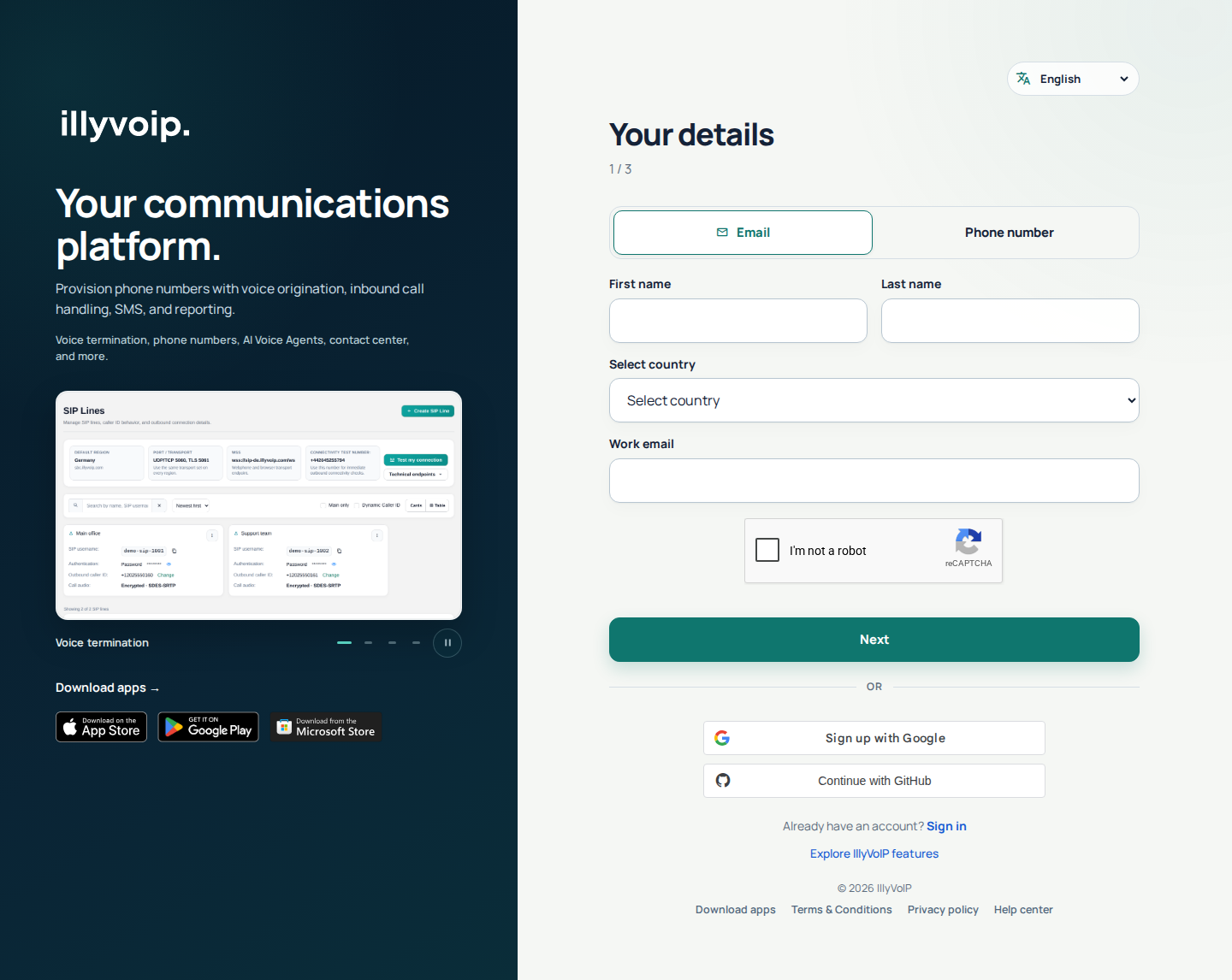
Ihre Angaben eingeben
Geben Sie Name, Land und die gewünschte E-Mail-Adresse oder Telefonnummer ein und schließen Sie die angezeigte Sicherheitsprüfung ab. Verwenden Sie erreichbare Kontaktdaten: Sie benötigen sie zur Registrierung und für spätere Anmeldesicherheit.
E-Mail oder Telefon bestätigen
Geben Sie den Code vom im Formular genannten Kanal ein. Prüfen Sie bei E-Mail auch Spam. Bei Telefon folgen Sie dem angezeigten Kanal und nutzen Alternativen nur, wenn angeboten. Fordern Sie bei Bedarf nach Freigabe erneut an und verwenden Sie den neuesten Code, statt wiederholt neue anzufordern. Nach Annahme erstellen und bestätigen Sie das Passwort gemäß Anforderungen, lesen die Bedingungen und schließen die Registrierung ab. Auf geteilten Geräten keine Erinnerungsoption aktivieren.
Kontoverifizierung ist nicht der Registrierungscode
Der Registrierungscode bestätigt den Zugriff auf E-Mail oder Telefonnummer. Er schließt weder Identitätsprüfung noch Unterschrift der Servicevereinbarung ab. Dienste mit Verifizierungspflicht richten sich nach dem Status unter Account verification.
Schritt 1: Identität prüfen
- Melden Sie sich als Kontoinhaber an und öffnen Sie Account verification. Teammitglieder können diese Prüfung nicht allein aufgrund ihres Kontozugriffs für den Inhaber durchführen.
- Lesen Sie den aktuellen Identitätsstatus. Wählen Sie Start identity verification oder setzen Sie eine vorhandene Prüfung fort, falls angeboten. Folgen Sie den angezeigten Dokumenten- und Identitätsanweisungen.
- Kehren Sie anschließend zur Verifizierungsseite zurück und warten Sie auf den tatsächlichen Status. Einreichung bedeutet keine Genehmigung.
Bei In progress setzen Sie den bestehenden Vorgang fort, statt neue zu starten. Bei Not approved folgen Sie den Hinweisen oder kontaktieren Support. Ein vorübergehender Ladefehler löscht keine frühere Prüfung. Wird eine neue verlangt, führen Sie diese trotz alter Einträge durch.
Schritt 2: Servicevereinbarung lesen und unterzeichnen
- Sobald die Identitätsprüfung es erlaubt, wählen Sie Privatperson oder bevollmächtigten Unternehmensvertreter. Prüfen Sie die Unterzeichnerdaten. Als Unternehmen geben Sie verlangte Daten an und bestätigen Ihre Vollmacht.
- Wählen Sie Review agreement. Lesen Sie das Dokument über die Seitensteuerung oder Open original PDF. Mit Edit signing details korrigieren Sie Daten vor der Unterschrift.
- Bei Zustimmung aktivieren Sie das Kontrollkästchen und wählen Sign agreement; folgen Sie den Passkey-Anweisungen des Geräts. Bei der ersten Signatur müssen Sie eventuell einen Passkey erstellen und danach die Signatur bestätigen.
- Warten Sie auf die Bestätigung der unterzeichneten Vereinbarung. Ein Passkey allein unterschreibt nicht. Wird Retry completion angeboten, nutzen Sie diese Wiederherstellung und prüfen Sie den Status.
- Prüfen Sie, dass Account verification is complete angezeigt wird. Verfügbare Kopien stehen unter Your signed agreements.
Wenn das Gerät nicht unterschreiben kann
Nutzen Sie einen aktuellen Browser mit unterstütztem, eingerichtetem Passkey-Authenticator. Die Betriebssystemversion allein reicht nicht. Verwenden Sie gegebenenfalls den Link/QR-Code für ein anderes Gerät und melden Sie sich dort im selben Konto an. Folgen Sie Kompatibilitätshinweisen. Ein Gerätewechsel erfordert keine erneute Identitätsprüfung, außer eine neue wurde angefordert.
Existiert ein Signatur-Passkey, nutzen Sie ihn oder eine verfügbare synchronisierte Kopie. Ist er nicht mehr erreichbar, fragen Sie Support zur Wiederherstellung. Umgehen Sie dies nicht durch ein neues Konto. Eine Verifizierung gilt nicht automatisch für ein anderes Konto.
Zum gewünschten Dienst zurückkehren
Nach Abschluss kehren Sie zum Dienst zurück oder wählen im mobilen Ablauf Return to IllyVoIP. Verifizierung lädt kein Guthaben auf, bestellt nichts und genehmigt nicht jeden dienstbezogenen Antrag. Telefonnummern können weiterhin lokale Adressnachweise benötigen, Kommunikationszwecke eigene Prüfungen. Folgen Sie den jeweiligen Anforderungen.
Testguthaben benötigt?
Fragen Sie Support, wenn Sie testen möchten. Testguthaben unterliegt Prüfung und Genehmigung; ein Konto garantiert keine automatische Gutschrift. Öffnen Sie Support und beschreiben Sie Ihren Test.
Caller ID und Routing vorbereiten
Prüfen Sie vor dem Anruf Ihre Routing Settings und vergleichen Sie Pakete auf der Seite Pricing. Wählen Sie über die Caller-ID-Steuerung der Leitung oder des Webphones eine zulässige Nummer. Freie benutzerdefinierte Caller ID ist nur mit Konto- und Paketerlaubnis verfügbar.
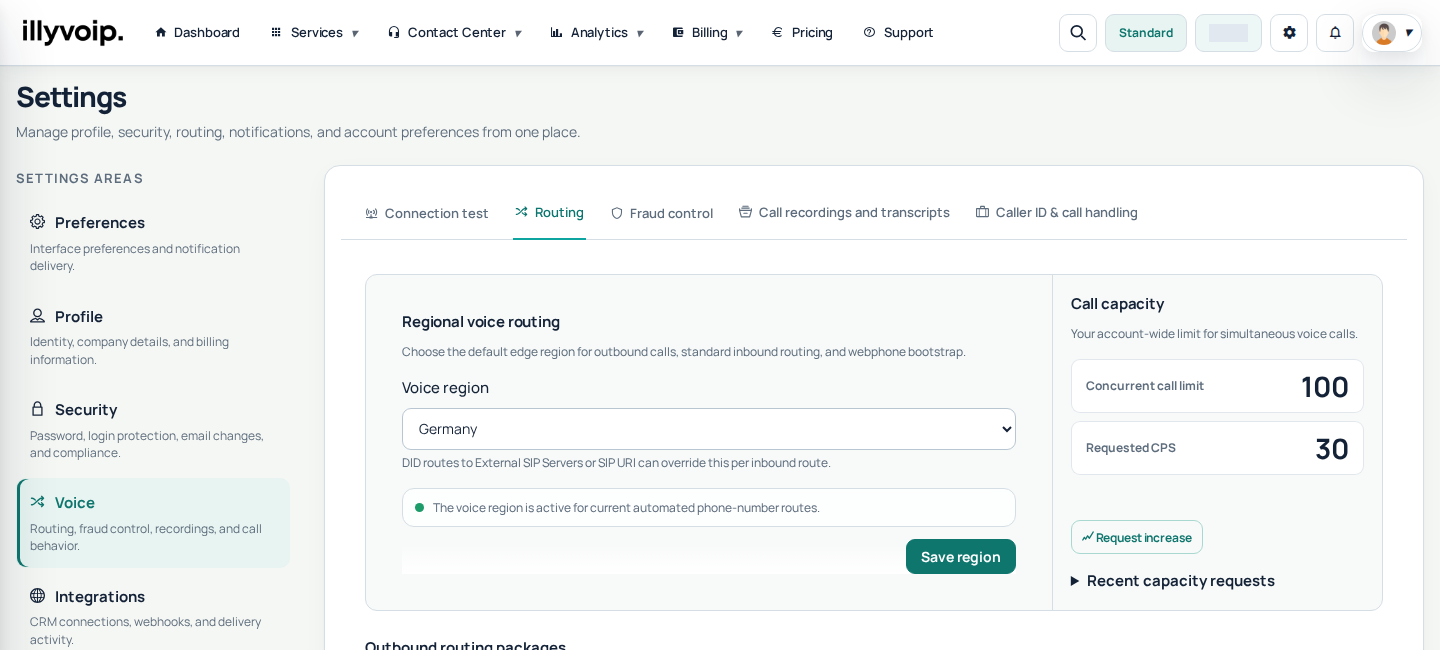
Prüfen Sie ausreichendes Guthaben und abgeschlossene erforderliche Verifizierung. Das Webphone im Portal kann nach Mikrofonfreigabe telefonieren.
Drittanbieter-Softphone oder SIP-Software nutzen
Öffnen Sie Services → SIP Lines. Verwenden Sie SIP-Benutzername, Authentifizierungsmodus, Server und Transport der gewählten Leitung für Zoiper, MicroSIP oder PBX. SIP-Passwort und Portal-Passwort sind verschieden. Folgen Sie der passenden Softphone-Anleitung.

Lieber die offizielle App? Siehe IllyVoIP für Mobilgeräte und Windows für Berechtigungen, Audio und Eingangstests.
Die aktuell angeforderte Prüfung abschließen
E-Mail- und Telefonregistrierung verwenden verschiedene Kanäle. Folgen Sie Ziel und Kanal auf dem Bildschirm, einschließlich WhatsApp oder SMS, wenn angeboten. Ein Code für einen vorherigen Schritt ist nicht austauschbar. Prüfen Sie Adresse oder internationale Nummer vor erneutem Anfordern. Nutzen Sie den neuesten Code und beachten Sie den Countdown.
Ein Registrierungscode schließt Identitätsprüfung und Servicevereinbarung nicht ab. Kehren Sie aus der Identitätsprüfung zur Statusseite zurück. Bei ausstehenden Dokumenten oder Korrekturen folgen Sie dem Status statt neue Vorgänge zu starten. Warten Sie nach Unterzeichnung auf Bestätigung und speichern Sie eine angebotene Kopie. Fragen Sie Support bei unklarem Status; gehen Sie nicht von fester Genehmigungsdauer aus.