
Crear y verificar tu cuenta IllyVoIP
¡Bienvenido! Esta guía te lleva desde crear la cuenta IllyVoIP hasta preparar la primera llamada.
Crear una cuenta
Abre la página de registro. Elige correo o teléfono y completa los datos.
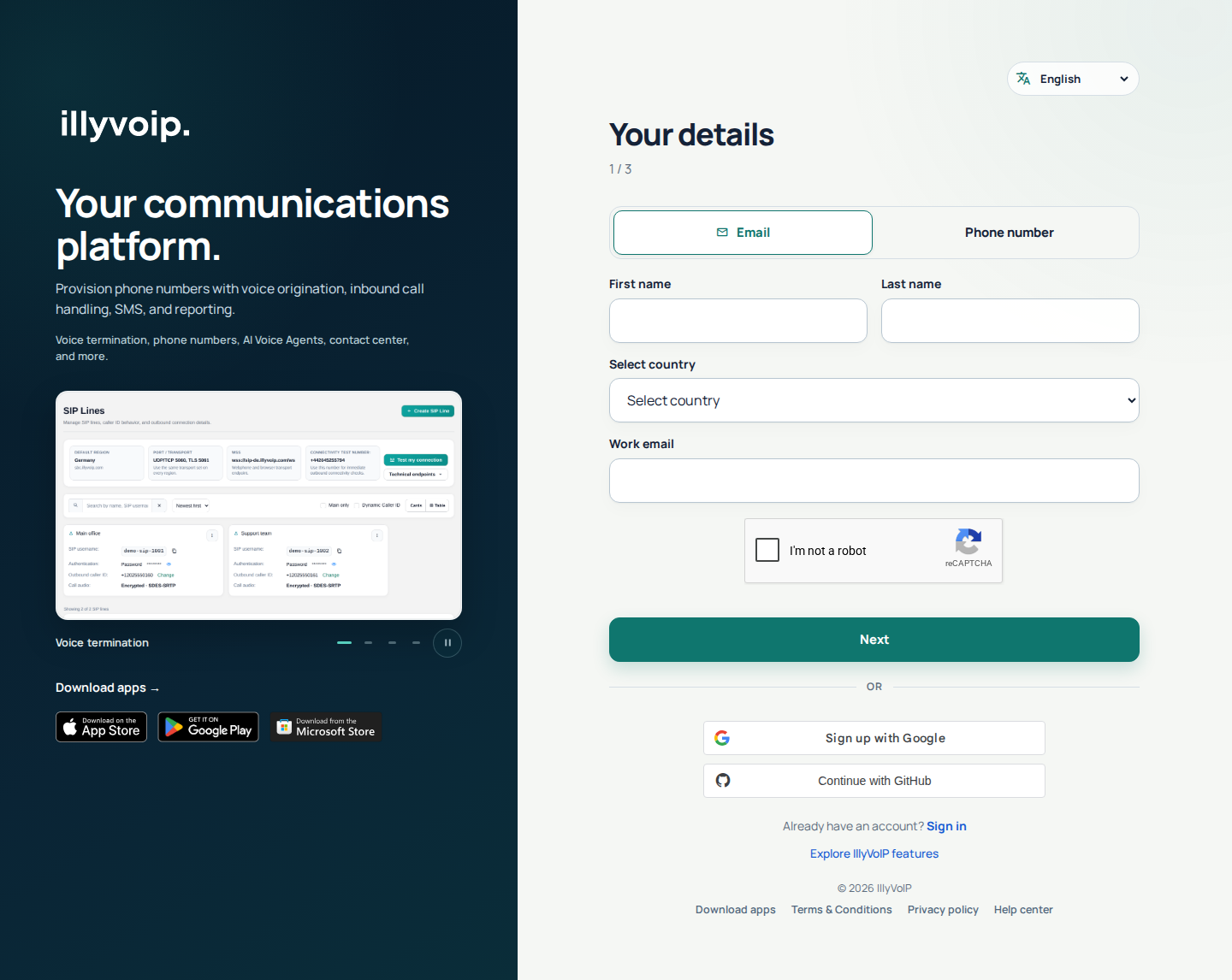
Introduce tus datos
Pon nombre, país y correo o teléfono y completa el control de seguridad. Usa un contacto al que accedas: servirá para confirmar el registro y proteger futuros accesos.
Verificar correo o teléfono
Introduce el código del canal mostrado. Para correo, mira bandeja y spam. Para teléfono, sigue el canal indicado y usa alternativa solo si se ofrece. Reenvía cuando esté disponible si hace falta y usa el último código, sin pedir reemplazos continuamente. Tras aceptarlo, crea y confirma la contraseña según requisitos, revisa condiciones y termina. En dispositivo compartido no actives recordar.
Verificar la cuenta no es introducir el código
El código confirma acceso al correo o teléfono. No completa identidad ni firma el contrato. Los servicios que exigen cuenta verificada dependen del estado en Account verification.
Paso 1: verificar identidad
- Entra como propietario y abre Account verification. Los miembros del equipo no pueden hacerlo por el dueño solo por tener acceso.
- Lee el estado y elige Start identity verification o continúa la revisión existente si se ofrece. Sigue las instrucciones de documentos e identidad de tu caso.
- Después vuelve a la página y espera el estado real: presentar documentos no significa aprobación.
Si dice In progress, continúa el proceso existente en lugar de crear otros. Si dice Not approved, sigue las instrucciones o pregunta a Soporte. Un error temporal no borra una verificación anterior. Si piden una nueva, hazla aunque haya una antigua registrada.
Paso 2: revisar y firmar el contrato
- Cuando la identidad permita seguir, elige particular o representante autorizado. Comprueba datos del firmante. Para empresa aporta lo solicitado y confirma tu autorización.
- Elige Review agreement. Lee el documento con los controles o Open original PDF. Usa Edit signing details para corregir antes de firmar.
- Si aceptas, marca consentimiento y pulsa Sign agreement siguiendo las indicaciones de passkey. En la primera firma quizá debas crear una clave de acceso y luego confirmar la firma.
- Espera confirmación del contrato firmado. Crear passkey no firma por sí solo. Si aparece Retry completion, usa la recuperación y comprueba estado.
- Confirma que aparece Account verification is complete. Las copias están en Your signed agreements.
Si no puedes firmar con el dispositivo
Usa navegador actualizado y autenticador passkey compatible y configurado. La versión del sistema por sí sola no basta. Si se ofrece, abre enlace/QR en otro dispositivo y entra en la misma cuenta. Sigue compatibilidad. Cambiar dispositivo no requiere repetir identidad salvo nueva solicitud.
Si ya hay passkey de firma, usa esa o una copia sincronizada disponible. Si no accedes, contacta con Soporte para recuperar. No crees otra cuenta para evitarlo. Verificar una cuenta no verifica otra.
Vuelve al servicio deseado
Tras completar, vuelve al servicio o elige Return to IllyVoIP en móvil. Verificar no añade saldo, no compra ni aprueba todo. Los números pueden requerir dirección local y los usos comunicación su revisión. Sigue los requisitos del servicio.
¿Necesitas saldo de prueba?
Pregunta a Soporte. El crédito de prueba necesita revisión y aprobación; registrarse no lo garantiza. Abre Support y explica qué quieres probar.
Prepara Caller ID y rutas
Antes de llamar revisa Routing Settings y compara paquetes en Pricing. Elige número permitido en los controles de la línea SIP o webphone. Caller ID libre solo si cuenta y paquete lo permiten.
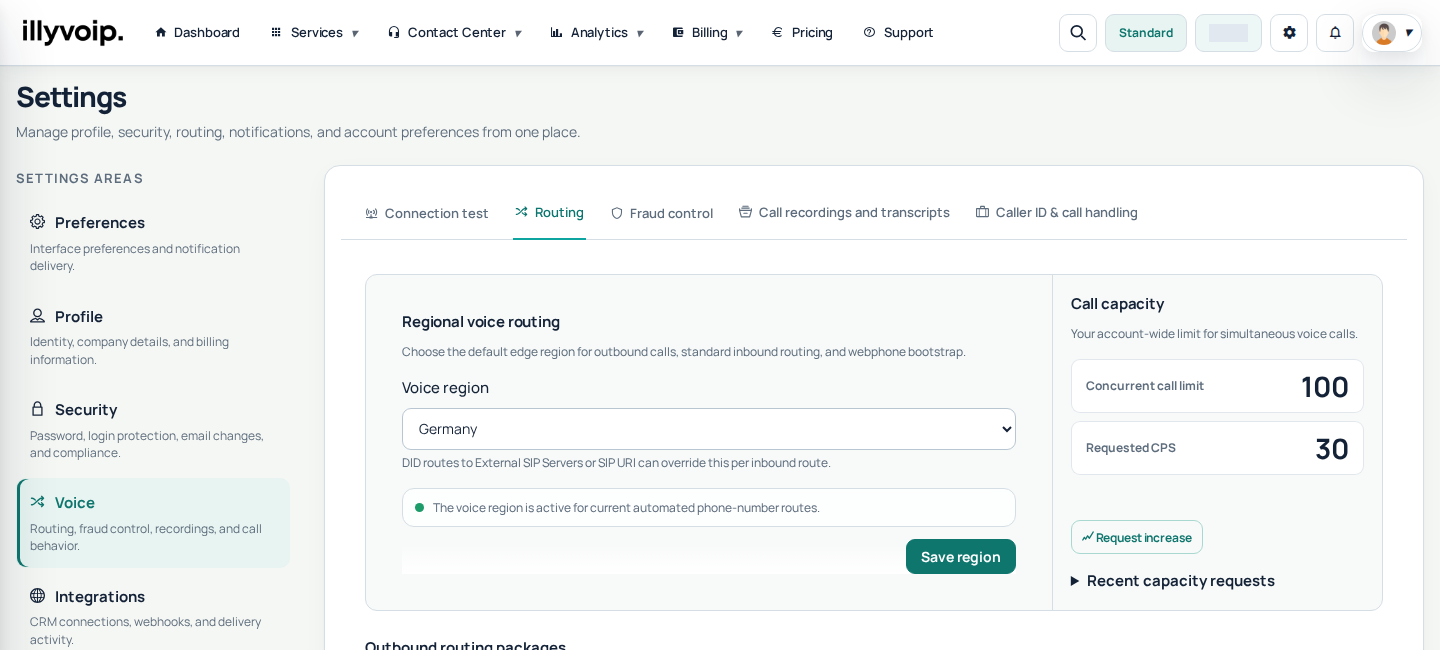
Comprueba saldo suficiente y verificación obligatoria. Puedes usar webphone en el portal tras permitir micrófono.
Usar softphone externo o software SIP
Abre Services → SIP Lines. Usa usuario, autenticación, servidor y transporte de la línea para Zoiper, MicroSIP o centralita. Contraseña SIP no es contraseña del portal. Sigue la guía correspondiente.

¿Prefieres la aplicación oficial? Consulta configuración móvil y Windows de IllyVoIP para permisos, audio y entrada.
Completa la verificación que se pide ahora
Correo y teléfono usan canales distintos. Sigue destino y canal mostrados, WhatsApp o SMS si aparecen. Un código anterior no sustituye al actual. Comprueba dirección o teléfono internacional antes de reenviar; usa el último y respeta la cuenta atrás.
El código no completa identidad ni firma el contrato. Regresa del proceso de identidad para consultar estado. Si faltan documentos o correcciones, sigue ese estado sin repetir solicitudes. Tras firmar, espera confirmación y guarda copia con la opción disponible. Pregunta a Soporte si sigue incierto; no supongas plazo fijo.