
Entender los informes de llamadas y CDR
Los registros detallados de llamadas (CDR) muestran el resultado de tus llamadas. Ayudan a revisar actividad, costes, duración del audio y problemas que requieren diagnóstico.
¿Qué información incluye un CDR?
- Dirección entrante o saliente y estado de la llamada.
- Fecha y hora en la zona horaria elegida para la cuenta.
- Identidad SIP, llamante, número de destino y datos de contacto disponibles.
- Duración y coste facturado.
- Referencia pública de llamada y detalles disponibles del resultado.
- Opciones de grabación y análisis cuando estén disponibles.
Abre una llamada para ver los detalles. No todos los campos u opciones de grabación corresponden a todas las llamadas.
Entender los códigos SIP de los informes
- 200 OK: respuesta SIP correcta. Interprétala junto con el estado y la duración; por sí sola no demuestra una conversación útil.
- 183 Session Progress: respuesta provisional durante el establecimiento, no un fallo definitivo por sí misma.
- 486 Busy Here: el destino indicó que estaba ocupado.
- 404 Not Found: el sistema que respondió no encontró el destino solicitado.
- 403 Forbidden: se rechazó la solicitud; revisa el motivo y la política de cuenta.
- 500 Server Internal Error: el servidor que respondió no pudo procesar la solicitud.
Usa el resultado completo y el mensaje, no solo un código intermedio. Consulta Entender las respuestas SIP.
Acceder y exportar informes
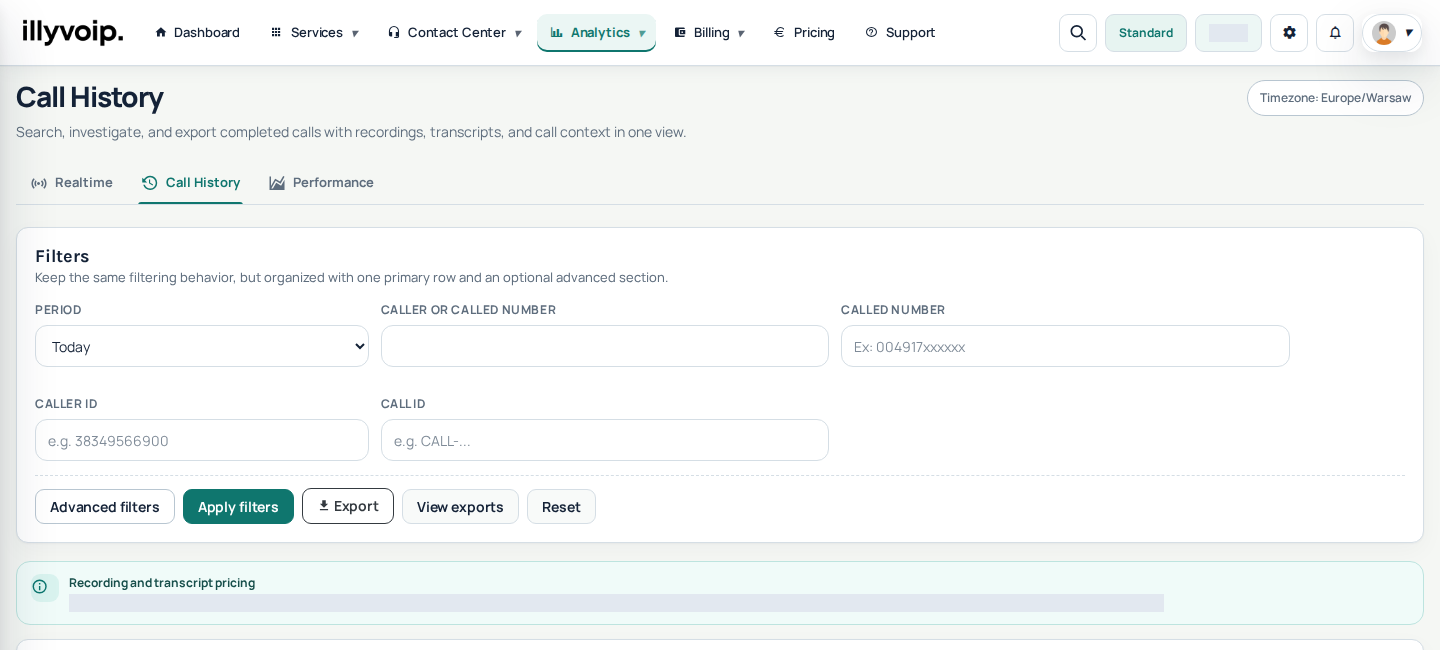
- Abre Analytics → Call Reports.
- Elige el intervalo y los filtros disponibles de número, identidad y estado.
- Abre la llamada para ver su resultado detallado.
- Usa las opciones de exportación de la página para el informe seleccionado.
¿Para qué sirven los informes?
Revisa llamadas correctas y fallidas, entiende el gasto e identifica problemas repetidos de destino o dispositivo. Para Soporte, facilita referencia pública, hora y síntomas. No envíes contraseñas SIP ni registros de otros clientes.
Reproducir una grabación
Abre los detalles y usa Play si hay grabación. Depende de la llamada, los ajustes y tus permisos. Una llamada completada no garantiza una grabación. Activar la grabación después no recupera audio pasado.
Si se está procesando, deja abierta la vista de detalle o grabación mientras se actualiza. No solicites repetidamente una transcripción sin audio disponible. Si aparece un fallo o indisponibilidad, lee el motivo; si persiste, contacta con Soporte con referencia pública y hora.
Transcripción y resumen IA
- Abre la acción Transcript o AI Summary disponible para la llamada.
- Lee la estimación y la confirmación antes de pedirla; la transcripción y el resumen pueden tener coste.
- Si el resumen necesita primero una transcripción, la interfaz explica el orden. Espera el procesamiento en vez de enviar el mismo trabajo repetidamente.
- Contrasta el resultado con la grabación si existe. El texto automático puede confundir nombres, números o voces superpuestas; un resumen no es una transcripción literal.
Las llamadas de Voice Agent pueden tener ya texto de conversación en su informe. Revísalo antes de solicitar otro análisis de la grabación. El texto guardado no demuestra que se haya transcrito cada tramo transferido o externo.
Haz útiles los informes para tu equipo
Acota la lista con fechas y filtros antes de exportar. Compara referencia pública, dirección y hora para localizar una llamada. Duración de conversación, incrementos de facturación y cargos no son equivalentes: la duración redondeada o un cargo separado pueden diferir del tiempo mostrado.
Comparte grabaciones y exportaciones solo con personas autorizadas. Para diagnóstico, da referencia y error, no credenciales ni llamadas ajenas. Si falta audio, explica si la llamada conectó y si se oía a uno o ambos participantes.
Ajustes y disponibilidad de grabación
Revisa Account settings → Recordings para controles de grabación/transcripción, precios vigentes y aviso de conservación. Comprueba qué está habilitado antes de depender de una futura grabación. Activarlo no crea audio que nunca se grabó. Desactivarlo no solicita borrar grabaciones existentes.
Mientras se procesa, permite que se actualice la vista. No solicites repetidamente transcripciones o resúmenes de pago para solucionar un retraso. Una grabación fallida o no disponible no es lo mismo que una en proceso. Voice Agent puede usar la conversación existente para transcripción y resumen; tener texto no prueba que exista audio completo.
Compara y exporta el mismo alcance
Usa fechas, zona horaria, dirección e identidad coincidentes al comparar historial e informes. Sigue el proceso de exportación y descarga el resultado completo; la primera página no es todo el historial. Revisa el precio antes de pedir análisis de pago. Comparte con Soporte solo la referencia pública y el error necesarios, y protege grabaciones y datos exportados.