
Настройка Zoiper на телефоне
Текущий портал: откройте Услуги → SIP-линии для данных выбранной идентичности. Согласуйте аутентификацию, транспорт сигнализации и аудио устройства. Старые снимки показывают предыдущие версии. Используйте свои данные и актуальный региональный сервер. Закрытые значения скрыты.
Здесь описаны загрузка, установка и настройка Zoiper на Android или iOS для IllyVoIP. Удобный софтфон позволяет звонить по VoIP прямо со смартфона и оставаться на связи в пути.
Если аккаунта IllyVoIP ещё нет, создайте его кнопкой ниже:Зарегистрироваться
Шаг 1. Загрузите и установите Zoiper
Загрузите Zoiper из официальных магазинов:
-
Для Android: Google Play Store
-
Для iOS: Apple App Store
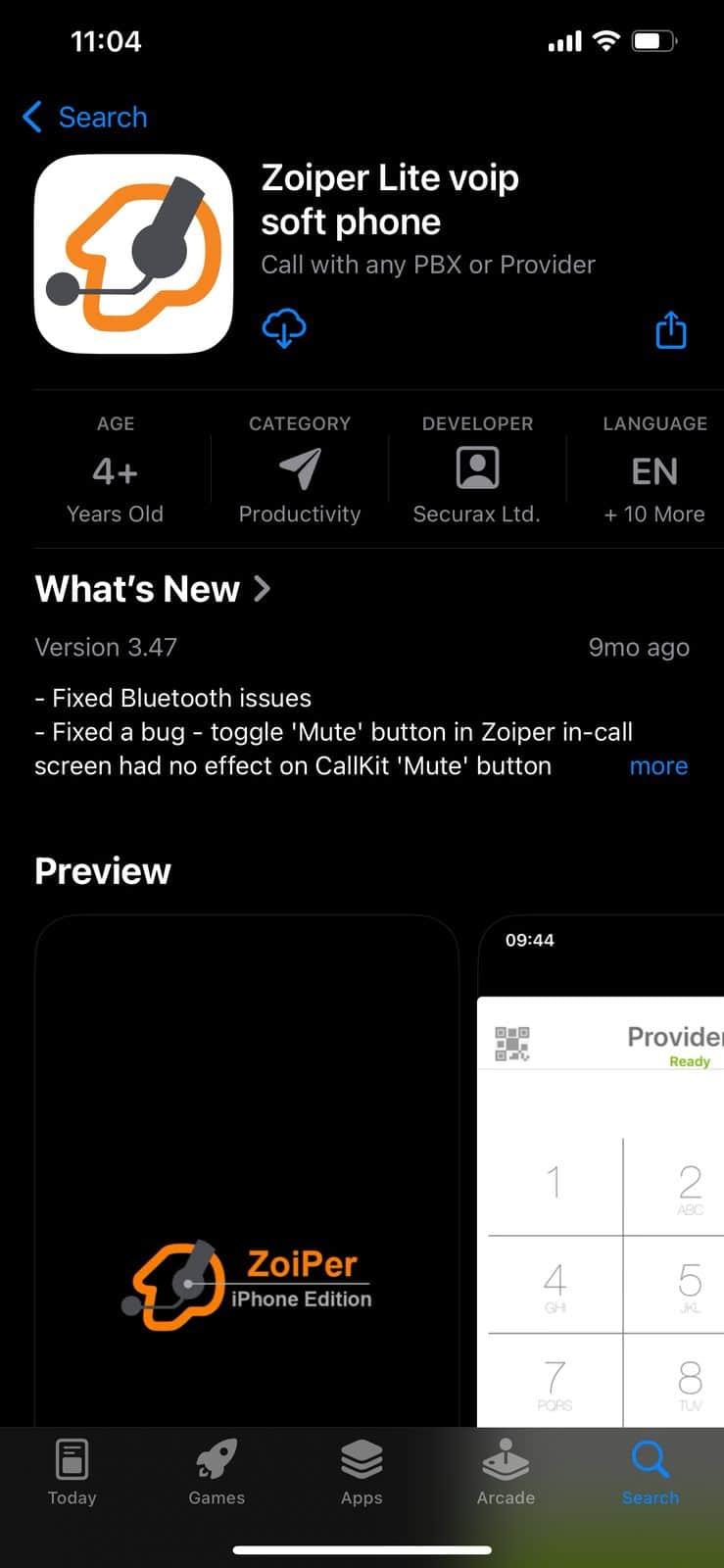
После загрузки установите приложение по указаниям магазина.
Шаг 2. Настройте VoIP-аккаунт в Zoiper
Откройте Zoiper на iPhone. Приложение запросит доступ к микрофону, динамику и нужным функциям. Разрешите микрофон и динамик. Затем откройте меню Settings для продолжения.
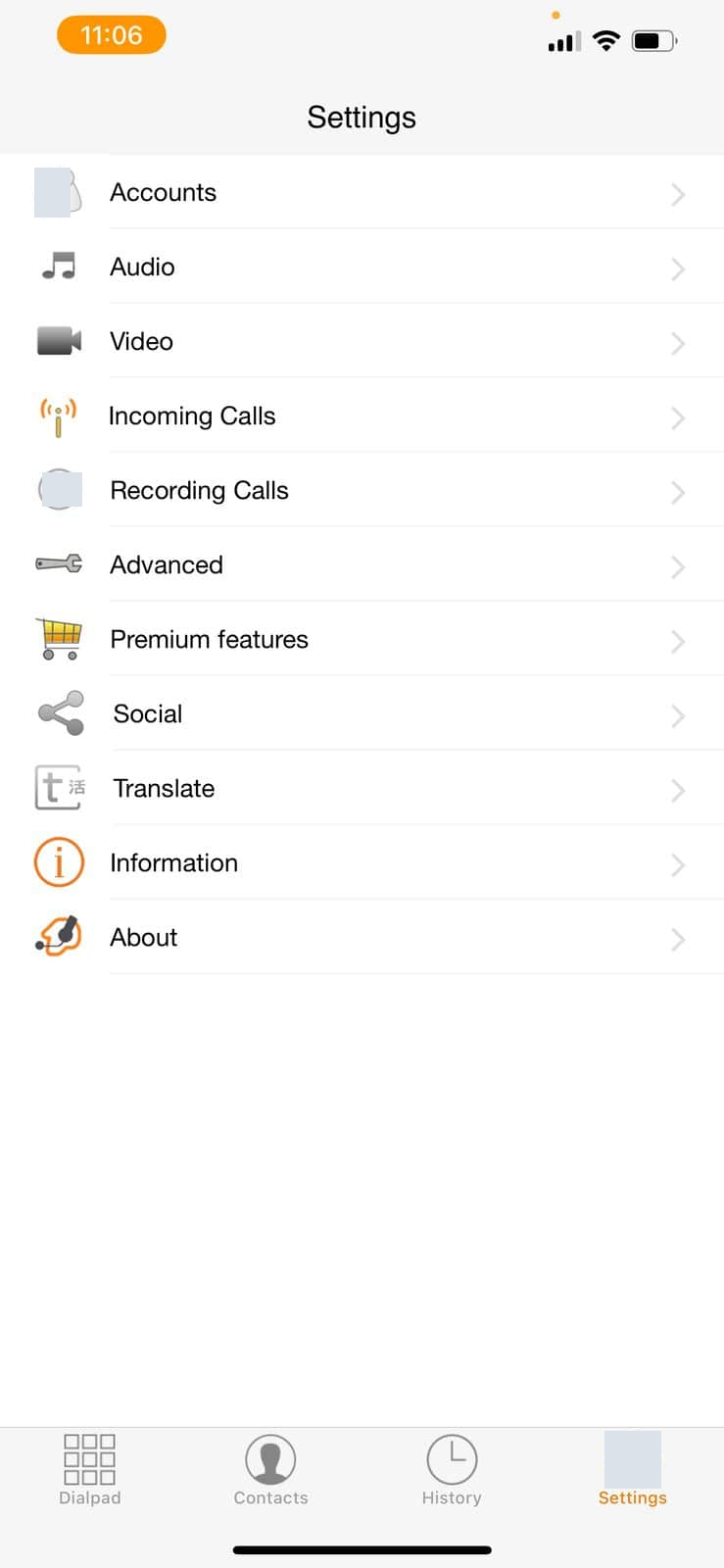
Откройте Account и нажмите значок + для добавления аккаунта. Zoiper спросит о наличии SIP-аккаунта. Если вы зарегистрированы в IllyVoIP, выберите Yes. Затем выберите провайдера или добавьте вручную: нажмите Manual configuration для настройки SIP-аккаунта IllyVoIP.
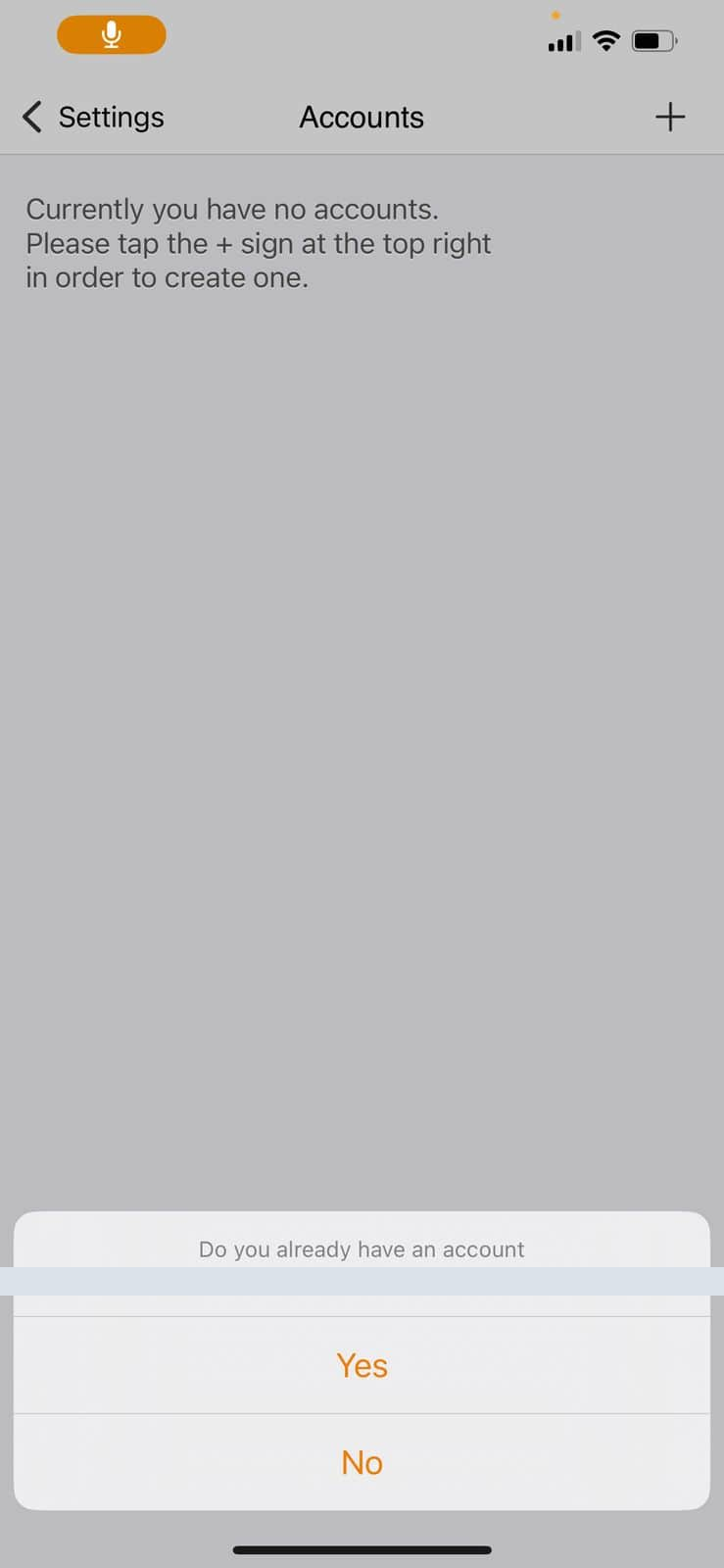
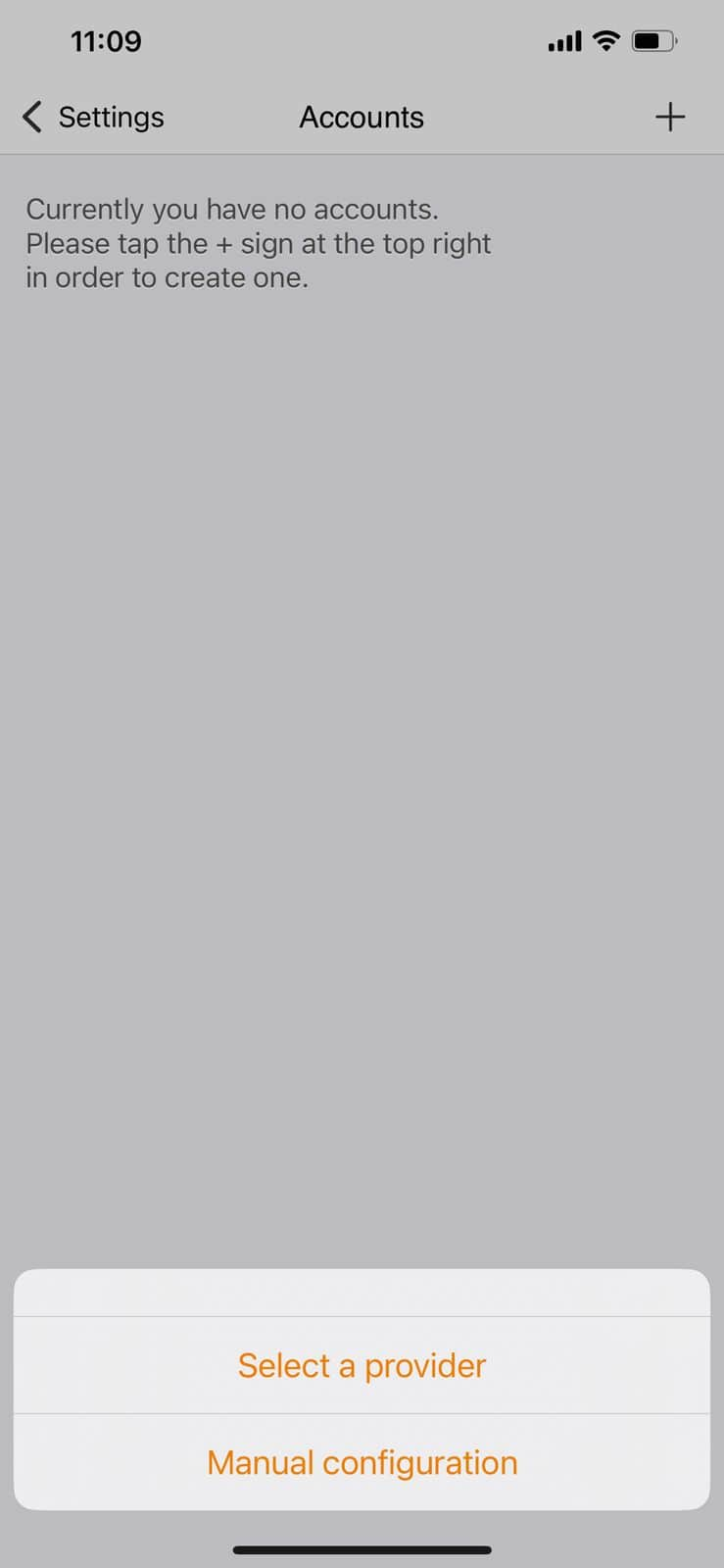
После выбора Manual Configuration введите имя пользователя SIP, пароль SIP и домен. Они находятся в аккаунте IllyVoIP, раздел «SIP-линии».

Скопируйте имя пользователя SIP, пароль SIP и домен из раздела SIP-линии в соответствующие поля Zoiper, как на изображении. Проверьте данные и нажмите Register. Статус регистрации должен стать OK, подтверждая регистрацию аккаунта.
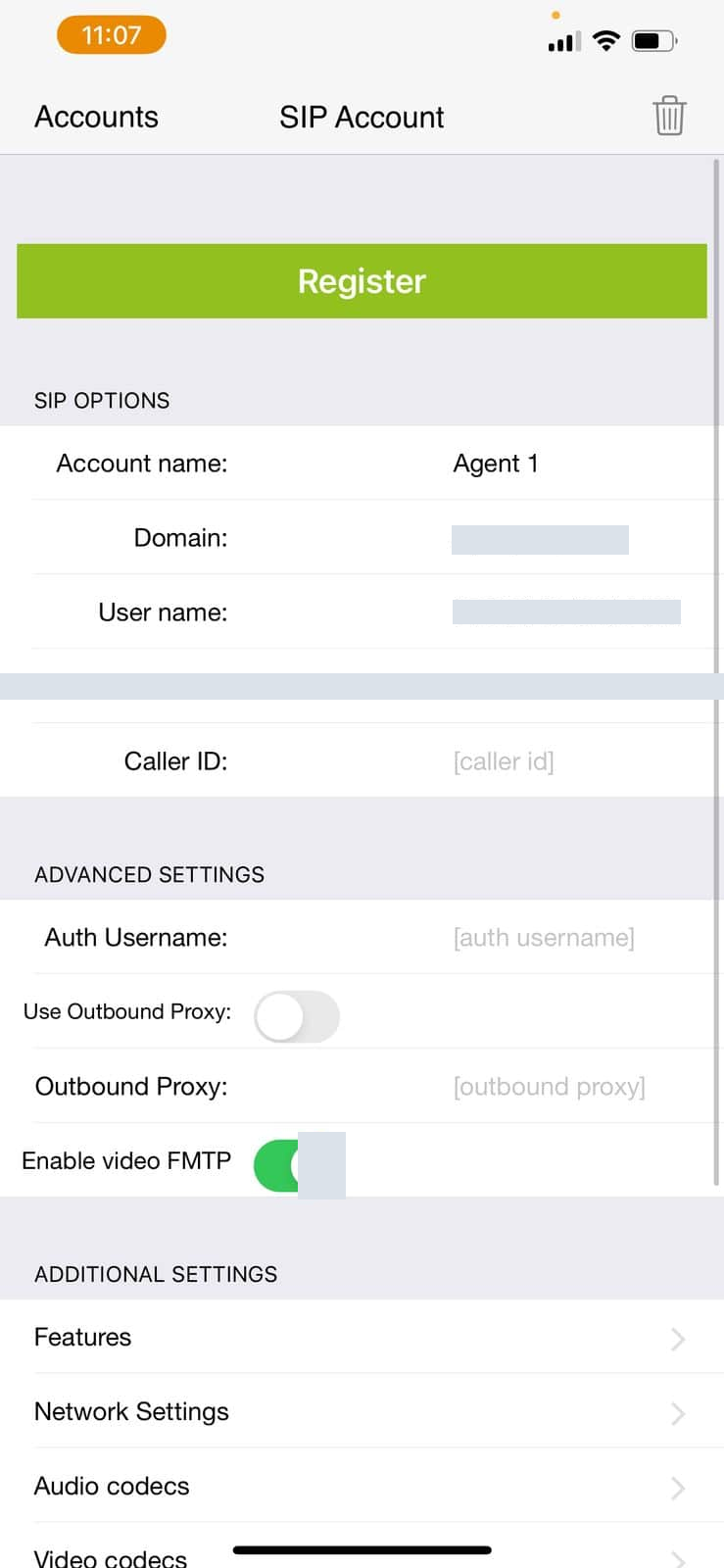
При верных данных и успешной настройке можно начинать звонки в Zoiper.
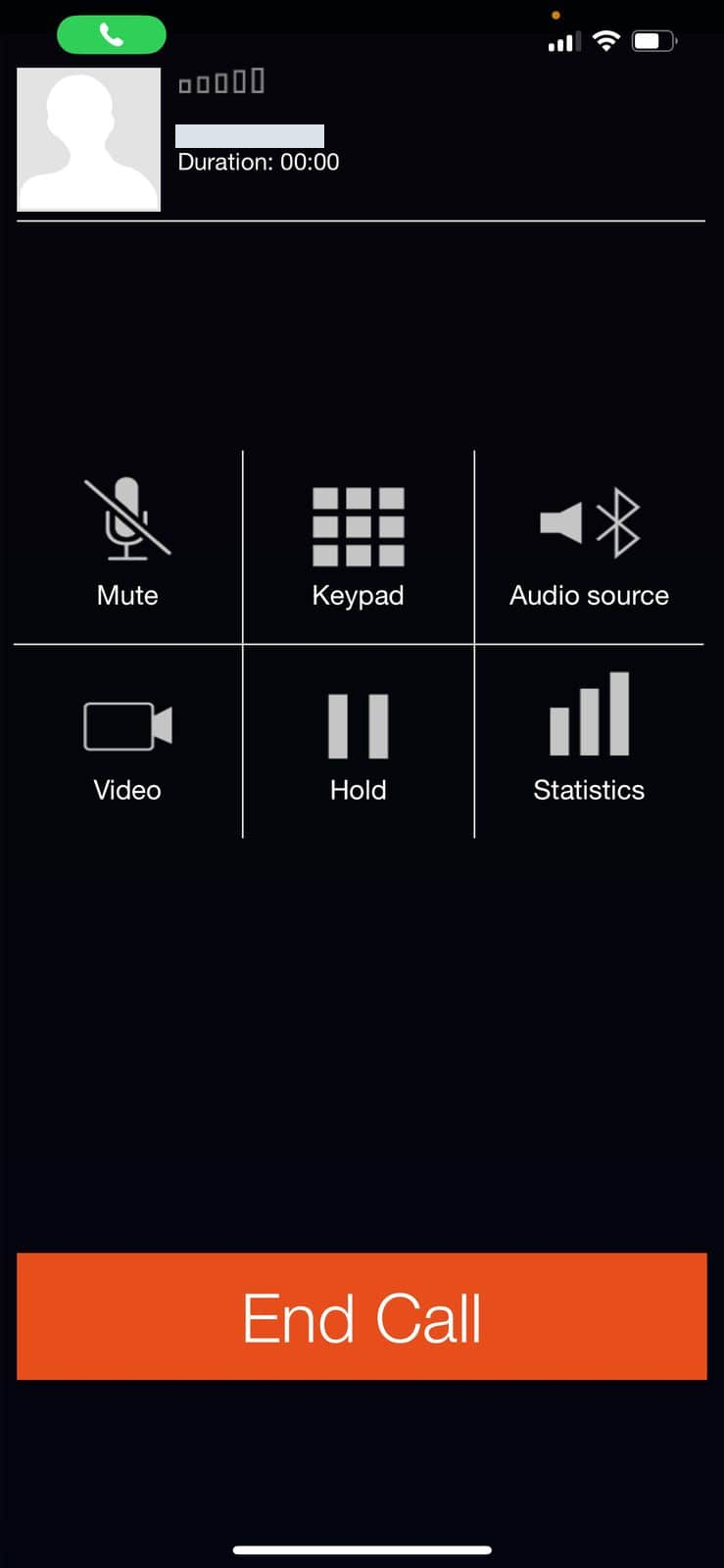
Примечание: Caller ID не задаётся непосредственно в Zoiper. Для изменения войдите в аккаунт IllyVoIP, откройте SIP-линии → Caller ID и укажите нужную идентичность.Изменить Caller ID
По вопросам обращайтесь в онлайн-поддержку. Дополнительные сведения о SIP-транках и других софтфонах — в статьях:Настройка SIP-транков
Если на снимке UDP, используйте его только с совместимой линией. Регистрация и двусторонний звук проверяются отдельно. Caller ID определяется идентичностью и правами аккаунта/пакета IllyVoIP.