
Как настроить MicroSIP
Текущий портал: откройте Услуги → Линии SIP для параметров выбранной учётной записи. Согласуйте аутентификацию, сигнальный транспорт и звук на устройстве. Старые снимки показывают прежнюю версию. Используйте свои данные и актуальный региональный сервер. Личные значения скрыты.
MicroSIP — простой и лёгкий SIP-софтфон для Windows. Здесь показана пошаговая настройка с вашим аккаунтом ILLYVOIP.
Шаг 1: скачивание и установка MicroSIP
Скачайте MicroSIP
- Откройте официальный сайт: MicroSIP.
- Скачайте последнюю стабильную версию для своей системы.

Установите MicroSIP
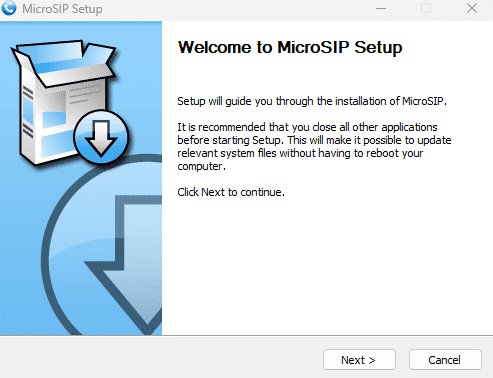
- Откройте скачанный файл.
- Следуйте инструкциям на экране до завершения установки.
Шаг 2: настройка аккаунта IllyVoIP в MicroSIP
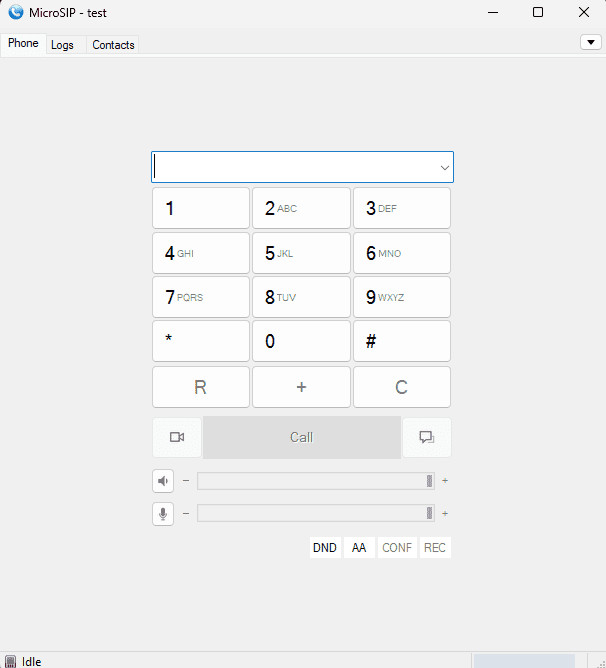
Откройте MicroSIP
- Запустите приложение на компьютере.
Получите SIP-реквизиты
- Если аккаунт IllyVoIP уже есть, войдите в него.
- Откройте раздел Линии SIP.
- Скопируйте SIP-имя пользователя и SIP-пароль для следующих шагов.

Добавьте аккаунт
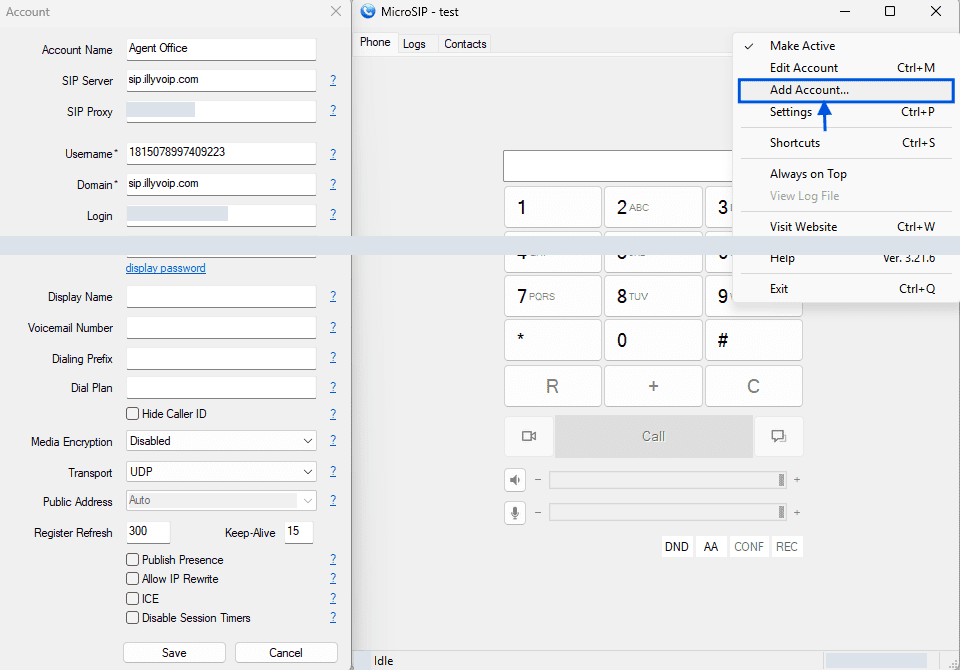
- Нажмите маленькую стрелку справа вверху окна.
- Выберите «Add Account» в меню.
Введите SIP-данные
Заполните поля:
- Account Name: любое имя, например «ILLYVOIP».
- SIP Server: адрес SIP-сервера, предоставленный ILLYVOIP.
- Username: ваш идентификатор IllyVoIP — SIP-имя пользователя.
- Domain: тот же адрес, что у SIP-сервера.
- Login: ваш идентификатор IllyVoIP — SIP-имя пользователя
- Password: ваши данные IllyVoIP — SIP-пароль.
- Transport: выберите «UDP», если IllyVoIP не указал другое.
Нажмите «Save» для сохранения.
Шаг 3: проверка SIP-аккаунта
После настройки проверьте работу:
- Наберите номер в MicroSIP.
- Нажмите зелёную кнопку вызова для тестового звонка.
- При правильной настройке звонок должен пройти.
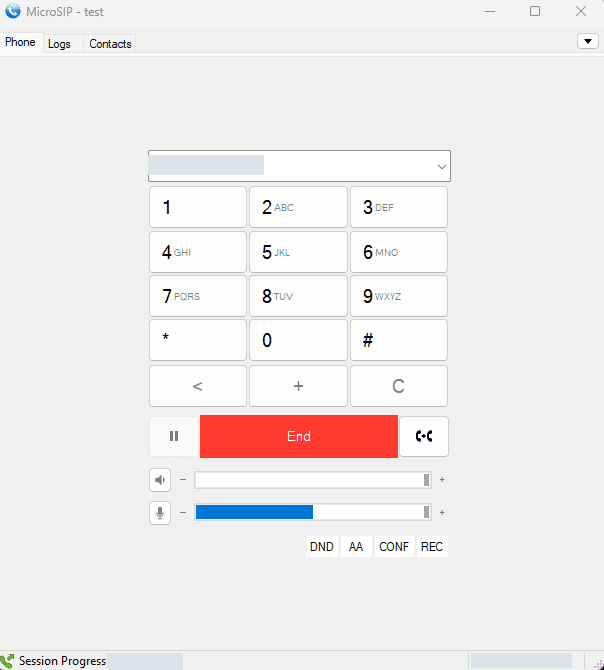
Теперь можно звонить через MicroSIP с IllyVoIP. При необходимости обращайтесь в поддержку.
Подробнее о SIP-транках и софтфонах читайте в этой статье.
Если на снимке UDP, используйте его только с совместимо настроенной линией. Регистрация и двусторонний звук проверяются отдельно. Номер звонящего определяется выбранной учётной записью и правами аккаунта и пакета в IllyVoIP.