
Установка и использование Zoiper 3 с IllyVoIP
Текущий портал: откройте Услуги → SIP-линии для данных выбранной идентичности. Согласуйте аутентификацию, транспорт сигнализации и аудио устройства с её настройками. Старые снимки показывают прежнюю версию. Используйте свои данные и актуальный региональный сервер. Закрытые значения на иллюстрациях скрыты.
Руководство показывает настройку уже установленного Zoiper 3 для IllyVoIP. Скриншоты относятся к этой старой версии; новые версии могут выглядеть иначе. Для новой установки выберите на сайте производителя поддерживаемую версию для своего устройства. Нужен активный аккаунт IllyVoIP.
Если аккаунта ещё нет, создайте его кнопкой ниже и приступайте к настройке: Зарегистрироваться
Шаг 1. Проверьте поддерживаемую версию
На официальном сайте Zoiper проверьте поддерживаемые устройства и версии. Страница загрузки производителя предлагает доступные у производителя версии, не обязательно показанную здесь версию 3.
Шаг 2. Настройте VoIP-аккаунт в Zoiper 3
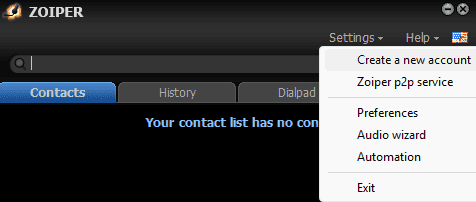
Запустите Zoiper 3 и откройте Settings → Create New Account. Выполните следующие шаги:
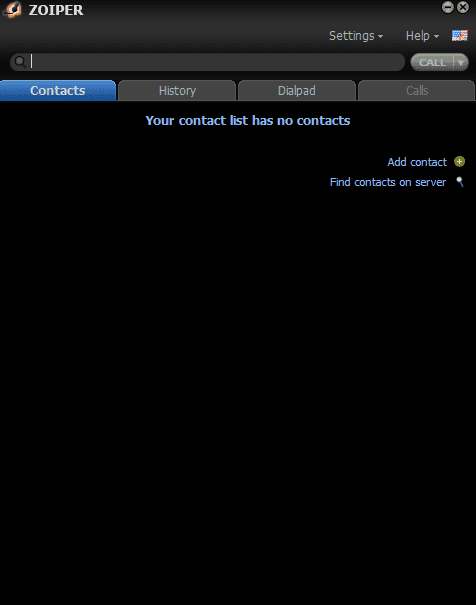
Шаг 3. Войдите с VoIP-аккаунтом
После запуска Zoiper 3 откройте Settings → Create New Accounts.
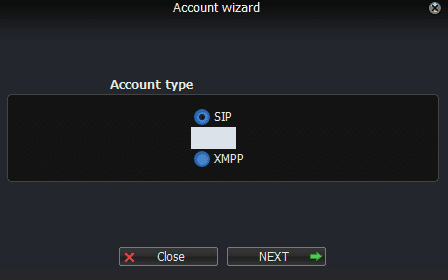
- Если у вас уже есть VoIP-аккаунт IllyVoIP:
Войдите и откройте раздел SIP-линии. Скопируйте имя пользователя SIP, пароль SIP и SIP-сервер из этого раздела и используйте их в Zoiper 3.

Заполните поле user/ user@host именем пользователя SIP в формате:
sipusername@sip.illyvoip.com
Например: YOUR_SIP_USER@sip.illyvoip.com
Затем введите пароль SIP в поле Password, а в поле Hostname укажите домен: sip.illyvoip.com (или IP-адрес, предоставленный IllyVoIP).
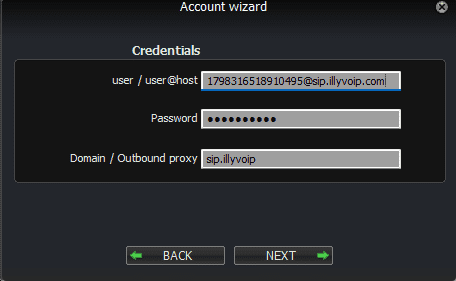
После заполнения нажмите Next для продолжения.
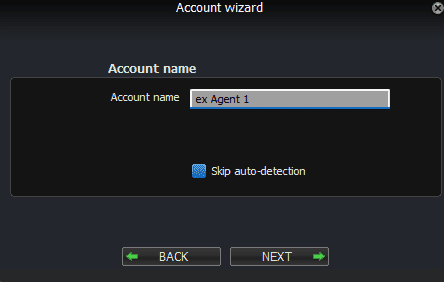
В поле Account Name укажите название, например «Agent 1». Нажмите Next для продолжения настройки.
Если всё верно, появится подтверждение: «Your account has been added to the account list.»
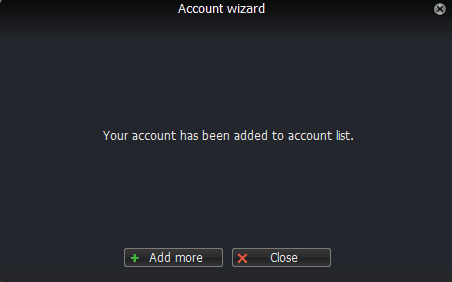
Нажмите Close, если больше не нужно добавлять аккаунты.
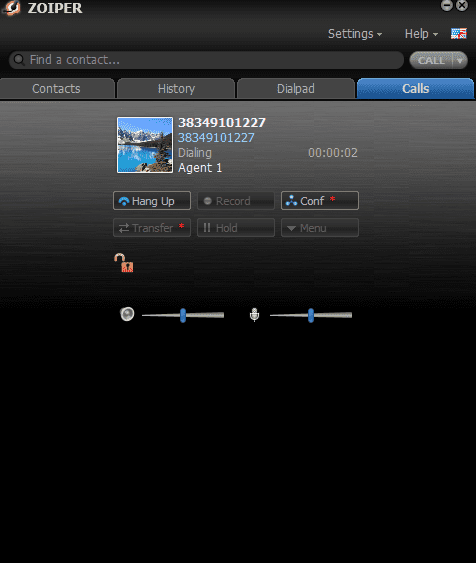
Настройка завершена, теперь можно звонить через Zoiper 3 с IllyVoIP.
Подробнее о настройке Zoiper 3 для IllyVoIP смотрите в этом видео:
Если на снимке UDP, используйте его только с совместимой конфигурацией линии. Регистрация и двустороннее аудио проверяются отдельно. Caller ID зависит от выбранной идентичности и разрешений аккаунта и пакета IllyVoIP.