
Настройка Zoiper 5
Текущий портал: откройте Услуги → SIP-линии для данных выбранной идентичности. Согласуйте аутентификацию, транспорт сигнализации и звук. Старые снимки показывают прежние версии. Используйте свои данные и актуальный региональный сервер. Закрытые значения скрыты.
Здесь описаны загрузка, установка и настройка Zoiper 5 для IllyVoIP. Это простой софтфон для VoIP-звонков с компьютера или мобильного устройства с поддержкой нескольких платформ и IllyVoIP. Нужен активный аккаунт IllyVoIP. Следуйте инструкции.
Если аккаунта нет, создайте его и начните настройку: Зарегистрироваться
Шаг 1. Загрузите и установите Zoiper
Посетите официальный сайт Zoiper для Windows, macOS, iOS или Android либо перейдите к загрузке здесь: Zoiper5
Шаг 2. Настройте VoIP-аккаунт
Запустите Zoiper и выберите вариант использования.
- Без премиум-лицензии можно продолжить как бесплатный пользователь, нажав Continue as a Free User. Бесплатная версия позволяет один SIP-аккаунт одновременно.
- Для дополнительных функций или нескольких аккаунтов активируйте премиум-лицензию. Данные активации выдаёт Zoiper после покупки; это не данные входа IllyVoIP.
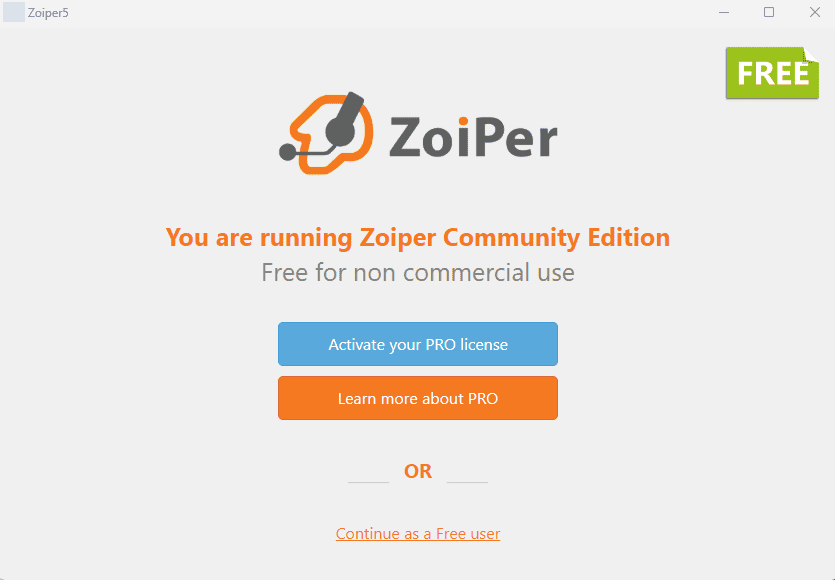
Шаг 3. Войдите с VoIP-аккаунтом
На экране входа будут поля Username / Login и Password.
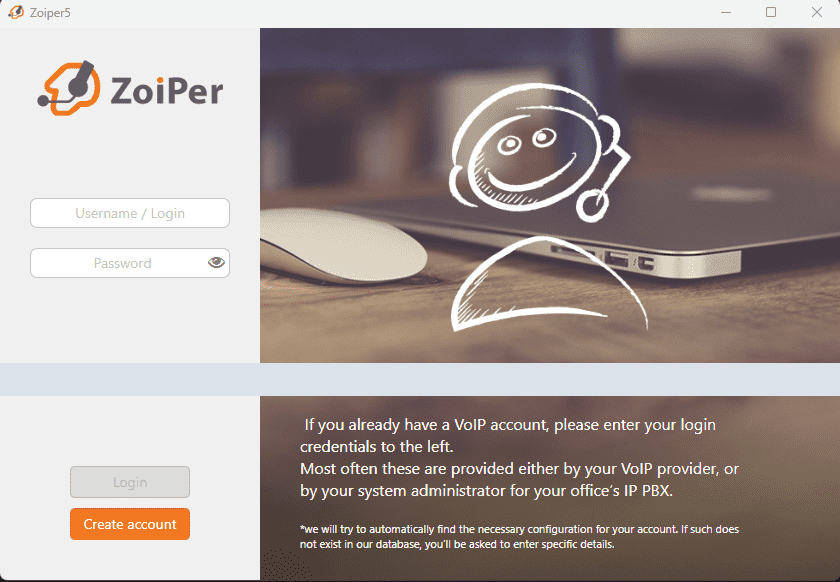
- Если у вас уже есть аккаунт IllyVoIP:
Войдите и откройте SIP-линии. Скопируйте имя пользователя SIP и пароль SIP для настройки Zoiper.

Заполните Username именем SIP в формате:
sipusername@sip.illyvoip.com
Например: YOUR_SIP_USER@sip.illyvoip.com
Введите пароль SIP в поле Password. Нажмите Login для продолжения.
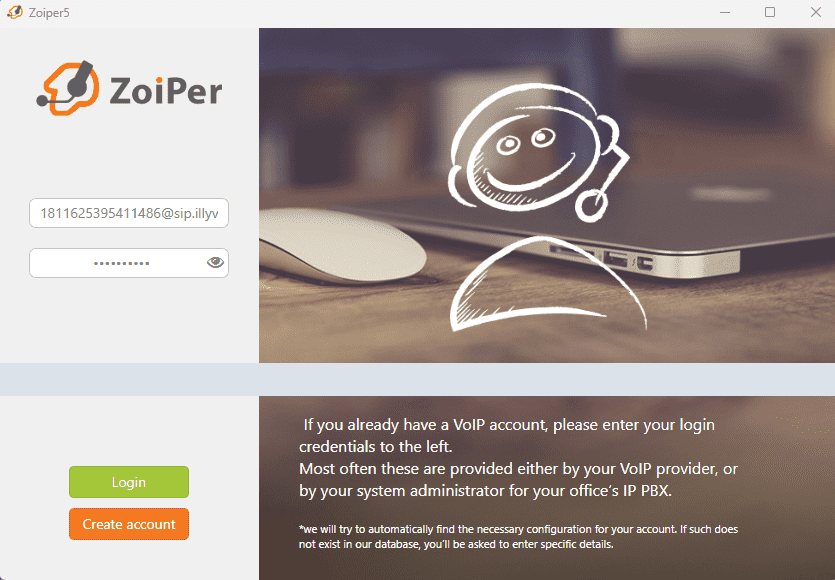
Далее заполните Hostname доменом: sip.illyvoip.com (или IP, предоставленным IllyVoIP).
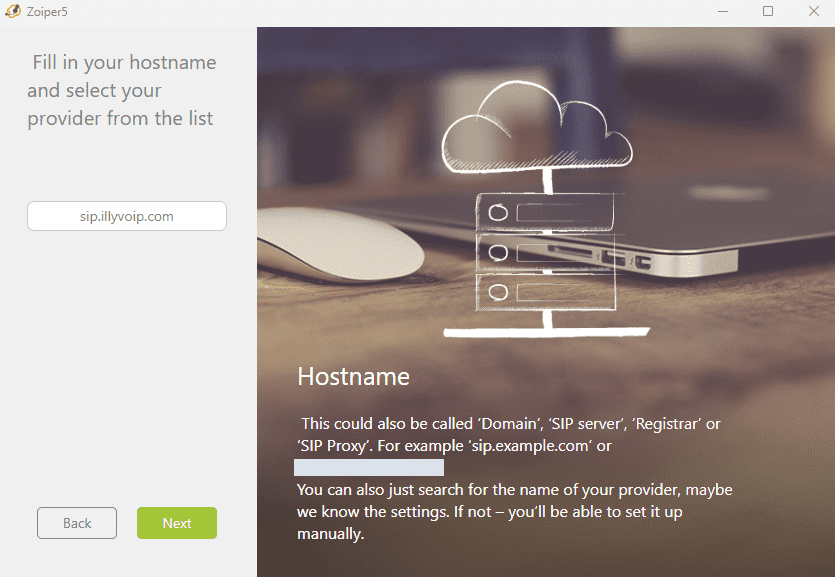
Нажмите Next для продолжения настройки.
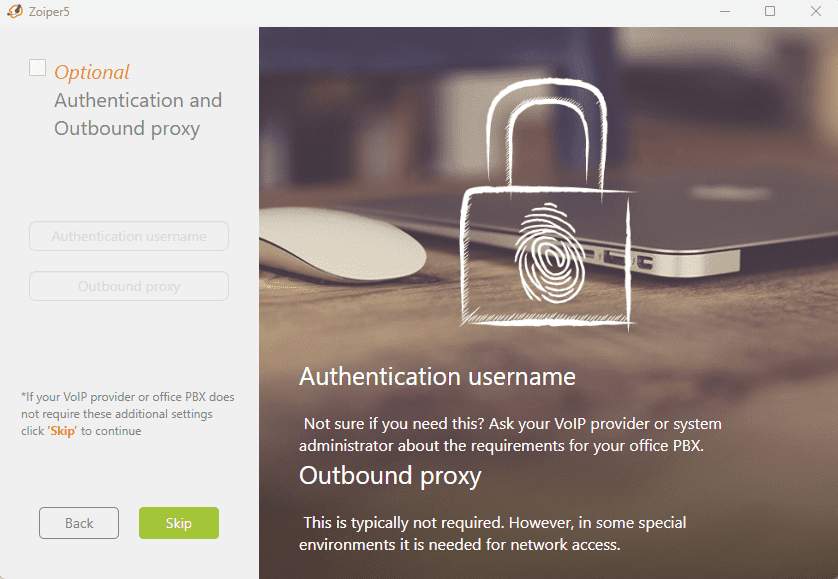
На этом экране нажмите Skip. Эти поля необязательны и здесь не нужны.
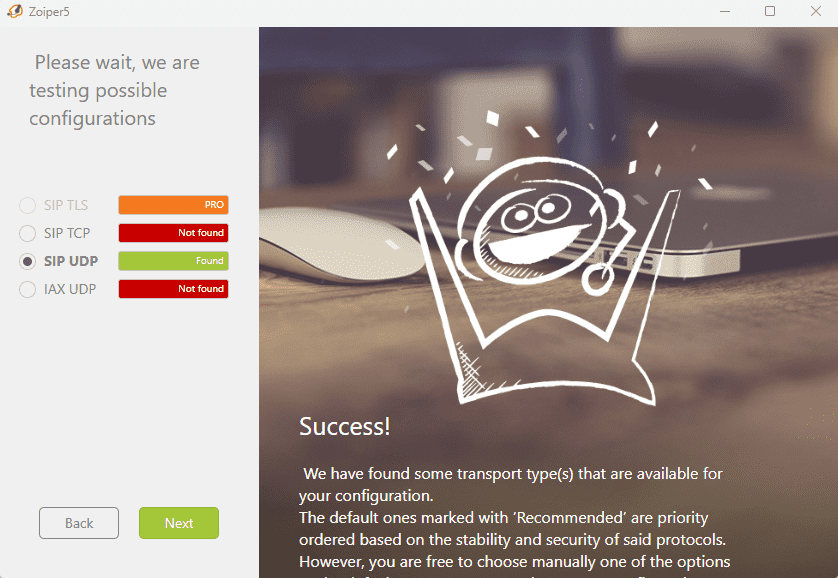
Zoiper автоматически проверит настройки. В результатах выберите SIP UDP как в показанной распространённой конфигурации и нажмите Next для продолжения.
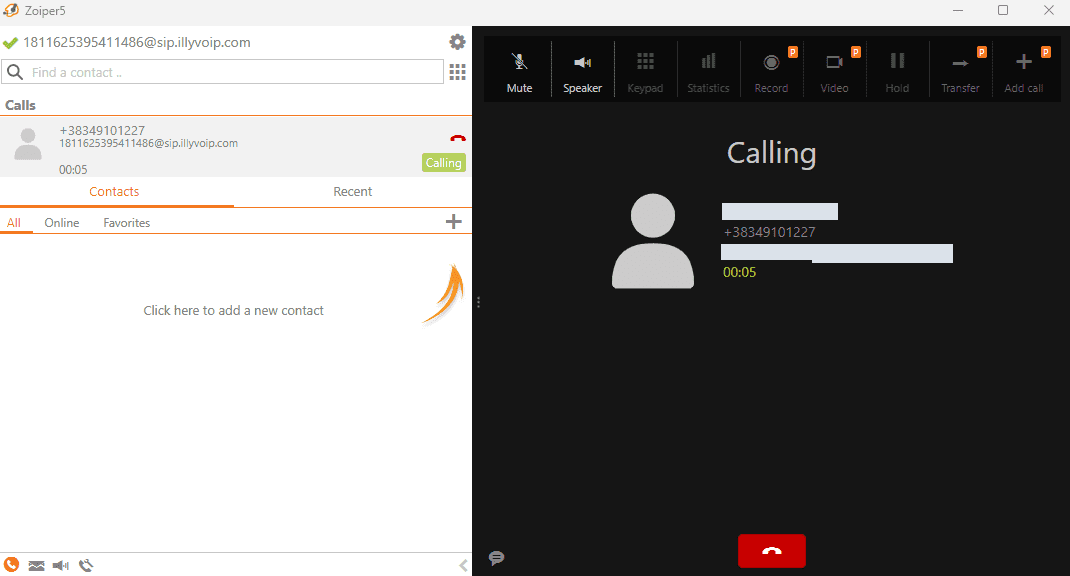
Настройка завершена, можно звонить через Zoiper с IllyVoIP.
Подробнее — в этом видео о настройке Zoiper для IllyVoIP:
Если показан UDP, используйте его только с совместимой линией. Регистрация и двусторонний звук проверяются отдельно. Caller ID определяется идентичностью и правами аккаунта/пакета IllyVoIP.