
Создание SIP-линий и аккаунтов агентов
IllyVoIP создаёт основную SIP-идентичность аккаунта. Можно добавить линии для устройств и АТС или агентов для людей с доступом к контакт-центру. В текущем портале это разные варианты.
Найдите существующий SIP-аккаунт
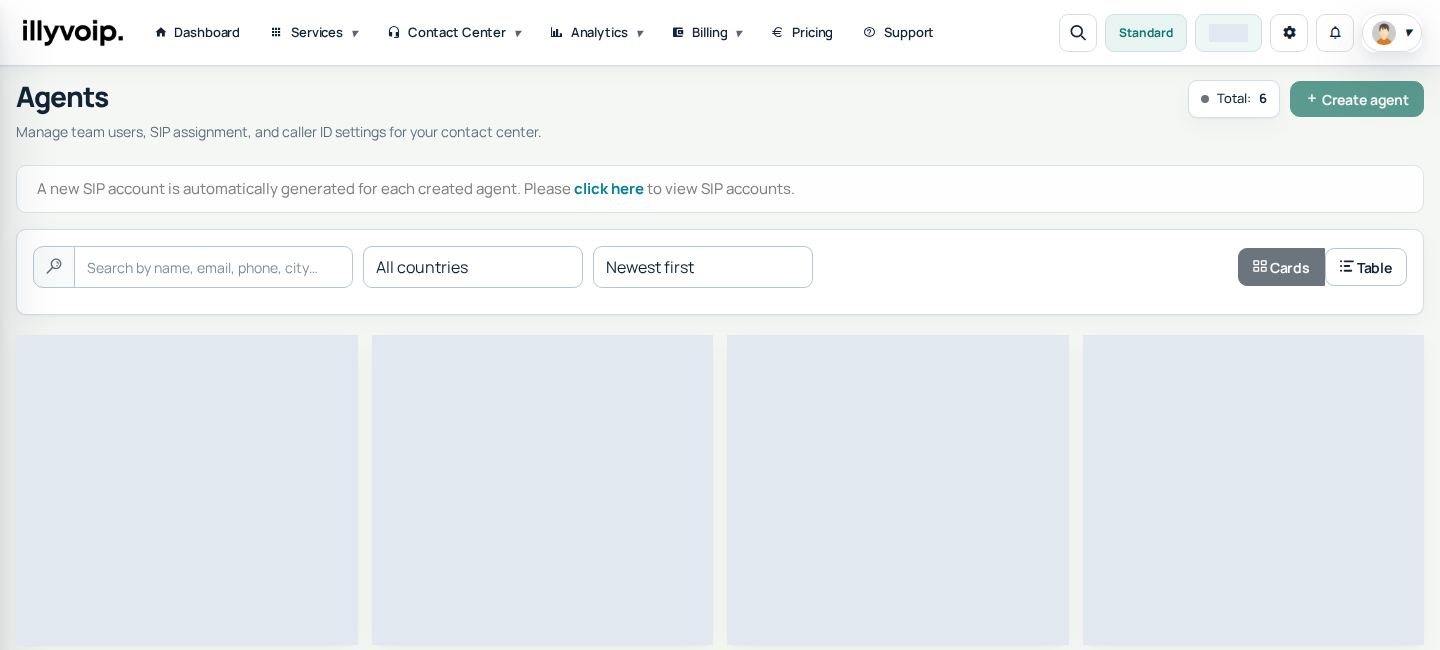
Откройте Services → SIP Lines. Проверьте линию, режим авторизации и соединение. Используйте поиск, сортировку и карточки/таблицу для нужной записи.

Создайте дополнительную линию
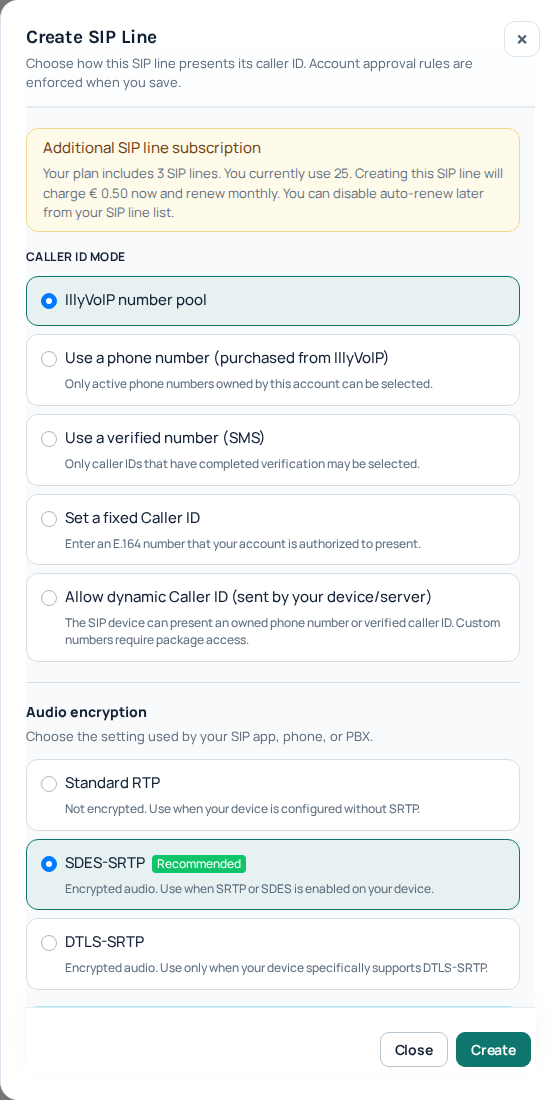
- В SIP Lines выберите Create SIP line.
- Введите сведения, проверьте авторизацию и цены.
- Подтверждайте после проверки платы и условий продления, если применимы.
- Настройте софтфон или АТС данными новой линии. Храните учётные данные безопасно.
Создайте агента
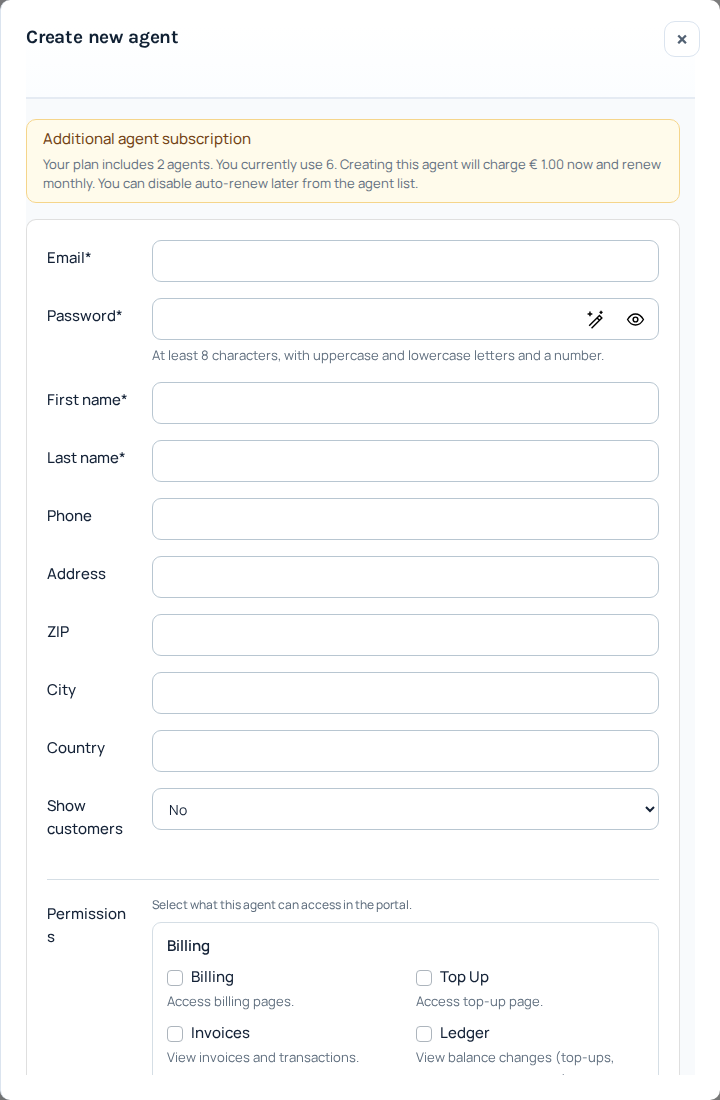
Для сотрудника с рабочим пространством портала откройте Contact Center → Agents и выберите Create agent. Заполните данные личности и доступа, проверьте условия места. Агент получает связанную SIP-запись; SIP-линия без портала не требует отдельного личного аккаунта.
Управление агентами
Используйте Actions для доступных функций. Caller ID определяется владельцем и политикой пакета. Настраивайте доступ и контакт-центр согласно роли.
Рабочее место и внешние софтфоны
Агенты входят со своими данными и используют выданные функции. Внешнему SIP-приложению нужны связанные SIP-данные, не пароль портала. Поля устройств смотрите в руководствах Zoiper, MicroSIP или АТС.
Места и ограничения зависят от аккаунта. Проверьте разовые и регулярные платежи до добавления.
Согласуйте устройство и линию
Откройте линию и разверните Technical endpoints. Скопируйте актуальное региональное имя хоста и транспорт. Для TLS/WSS используйте имя, не IP.
- Парольная авторизация: используйте SIP-имя и пароль линии, не пароль портала.
- IP-авторизация: задайте публичный исходный IP АТС. Смена IP может помешать доступу; проверьте до переноса АТС или изменения сети.
- Сигнализация и звук разделены: TLS защищает сигнализацию. Обычный RTP не шифруется; SDES-SRTP и DTLS-SRTP шифруют звук и должны совпадать с режимом устройства.
Webphone автоматически настраивает WSS и DTLS-SRTP. Для стороннего устройства отдельно проверьте исходящие, двусторонний звук и сохранённое назначение входящего номера. Одна регистрация не направляет входящие номера на устройство. Не меняйте авторизацию или звук во время звонка.
Выдайте нужные права
Проверьте разрешения в Actions. Выдавайте нужные задачи вместо общего входа владельца. Права управляют порталом; ответственность и совместный доступ к контактам настраиваются отдельно. SIP-пароль также отличается от пароля сотрудника.
После сохранения проверьте реальную страницу сотрудника. Отсутствующий элемент может означать недостаток прав, а не сбой. Caller ID и маршруты по-прежнему следуют владельцу и пакету; разрешение экрана их не отменяет.
Удаление сотрудника с сохранением учёта работы
- Проверьте активные звонки, контакты, будущие встречи и кампании до удаления.
- Нажимайте Delete только у нужного агента и прочитайте последствия.
- Выберите снятие назначения или передачу другому доступному агенту. Проверьте владельца, общие контакты, встречи и кампании.
- Подтвердите один раз и ждите. При незавершённой очистке следуйте повторным инструкциям, не создавайте замену сразу.
Удаление отзывает доступ и учётные данные, но сохраняет историю. Оно не стирает старые звонки и обращения. Проверьте номера и очереди, направленные на сотрудника, чтобы будущие вызовы достигали команды.
Безопасное изменение линии
Найдите точную линию по имени или SIP и откройте действия. Основная и дополнительная линии могут иметь разные возможности; не предполагаете одинаковое удаление/настройку. Прочитайте предупреждения о подписке и удалении.
Смена SIP-пароля требует обновить все устройства. Переключение пароль/IP меняет способ соединения: для IP проверьте реальный публичный источник, для пароля сохраните новые данные и обновите устройство. Не меняйте во время звонков. Дождитесь результата до повторения и отдельно проверьте связь и входящее назначение.