
Настройка MagnusBilling с IllyVoIP
Текущий Портал: откройте Services → SIP Lines для SIP-данных выбранной идентичности. Согласуйте аутентификацию, транспорт сигнализации и аудио устройства. Старые снимки показывают прежнюю версию. Используйте свои реквизиты и актуальный региональный сервер. Частные значения скрыты.
MagnusBilling — открытая система VoIP-биллинга для управления SIP-транками, провайдерами, DID и маршрутами. Её используют VoIP-компании, кол-центры и поставщики услуг, чтобы автоматизировать расчёты, следить за использованием и оптимизировать маршруты.
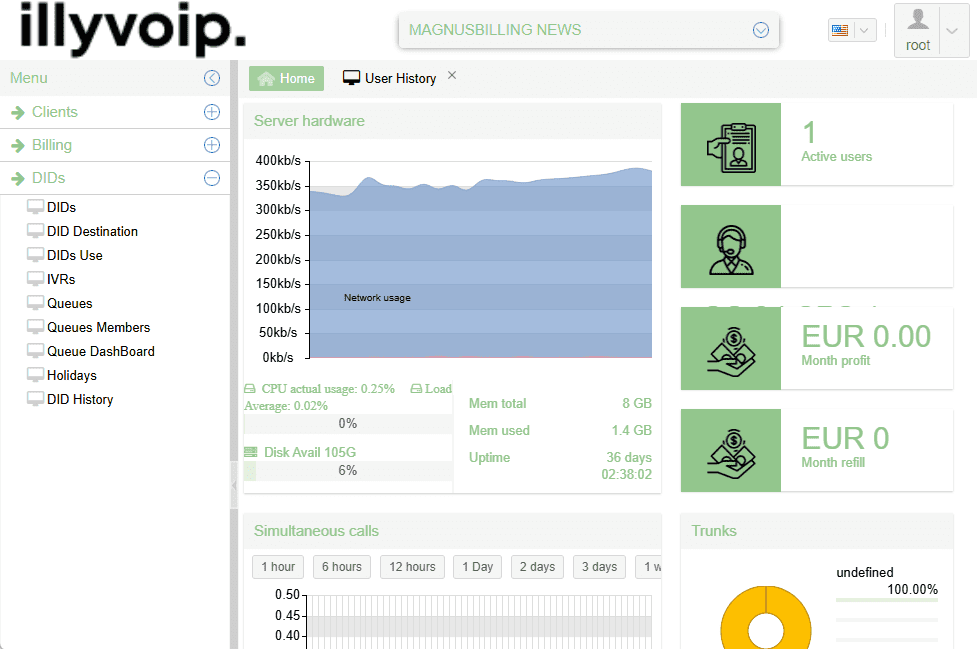
Основные функции
- Управление VoIP-аккаунтами пользователей и клиентов.
- Создание SIP-транков к провайдерам, например ILLYVOIP.
- Настройка входящих и исходящих маршрутов для обработки вызовов.
- Автоматизация начислений и списаний по длительности и тарифу.
- Просмотр живых журналов и отчётов активности и использования.
- Перепродажа VoIP с предложением ILLYVOIP и управлением в MagnusBilling.
Интегрировав MagnusBilling с Illyvoip, можно перепродавать VoIP, управлять клиентами и ценами, расширять бизнес с использованием инфраструктуры провайдера.
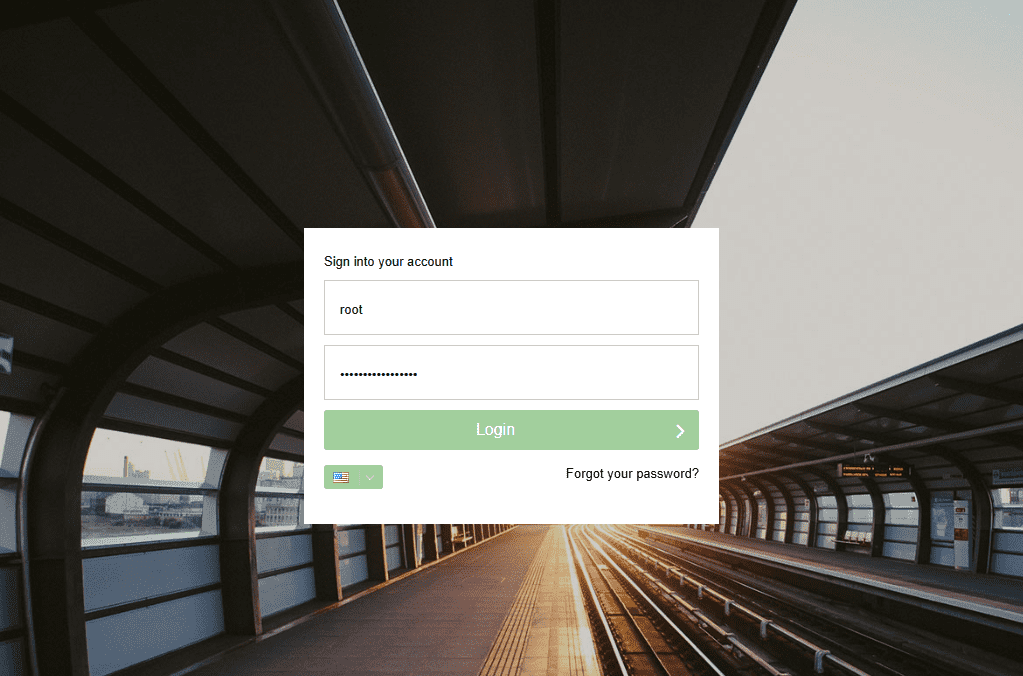
Шаг 1. Вход в MagnusBilling
Откройте собственный административный URL и используйте реквизиты своей установки. До публикации системы смените стандартные пароли.
- Username: ваш административный логин MagnusBilling.
- Password: ваш собственный пароль выбранного аккаунта.
Шаг 2. Создание пользователя
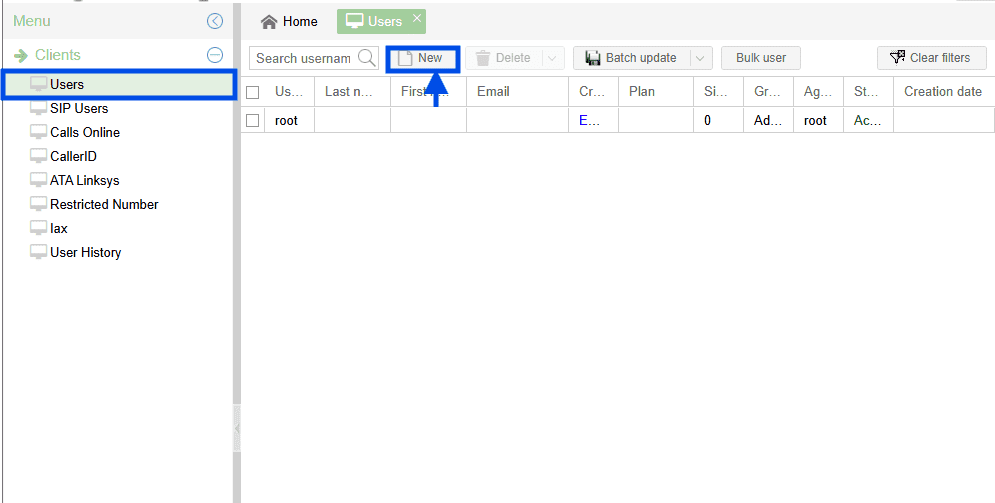
Создайте пользователя (клиента) для назначения плана и SIP:
- Clients -> Users -> New
- Выберите Client как группу пользователя.
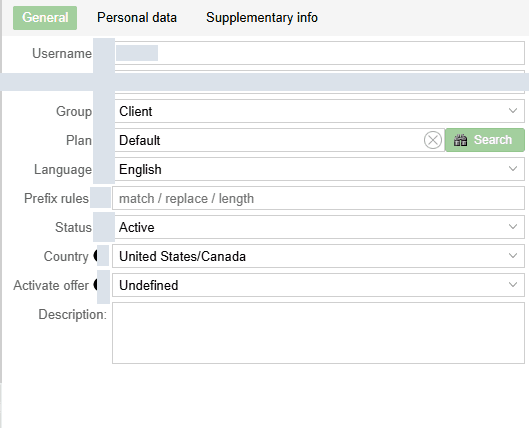
Пока используйте план по умолчанию; собственный тариф можно создать позже.
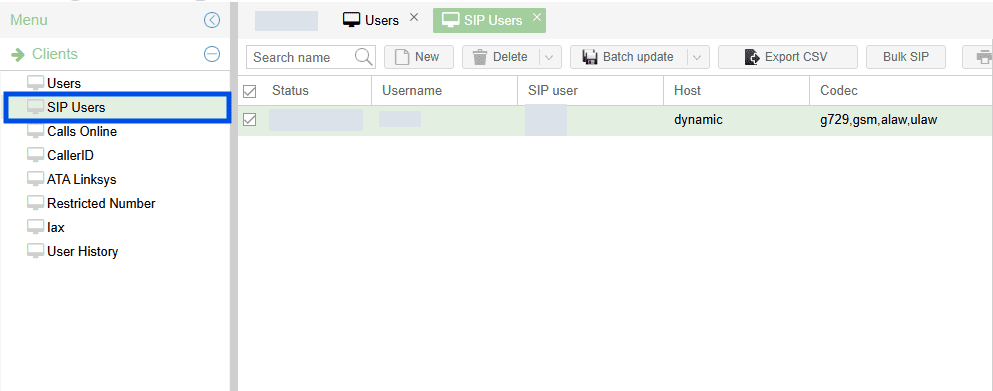
Проверка SIP-аккаунта
MagnusBilling создаёт SIP-аккаунт каждому пользователю. Проверьте в Zoiper или совместимом софтфоне.
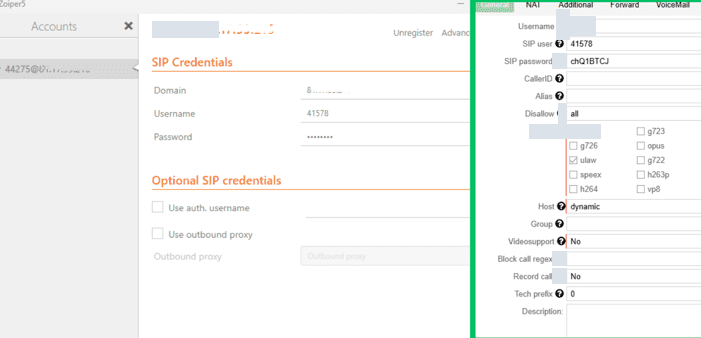
Введите:
- Domain:
адрес вашего сервера MagnusBilling - Username:
41578 - Password: ваш собственный пароль выбранного аккаунта.
Нажмите Register.
При успехе статус SIP показывает OK.
Полная инструкция Zoiper: Настройка Zoiper с SIP-пользователем.
До тестового звонка создайте Provider: Routes -> Providers -> New
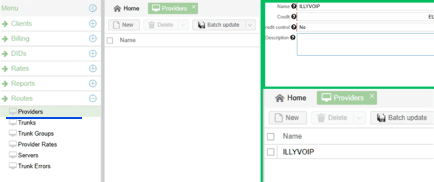
Поля провайдера
- Name: Illyvoip
- Credit: Учёт средств у провайдера.
- Credit Control: Контроль расходов и остатка.
- Description: Заметки о провайдере.
Нажмите Save.
Добавление SIP-транка
Routes -> Trunks -> New -> добавьте транк ILLYVOIP для входящей и исходящей маршрутизации.
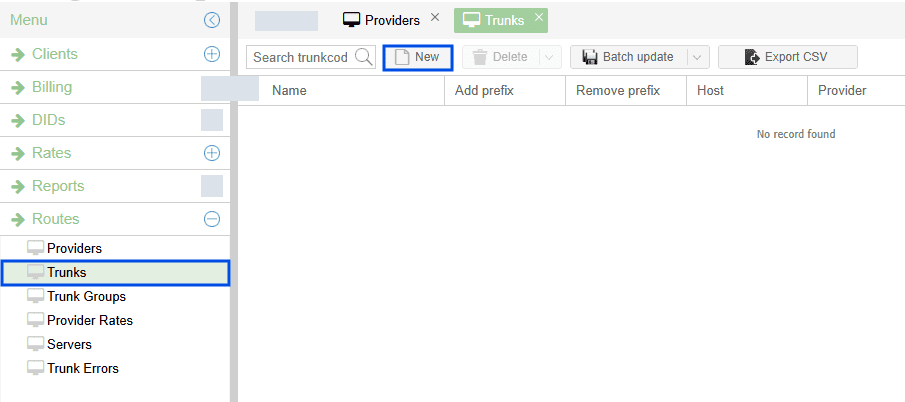
Получение SIP-данных
- Войдите в ILLYVOIP.
- Откройте SIP Lines.
- Скопируйте SIP-логин, Password и Domain.
- Используйте их в Magnus Trunk.

Управляйте идентичностью и аутентификацией в Services → SIP Lines текущего Портала. SIP-линии и аккаунты агентов раздельны; старая функция Convert to Trunk не нужна.
SIP-пользователь и SIP-транк
- SIP-идентичность: реквизиты или разрешение исходного IP устройства/АТС.
- SIP-транк: связь АТС для её внутренних номеров в пределах лимитов аккаунта и устройства.
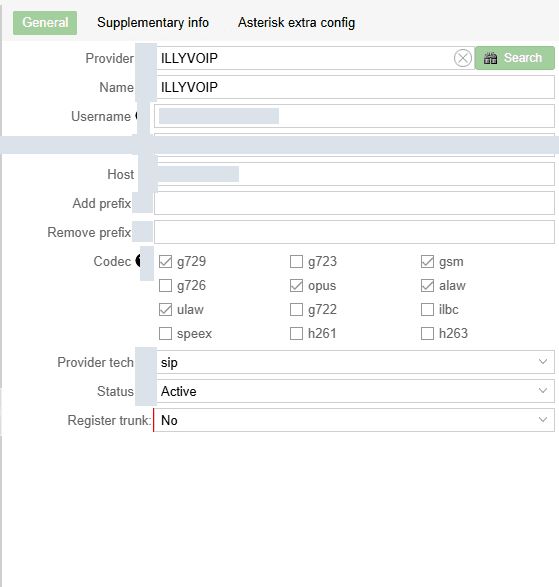
Поля транка (пример)
- Provider: ILLYVOIP
- Name: ILLYVOIP
- Username: Ваш SIP-логин
- Password: ваш собственный пароль выбранного аккаунта.
- Host/IP: например,
SIP-сервер из Портала - Prefix (необязательно): скопируйте текущий технический префикс доступного пакета. Не повторяйте старый пример Platinum или Premium.

Аутентификация по IP
Настройте транк с IP-аутентификацией:
- Откройте свой SIP Account в IllyVoIP.
- У нужной линии выберите Actions и IP-аутентификацию, если доступно. Введите публичный исходный IP АТС и проверьте до сохранения.
- Введите IP-адрес своего сервера.
- В MagnusBilling заполните только Host (SIP Server).
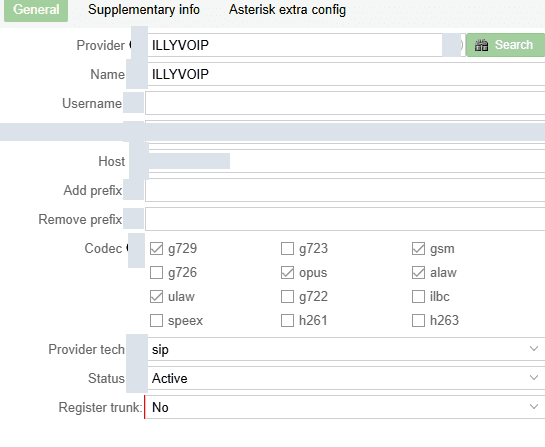
При правильных настройках транк ILLYVOIP показывает Active.
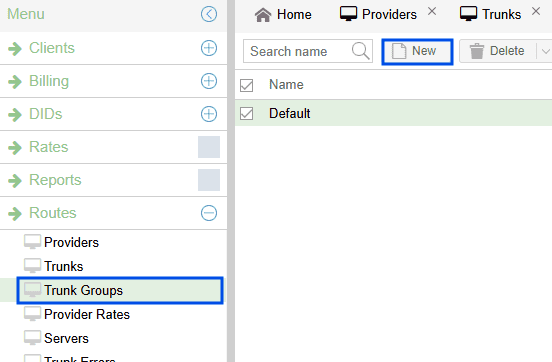
Создайте Trunk Groups: Routes -> Trunk Groups -> New
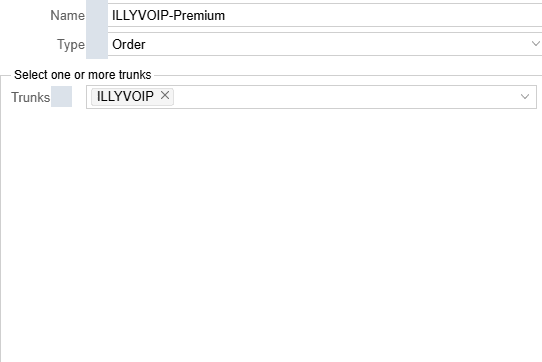
Настройка группы
- Name: ILLYVOIP-Premium
- Type: Order
- Trunks: ILLYVOIP
Создание плана
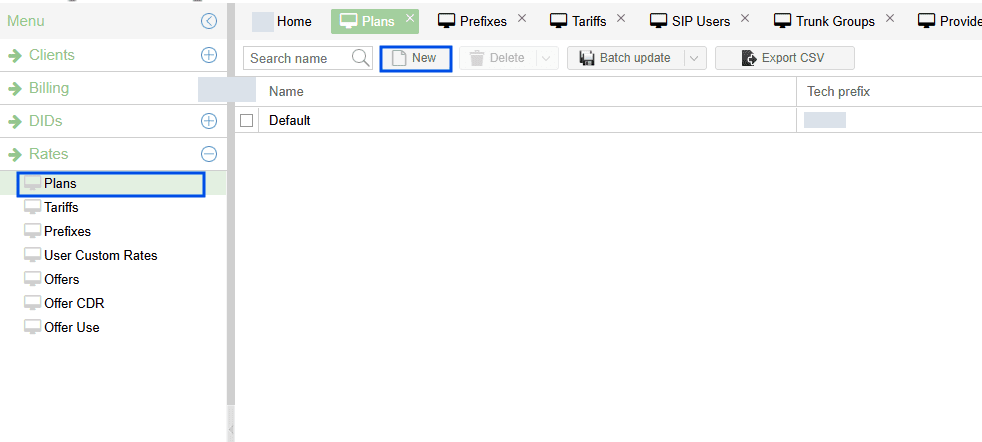
- Rates -> Plans -> New
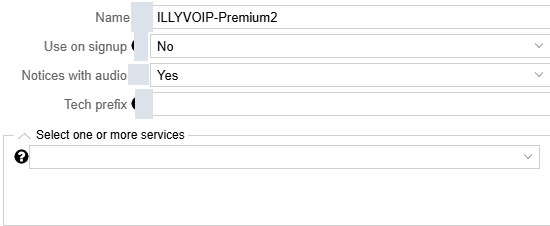
- Name: ILLYVOIP-Premium
- Use on signup: необязательно
- Notices with audio: Yes/No (да/нет)
- Tech Prefix: необязательно
Настройка префиксов
- Rates -> Prefixes -> New
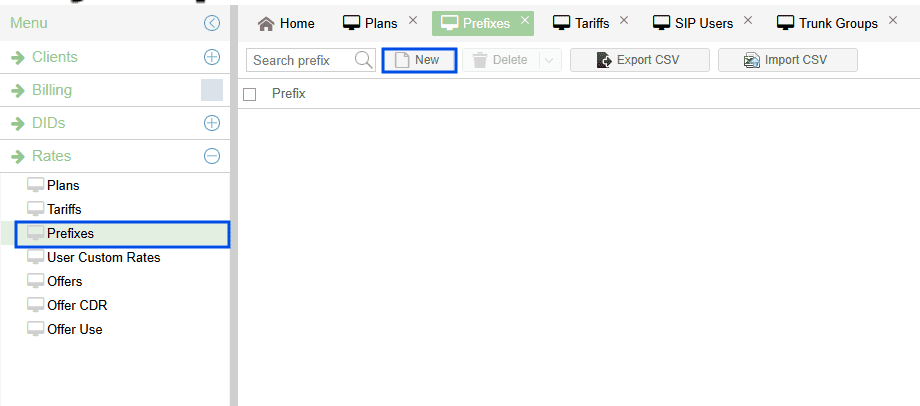
Загрузите префиксы и тарифы CSV либо добавьте вручную:

Настройка тарифов
Rates -> Tariffs -> New
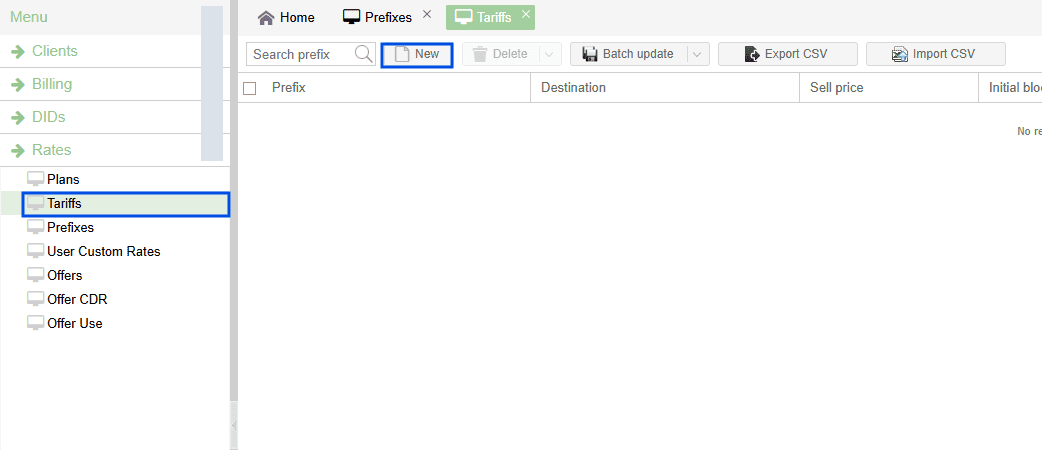
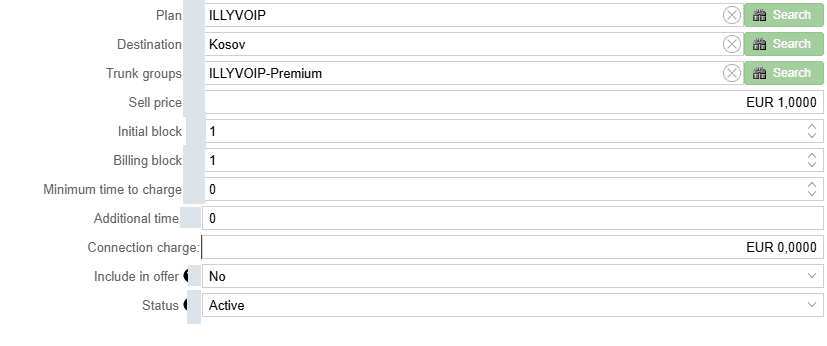
Тарифы направлений
- Plan: ILLYVOIP
- Destination: выбранный префикс, например 383 Косово
- Trunk Groups: ILLYVOIP-Premium
- Sell Price: за минуту
- Initial/Billing Block: например 1/1
Завершение и тесты
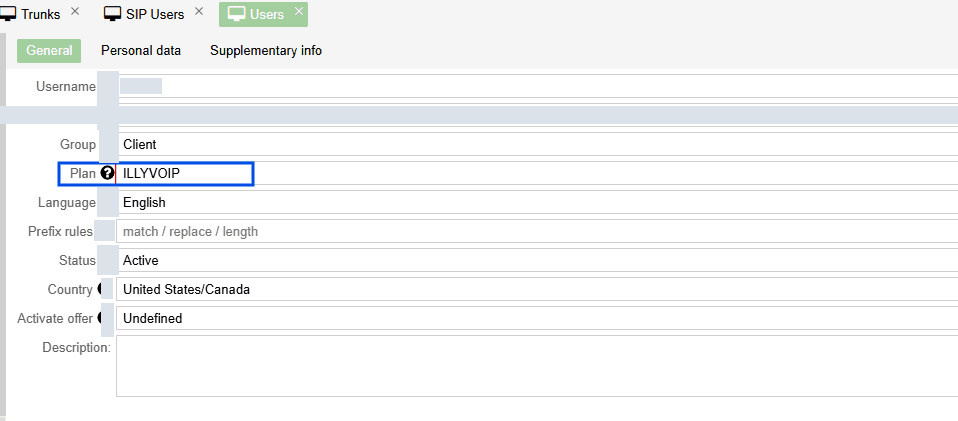
- Обновите план маршрутизации пользователя для использования ваших планов/транков.
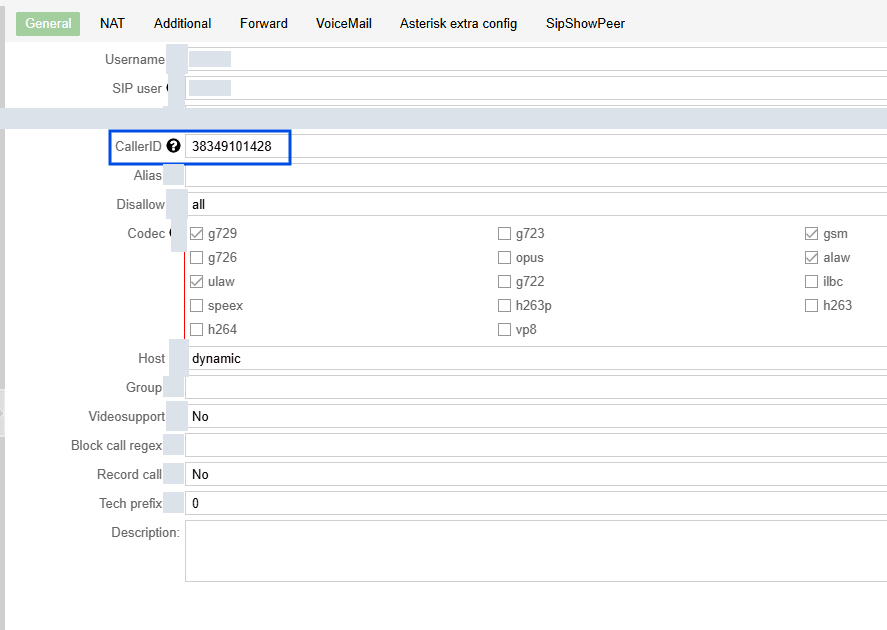
- Назначьте Caller ID SIP-пользователю.
Обеспечьте баланс пользователя
Иначе появится Balance Empty.
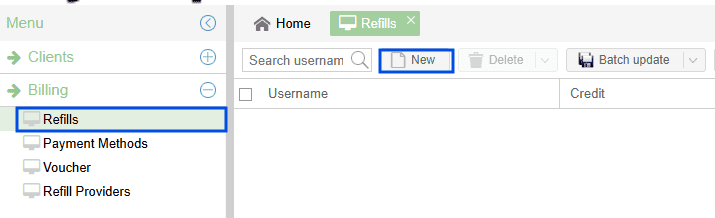
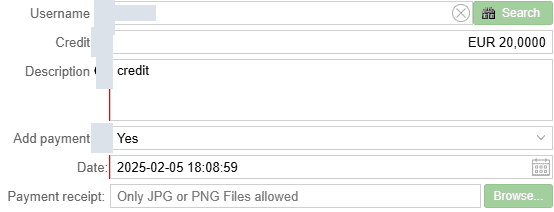
- Billing -> Refills -> New
Назначение кредита
- Username: выберите пользователя
- Credit: сумма
- Description: заметка
- Add Payment: Yes для отметки оплачено
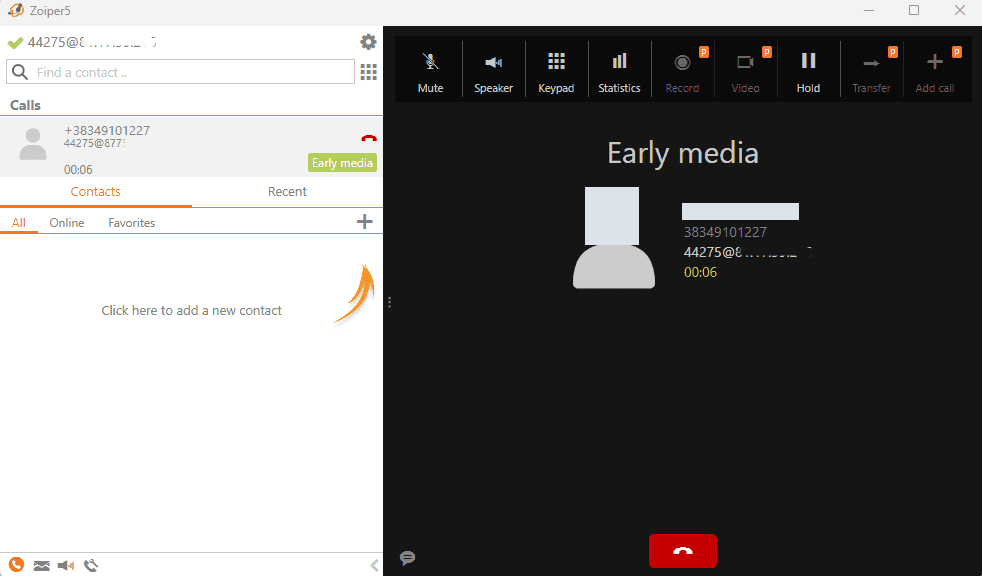
Тестовый звонок
Совершите тестовый вызов.
При правильных настройках соединение должно установиться.
Настройка DID в MagnusBilling
Шаги для DID IllyVoIP
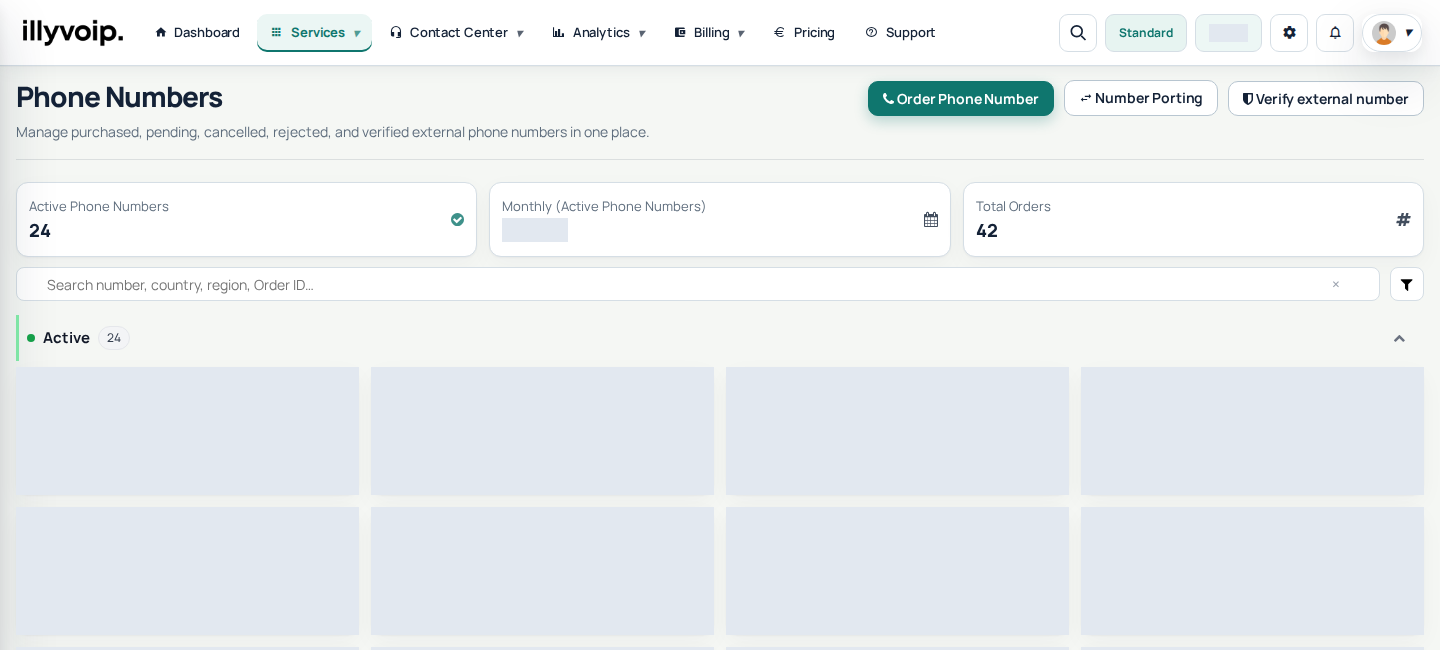
Назначение DID
- В IllyVoIP -> Phone Numbers.
- Выберите активный DID -> Actions -> Configure.
- Выберите External SIP servers для отправки входящих в MagnusBilling.
Настройка DID в MagnusBilling
- DIDs -> New
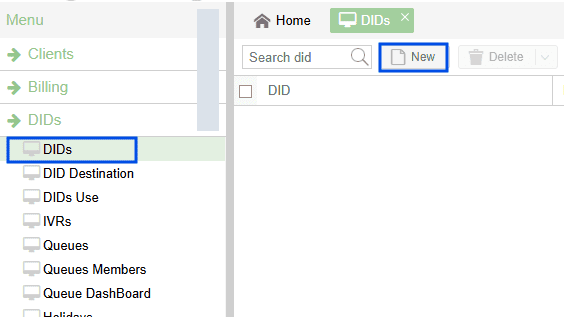
Заполните как минимум DID Number, Country и установите Status в Active.
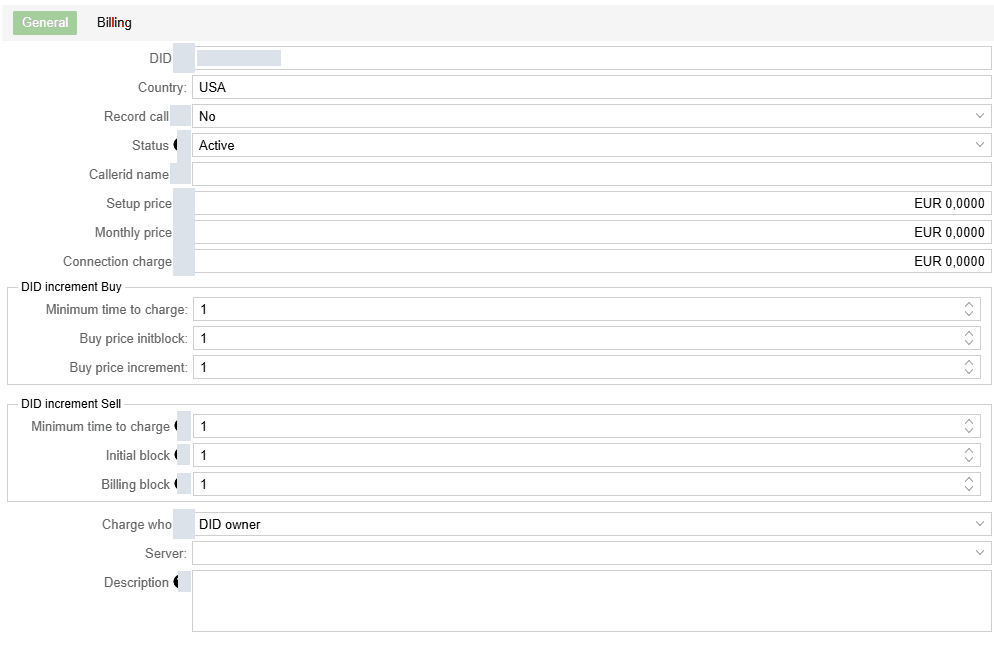
Рекомендуется: заполнить платёжные данные (Setup, Monthly, Connection Charge) и настроить Caller ID, шаги DID и Server.
При успехе статус номера показывает Active.
Задайте назначение входящих DID.
Настройка назначения DID
- Выберите DID из списка.
- Введите Username принимающего SIP-пользователя.
- Установите Status в Active.
- Priority: 1 или по необходимости.
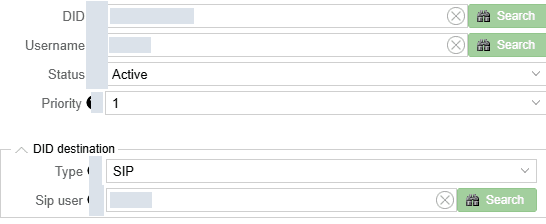
Нажмите Yes для сохранения. Теперь вызовы должны приходить в Zoiper.
Проверка DID
Позвоните на DID с мобильной SIM.
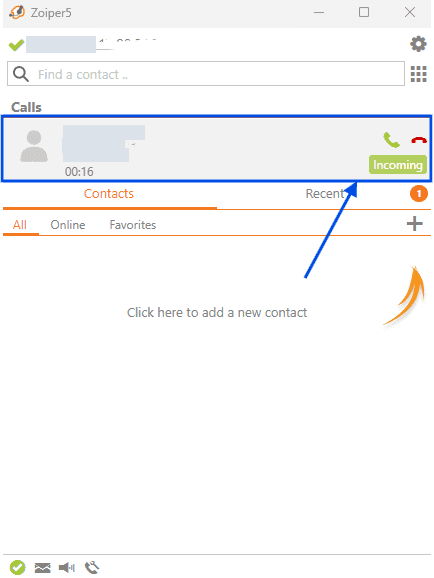
Вызовы должны поступать на Zoiper 5. При необходимости обращайтесь в поддержку.