
IllyVoIP faturalandırma ve ödeme seçenekleri
Bu kılavuz IllyVoIP hesabına para eklemeyi, ödeme yöntemlerini incelemeyi ve faturaları bulmayı açıklar.
Ödeme bilgileri
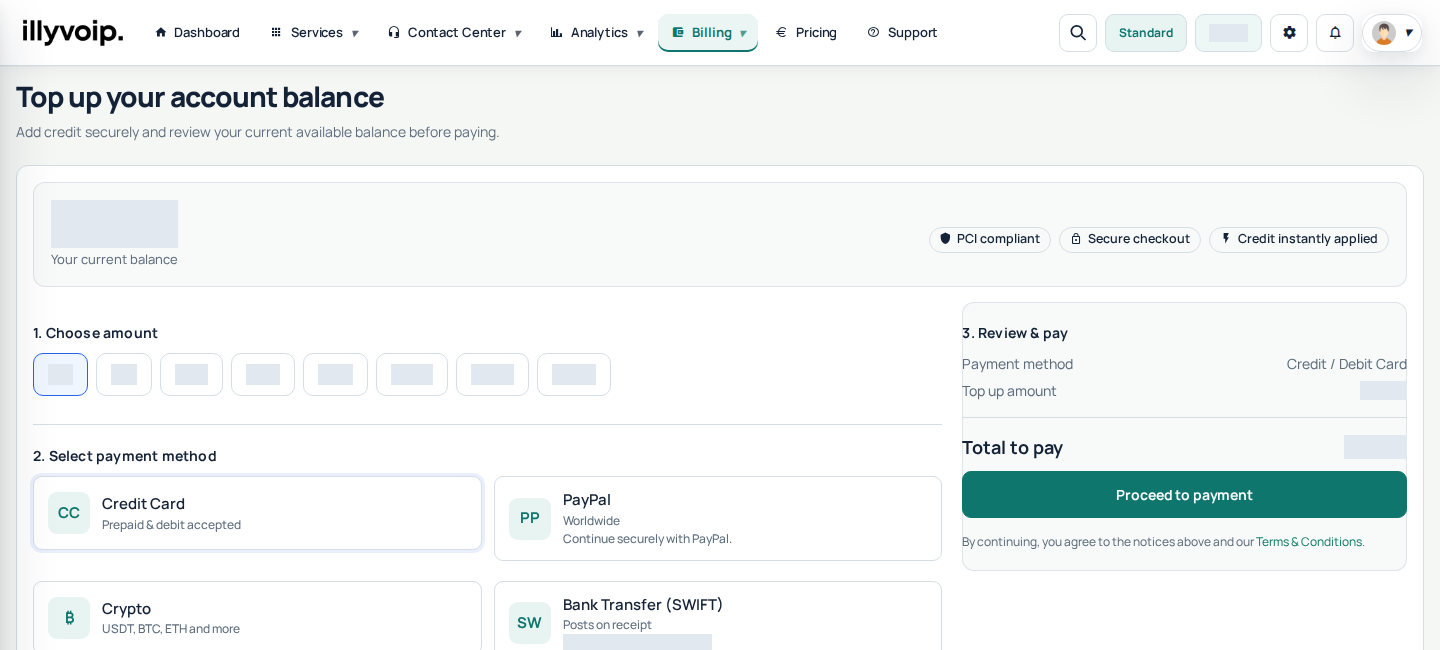
Şurayı açın: Billing → Top Up. Tutar ve yöntem seçip devam etmeden toplamı kontrol edin.
Hangi yöntemler var?
Ödeme ekranı kart, PayPal, kripto ve sunulduğunda banka transferi gibi kullanılabilir yöntemleri gösterir. Kullanılabilirlik, alt tutarlar ve ücretler güncel ekrandadır; eski ücret yüzdelerine güvenmeyin.
Alt tutar ve işlem süresi
Gösterilen tutar ve yönteme özel alt sınırı kullanın. Kart, PayPal ve kripto ödeme onayından sonra eklenir. Transfer, para alınıp eşleştirildikten sonra eklenir. Bekleyen ödeme bakiyeye işlendiğinin kanıtı değildir.
Ödeme faturaları
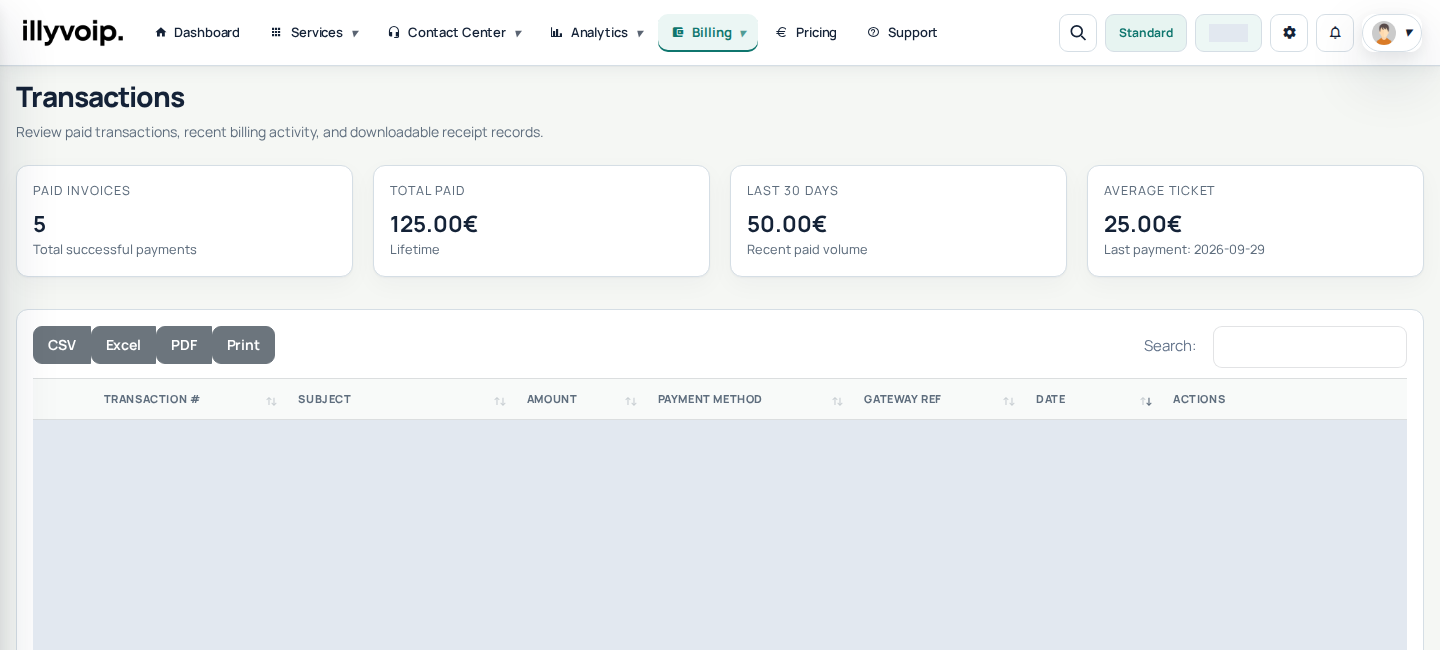
Tamamlanan ödemeler şurada görünür: Billing → Invoices. Ayrıntı ve indirme için faturayı açın. Ledger ile bakiye hareketlerini inceleyin.
IllyVoIP ana para birimi
Portal bakiyesi ve hizmet fiyatları EUR’dur. Yöntem dönüşüm veya ayrı ücret sunuyorsa onaydan önce son ekranı inceleyin.
Kriptoyla yükleme
- Yükleme sayfasında Crypto seçin.
- Tutarı inceleyip ödemeye geçin.
- Gösterilen desteklenen para birimi ve ağı seçin.
- Verilen adres, ağ ve süre talimatlarıyla tam tutarı gönderin. Eski ekran görüntüsünden adres veya QR yeniden kullanmayın.
- Onayı bekleyip Portal bakiyesini kontrol edin.
Kart veya PayPal ile yükleme
Yöntem ve toplamı kontrol edip güvenli adımları tamamlayın. Kayıtlı kartta hangisinin seçili olduğunu doğrulayın. Onay gecikiyor diye yeniden ödemeyin; önce durum ve bakiyeyi kontrol edin.
Banka transferi ve destek
Güncel talimattaki banka bilgileri ve referansı kullanın. Bakiye beklenen şekilde gelmezse desteğe referans, tutar ve zaman verin; tam kart bilgisi değil. Ödemeden önce güncel İade Politikası ve Faturalandırma Şartları belgesini okuyun.
Kayıtlı yöntemleri yönetin
Top Up’ta kart seçerek varsa kayıtlı seçenekleri görün. Güvenli akışla kart ekleyin, maskelenmiş bilgileri kontrol edip doğru kartı seçin. İstemediğinizi Remove ile kaldırın. Yöntem eklemek/seçmek ödeme yapıldığını kanıtlamaz ve otomatik tekrarlı yükleme başlatmaz.
PayPal için hesabınızdaki yetkilendirmeyi izleyin. Gerekirse ödeyenin tam e-postasını doğrulayın, istenen yetki belgesini yükleyip onay bekleyin. E-posta doğrulama belge onayı değildir. “needs update” düzeltilmiş yetkilendirme ister; bekleyen inceleme ödeme için hazır değildir. Güvenli PayPal bağlantısı sunulursa onu tamamlayın. Ödemede seçilen onaylı hesabı kullanın.
Remove varsa onaylı PayPal hesabını kaldırabilirsiniz. Yöntem/yetki kaldırmak iade değildir, eski ödemeleri geri almaz veya numara ve hizmet aboneliklerini iptal etmez. Desteğe parola, kart güvenlik kodu veya tam kart bilgisi göndermeyin.
Kesilen ödemeyi güvenle sürdürün
Devam seçeneğinde eski ödeme mi sürdürülüyor yoksa yeni deneme mi dolduruluyor, okuyun. Tutar ve yöntemi yeniden kontrol edin. Portal’a dönmek, pencereyi kapatmak veya başarılı görünen banka ekranı, onaylı ödeme ve eklenmiş bakiye yerine geçmez.
Ödeme bekliyorsa tekrar ödemeden bekleyip durumu inceleyin. Reddedildiyse nedeni okuyup düzeltin. Banka borç gösterip bakiye güncellenmiyorsa desteğe referans, tutar, yöntem ve zaman verin; belirsizliği gidermek için ikinci ödeme yapmayın.
Sonucu nerede kontrol edersiniz?
Şunu kullanın: Ledger bakiye hareketleri için, Invoices ödenmiş fatura kayıtları için. Fatura hazırlığı ödeme onayından sonra bitebilir. Mutabakat ve dışa aktarma için işlemler ve faturalar kılavuzunu okuyun.