
Регистрация и проверка аккаунта IllyVoIP
Добро пожаловать! Руководство проведёт вас от регистрации IllyVoIP до подготовки первого вызова.
Создание аккаунта
Откройте страницу регистрации, выберите почту или телефон и заполните поля.
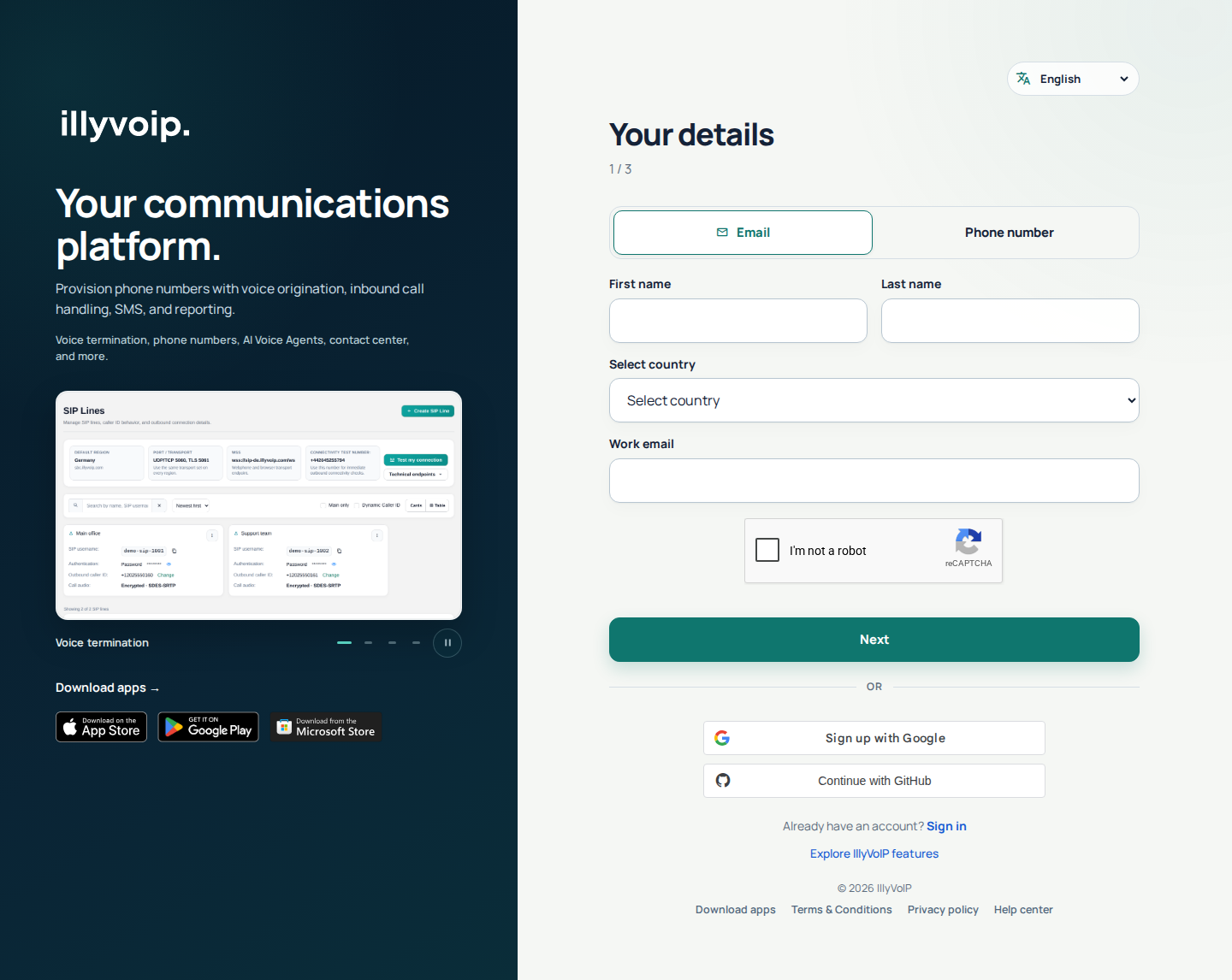
Введите данные
Укажите имя, страну и почту либо телефон, пройдите показанную защитную проверку. Нужен доступный контакт для регистрации и безопасности будущих входов.
Подтверждение почты или телефона
Введите код из показанного канала. Для почты проверьте входящие и спам. Для телефона следуйте указанному каналу, альтернативу выбирайте только если предложена. Повторите отправку при доступности, если нужно; используйте последний код вместо постоянных запросов. После принятия создайте и подтвердите пароль по требованиям, прочтите условия и завершите. На общем устройстве не включайте запоминание.
Проверка аккаунта отличается от кода
Код подтверждает доступ к почте/телефону, но не личность и не подпись соглашения. Услуги с обязательной проверкой зависят от статуса в Account verification.
Шаг 1. Проверка личности
- Войдите как владелец и откройте Account verification. Доступ участника команды не позволяет пройти это за владельца.
- Прочтите статус. Выберите Start identity verification или продолжите существующую проверку. Следуйте требованиям документов и личности для своего случая.
- Затем вернитесь и дождитесь фактического статуса: отправка документов не означает одобрение.
При In progress продолжайте существующий процесс, не создавайте новый. При Not approved следуйте инструкциям или спросите поддержку. Ошибка загрузки не стирает прежнюю проверку. Если запрошена новая, выполните её даже при старой записи.
Шаг 2. Прочтите и подпишите соглашение
- Когда проверка позволит, выберите физлицо или уполномоченного представителя. Проверьте данные подписи. Для компании укажите сведения и подтвердите полномочия.
- Выберите Review agreement. Прочтите документ через управление страницами или Open original PDF. Для исправлений до подписи используйте Edit signing details.
- При согласии отметьте поле и выберите Sign agreement, следуя подсказкам passkey. Для первой подписи может потребоваться создать ключ доступа, затем подтвердить подпись.
- Дождитесь подтверждения подписания. Создание ключа само не подписывает. Если предложено Retry completion, воспользуйтесь завершением и проверьте статус.
- Убедитесь в сообщении Account verification is complete. Копии находятся в Your signed agreements.
Если устройство не подписывает
Нужен актуальный браузер с поддерживаемым настроенным passkey-аутентификатором. Версии ОС недостаточно. Если предложено, используйте ссылку/QR другого устройства и тот же аккаунт. Следуйте подсказкам совместимости. Смена устройства не требует повторной личности, если новый запрос не сделан.
Если ключ подписи уже есть, используйте его или доступную синхронизированную копию. При утрате доступа попросите поддержку о восстановлении. Не создавайте другой аккаунт для обхода: проверка одного не проверяет другой.
Вернитесь к нужной услуге
После завершения вернитесь или выберите Return to IllyVoIP в мобильном процессе. Проверка не пополняет, не заказывает и не одобряет всё. Для номеров могут ещё требоваться местные адресные документы, для коммуникаций — отдельная проверка. Следуйте указанным условиям.
Нужен тестовый кредит?
Обратитесь в поддержку. Он требует рассмотрения и одобрения, не гарантируется регистрацией. Откройте Support и опишите тест.
Подготовьте Caller ID и маршрутизацию
Перед звонком проверьте Routing Settings и сравните пакеты в Pricing. Выберите разрешённый номер в линии SIP или вебфоне. Произвольный Caller ID требует разрешений аккаунта и пакета.
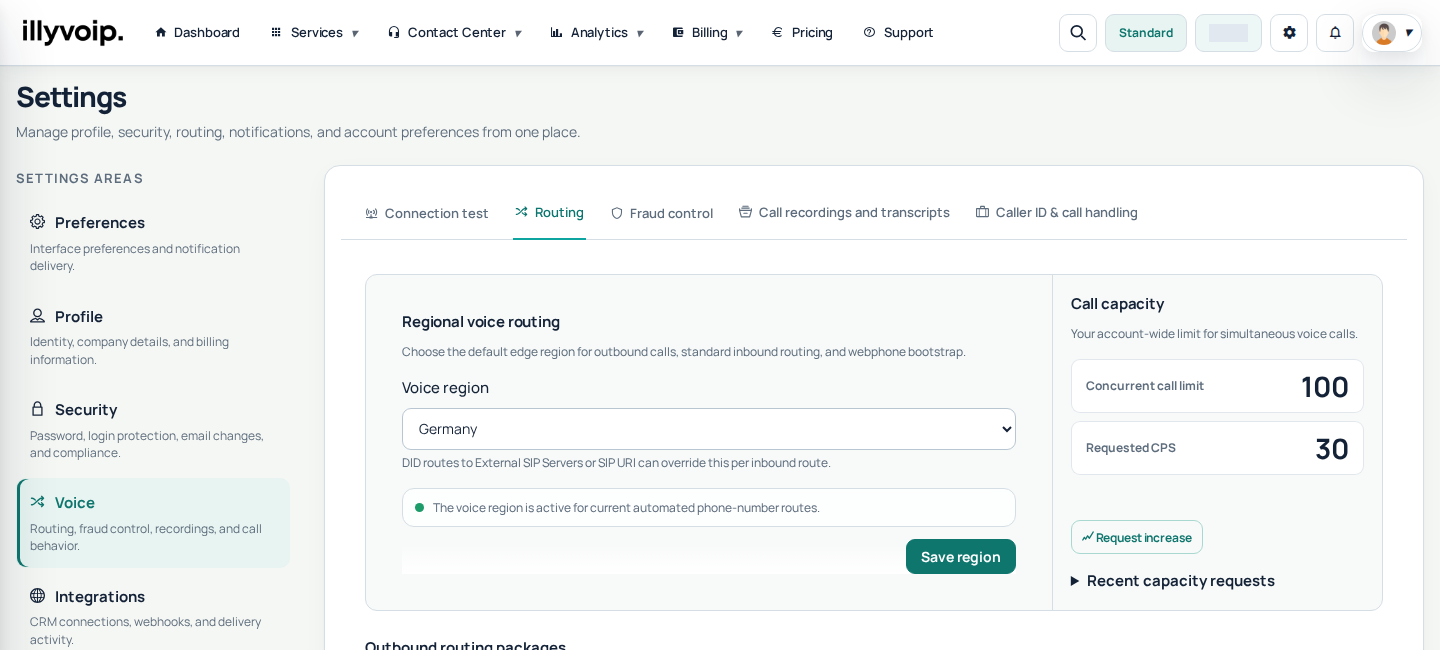
Проверьте баланс и необходимые проверки. Вебфон работает после разрешения микрофона.
Сторонний софтфон или SIP-ПО
Откройте Services → SIP Lines. Для Zoiper, MicroSIP или АТС используйте логин, режим, сервер и транспорт выбранной линии. SIP-пароль не равен паролю Портала. Следуйте подходящему руководству.

Предпочитаете официальное приложение? См. IllyVoIP на мобильных устройствах и Windows о разрешениях, звуке и входящих.
Завершите именно текущую проверку
Почта и телефон используют разные каналы. Следуйте показанным адресу и каналу, включая WhatsApp/SMS при наличии. Код прежнего шага не заменяет текущий. Проверьте адрес/международный номер перед повтором, используйте последний код и соблюдайте таймер.
Код не завершает личность или соглашение. Вернитесь из проверки личности и прочтите статус. Следуйте ожиданию документов или исправлениям без новых повторных заявок. После подписи дождитесь подтверждения и сохраните доступную копию. При неясности спросите поддержку; не рассчитывайте на фиксированный срок.