
Как читать отчёты о звонках и CDR
Детальные записи звонков (CDR) показывают результат вызовов. Они помогают изучить активность, расходы, длительность аудио и проблемы для диагностики.
Что содержит CDR?
- Входящее или исходящее направление и статус.
- Дата и время в выбранном часовом поясе аккаунта.
- SIP-идентификатор, звонящий, номер назначения и доступные данные контакта.
- Длительность и начисленная стоимость.
- Публичный идентификатор звонка и доступные сведения о результате.
- Запись и анализ, если они доступны для звонка.
Откройте звонок для деталей. Не каждое поле или опция записи применимы ко всем звонкам.
SIP-коды в отчётах
- 200 OK: успешный SIP-ответ. Оценивайте вместе со статусом и длительностью: сам код не доказывает полезный разговор.
- 183 Session Progress: промежуточный ответ при установлении соединения, сам по себе не окончательная ошибка.
- 486 Busy Here: направление сообщило о занятости.
- 404 Not Found: отвечающая система не нашла запрошенное направление.
- 403 Forbidden: запрос отклонён; проверьте причину и политику аккаунта.
- 500 Server Internal Error: отвечающий сервер не смог обработать запрос.
Изучайте полный исход и текст ответа, а не отдельный промежуточный код. См. Понимание SIP-ответов.
Открытие и экспорт отчётов
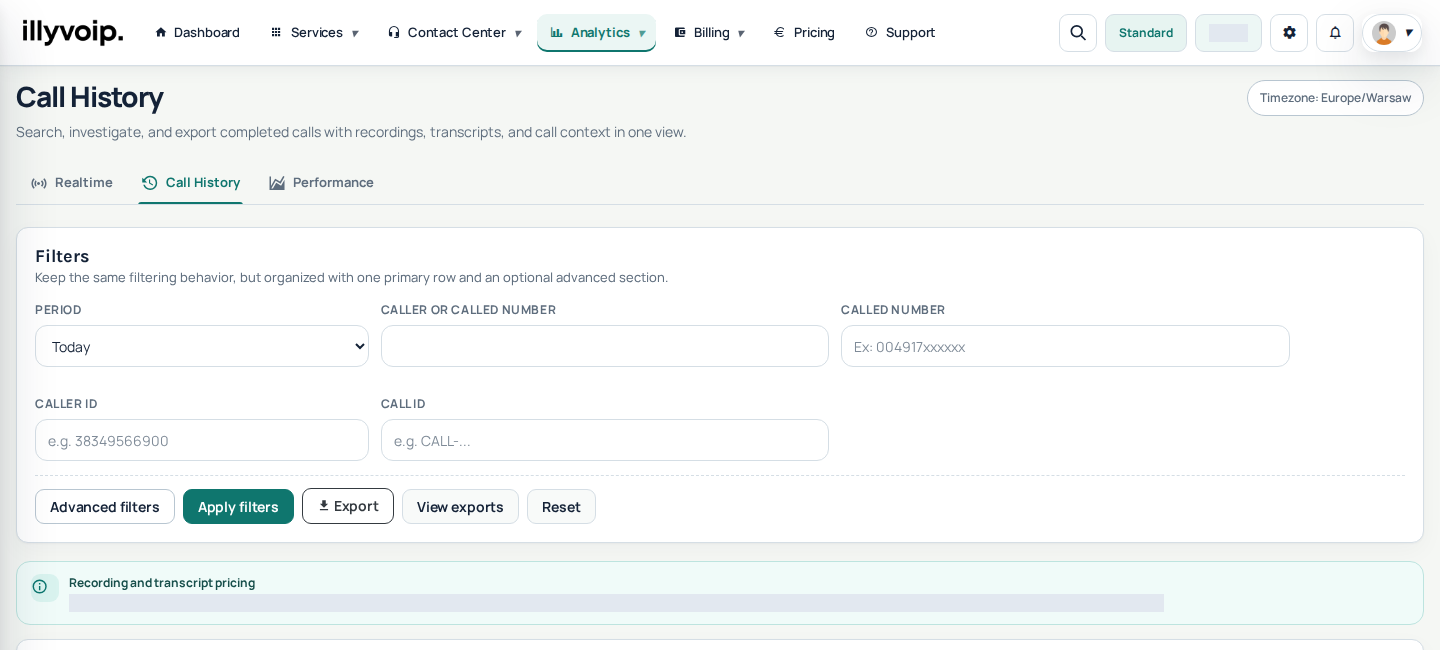
- Откройте Analytics → Call Reports.
- Выберите период и доступные фильтры номера, идентификатора и статуса.
- Откройте звонок для подробного результата.
- Используйте предлагаемые на странице варианты экспорта выбранного отчёта.
Зачем нужны отчёты?
Проверяйте успешные и неудачные звонки, расходы и повторяющиеся проблемы направлений или устройств. Поддержке сообщайте публичный идентификатор, время и симптомы. Не отправляйте SIP-пароли и посторонние записи клиентов.
Воспроизведение записи
Откройте детали и нажмите Play, если запись доступна. Наличие зависит от звонка, настроек и прав. Завершённый звонок не гарантирует запись. Включение записи позже не восстанавливает прошлое аудио.
Если запись обрабатывается, оставьте детали или окно записи открытыми для обновлений. Не запускайте транскрипцию многократно, пока аудио недоступно. При ошибке или недоступности прочитайте причину; если состояние сохраняется, обратитесь в поддержку с публичным идентификатором и временем.
Транскрипция и ИИ-сводка
- Откройте доступное действие Transcript или AI Summary.
- Перед запуском прочитайте оценку цены и подтверждение: транскрипция и сводка могут быть платными.
- Если сводке сначала нужна транскрипция, интерфейс объяснит порядок. Дождитесь обработки вместо повторной отправки одной задачи.
- По возможности сравните результат с записью. Автоматический текст может ошибаться в именах, числах и одновременной речи; сводка не является дословной расшифровкой.
У звонков Voice Agent текст разговора может уже быть в отчёте. Изучите его перед заказом дополнительного анализа записи. Сохранённый текст не доказывает расшифровку всех переведённых или внешних частей звонка.
Полезные отчёты для команды
Перед экспортом сузьте список периодом и фильтрами. Ищите звонок по публичному идентификатору, направлению и времени. Длительность разговора, шаг тарификации и начисления различаются: округлённая оплачиваемая длительность или отдельная комиссия могут отличаться от показанного времени разговора.
Передавайте записи и экспорт только уполномоченным лицам. Для диагностики давайте идентификатор и ошибку, а не учётные данные или посторонние звонки. Если аудио нет, укажите, состоялось ли соединение и было ли слышно одну или обе стороны.
Настройки и доступность записи
Откройте Account settings → Recordings для настроек записи/транскрипции, текущих цен и срока хранения. Проверьте включённые функции до будущих звонков. Включение не создаёт аудио, которого никогда не записывали. Отключение не является запросом удалить существующие записи.
При обработке дождитесь обновления деталей. Не заказывайте платный текст или сводку повторно ради устранения задержки записи. Ошибка или недоступность отличается от продолжающейся обработки. Voice Agent может использовать существующий разговор для текста и сводки; текст не доказывает наличие полного аудио.
Сравнивайте и экспортируйте одинаковую выборку
Сопоставляйте одинаковые даты, часовой пояс, направление и фильтр идентификатора в истории и отчётах. Следуйте процедуре экспорта и загрузите готовый результат: первая страница — не вся история. Проверьте цену перед платным анализом. Поддержке сообщайте только необходимые публичный идентификатор и ошибку; сохраняйте конфиденциальность записей и экспортированных данных.